Как удалить друга из одноклассников чтобы он не узнал
Содержание:
- Как отправить пользователя в черный список
- Как удалить друга из Одноклассников
- Удаление профиля
- Как удалить всех друзей из Одноклассников
- Как удалить друзей в ОК
- Удалить друга в Одноклассниках: с компьютера, с телефона, на планшете
- Как удалить друга из Одноклассников с телефона или планшета
- Как удалить отметку себя с чужой фотографии
- Как удалить страницу в Одноклассниках с компьютера?
- Как вернуть удалённого друга
- Можно ли удалить сразу несколько друзей
- Как узнать кто удалился из друзей в ОК
- Как удалить друга из одноклассников в компьютере
- Как удалиться из Одноклассников полностью
- Как убрать ненужных друзей из Одноклассников на компьютере без оповещения
- Удаление через мобильное приложение
- Как удалить друга из одноклассников на компьютере
Как отправить пользователя в черный список
Многие пользователи встречали в сети Интернет неадекватных личностей, от которых часто поступают нежелательные сообщения или комментарии. Кроме того, бывают случаи, когда необходимо скрыть информацию о своем профиле от определенного человека или нескольких людей. Специально для таких ситуаций разработчики предусмотрели функцию добавления в черный список.
Чтобы добавить пользователя в черный список в мобильной версии сайта OK.ru, достаточно:
- Зайти на его профиль,
- Нажать «Другие действия»
- Выбрать пункт «Заблокировать».
- Зайти на его аккаунт,
- Нажать кнопку «Другие действия»
- Выбрать пункт «Пожаловаться».
После этого нужно будет выбрать причину жалобы, в данной ситуации — это распространение спама и рекламы. Рядом с причиной жалобы будет расположена надпись: «Добавить этого человека в черный список», возле которой необходимо поставить галочку. Теперь пользователю не будет доступна страница, с которой была подана жалоба.
Как удалить друга из Одноклассников
- Как прекратить дружбу с человеком, чтобы он не узнал об этом
- Процесс прекращения дружбы
- Блокировка дальнейшего общения
- Видео
В жизни любого человека может случиться такая ситуация – дружили, дружили, но однажды приятельским или любовным отношениям пришел конец. Такое происходит не только среди реальных, но и среди виртуальных друзей.
Вполне резонно, что одна из сторон конфликта захочет удалить вторую из списка «Друзей». Поэтому зачастую на форумах можно встретить вопрос: как удалить друга из Одноклассников?
Как прекратить дружбу с человеком, чтобы он не узнал об этом
Удаление происходит без оповещения. Это значит, что ваш бывший товарищ по социальной сети не получит от администрации соответствующего уведомления.
Но пролистывая список своих друзей, он рано или поздно заметит, что вас в этом списке нет. Другими словами, абсолютно скрыть свое «бегство» не удастся. А чтобы быстро проверить подозрения необязательно пролистывать все фото.
Осуществить удаление можно с любого устройства при наличии интернета и доступа к сайту:
- в компьютерной версии;
- в мобильной версии;
- с телефона;
- с ноутбука;
- с планшета.
Процесс прекращения дружбы
Сначала на главной странице сайта необходимо ввести логин и пароль. Если вы часто пользуетесь сайтом на своем ПК, то данные сохраняются в браузере и доступ осуществится гораздо быстрее.
Попав на свою страницу, пользователь видит вполне понятный и привлекательный интерфейс. Но сейчас его интересует раздел «Друзья»: он находится вверху страницы под именем, сразу после слова «Лента». Туда мы сейчас и направляемся.
На новой странице вы видите фотографии всех своих друзей. Можете воспользоваться функцией «Поиск», но если имя человека содержит иероглифы, искать придется по фото. Итак, искомый пользователь найден. Ваши дальнейшие действия:
Наводите курсор мышки на аватар теперешнего «недруга». В открывшемся списке возможностей находите функцию «Прекратить дружбу». Нажимаете эту строчку.
Чтобы удаление не произошло случайно, пользователь должен подтвердить свои намерения кнопкой «Прекратить». Действие можно и отменить.
После нажатия кнопки «Прекратить» вам придет оповещение следующего содержания.
Блокировка дальнейшего общения
Увидев, что его удалили из списка друзей, человек, возможно, захочет поинтересоваться причиной или начать атаковать вас сообщениями. Для таких ситуаций предусмотрен «Черный список». Внесенный в него пользователь не только не сможет досаждать вам, но будет лишен возможности даже найти вашу страницу со своего профиля.
Если вы заметите его появление среди своих «Гостей», поступите так:
открывайте раздел, находите нежеланного посетителя, наведите на его фото курсор мыши и найдите функцию «Заблокировать»;
кликните эту строчку и подтвердите свои намерения.
Но с другого аккаунта данный пользователь получит доступ к сообщениям и комментариям под вашими фотографиями. Здесь только один выход – закрыть профиль на «замок».
Удаление профиля
На компьютере
1. Авторизуйтесь в аккаунте.
2. Откройте страничку регламента – https://ok.ru/regulations и прокрутите её вниз.
4. В панели укажите причину: почему вы решили удалить аккаунт в Одноклассниках. Введите пароль для входа на страничку и нажмите «Удалить».
5. Следуйте инструкции сервиса.
Всё! Благополучно удаляемся.
Как восстановить удалённый аккаунт
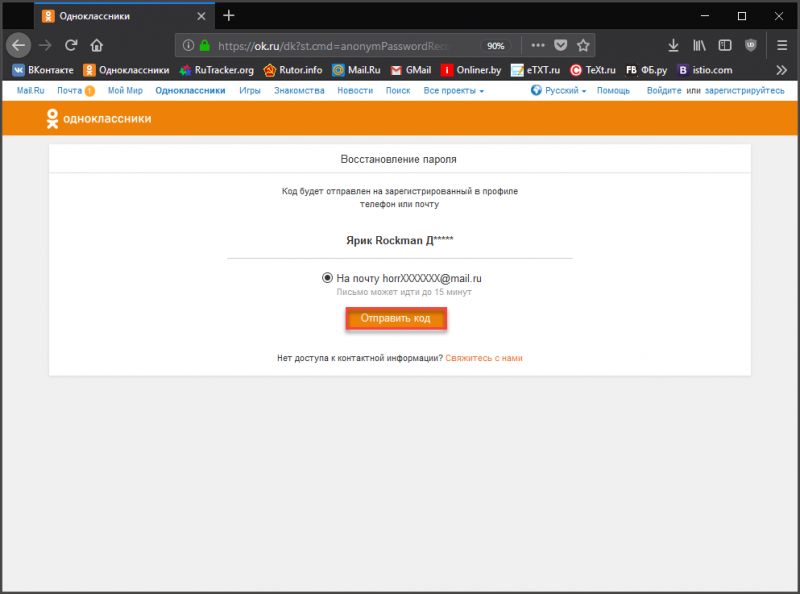
Для тех, кто передумал навсегда прощаться со своей страничкой в соцсети, разработчики предусмотрели возможность восстановления. Вернуть аккаунт можно на протяжении 90 дней с момента удаления. Для этого потребуется:
1. В панели входа на главной странице ok.ru ввести логин и пароль удалённого аккаунта.
2. После того как появится сообщение «Профиль удалён по просьбе пользователя… », кликнуть ссылку «Забыли пароль?».
Примечание
Обратите внимание на подсказки сервиса: часть имени пользователя, номера телефона и адреса ящика будут открыты, чтобы можно было свериться
4. Получить проверочный код и отправить его на сервис. Завершить процедуру восстановления, следуя указаниям сайта.
Как удалить, если нет доступа к странице
Если требуется избавиться от учётной записи и при этом нельзя в ней авторизоваться, нужно поступить следующим образом:
1. Без авторизации в каком-либо профиле на OK.ru открыть вот эту ссылку (скопировать и вставить в адресную строку браузера) –
https://ok.ru/dk?st.cmd=helpFaq&cmd=PopLayer&st.layer.cmd=PopLayerHelpFeedback&st.layer.origin=FAQ&st.layer.categorynew=LOGIN&st.layer.subcategory=DELETING_PROFILE&st.layer.categoryValue=WANT_TO_DELETE_PROFILE
3. В окне «Обращение в Службу поддержки» выбрать «У меня другой вопрос».
4. В строке «Информация о профиле» задать тип данных, которые есть возможность точно указать для подтверждения прав.
Например, какой логин в учётке. И в следующем поле набрать информацию.
6. В текстовом поле добавить при необходимости комментарий по ситуации удаления.
7. Нажать «Отправить сообщение».
В скором времени от поддержки придёт ответ на запрос.
Удаление учётной записи умершего пользователя
Соцсеть предоставляет возможность близким родственникам умершего пользователя удалять его личную страничку. Процедура выполняется следующим образом:
1. Открывается в браузере ссылка – https://ok.ru/dk?st.cmd=helpFaq&cmd=PopLayer&st.layer.cmd=PopLayerHelpFeedback&st.layer.categorynew=LOGIN&st.layer.subcategory=DEATH&st.layer.dCategory=on&st.layer.dSubject=on&st.layer.origin=FAQ
3. Данные отправляются нажатием кнопки «Отправить сообщение».
4. После ответа на запрос в техподдержку дополнительно отправляется копия свидетельства о смерти.
Внимание! Если нет возможности найти ссылку на личную страницу, введите в текстовом поле другую удостоверяющую информацию (имя, фамилию, город). Примечание
Родственникам умершего пользователя соцсеть не предоставляет какие-либо данные с его страницы
Примечание. Родственникам умершего пользователя соцсеть не предоставляет какие-либо данные с его страницы.
На телефоне
Удаление аккаунта в Одноклассниках с телефона выполняется аналогично, как и на ПК, за исключением нескольких особенностей.
1. Зайдите с мобильного в соцсеть.
2. Предварительно переключитесь с мобильной версии сайта на стандартную: щёлкните кнопку «Меню» → выберите «Прочее» → тапните «Полная версия сайта».
3. После перезагрузки сайта в нижнем меню откройте: «Ещё» → «Регламент».
5. Далее процедура удаления через телефон выполняется, как и на компьютере (см. вышеописанную инструкцию).
Чтобы убрать приложение «Одноклассники» с мобильного:
1. Войдите в Google Play.
2. Перейдите: Мои приложения… → Одноклассники.
3. В поле приложение нажмите «Открыть».
4. На страничке выберите команду «Удалить».
5. Подтвердите удаление.
Второй вариант деинсталляции приложения – через настройки:
1. Откройте настройки мобильного устройства.
2. Перейдите в панель OK.
3. Последовательно активируйте команды: Остановить → Стереть данные → Удалить.
Как удалить всех друзей из Одноклассников
Чтобы удалить абсолютно всех друзей человека, ему придется заходить к каждому на страницу и удалять по отдельности. Как уже говорилось ранее, ни на сайте Одноклассников, ни в официальном приложении не предусмотрена функция удаления нескольких человек одновременно.
Существуют специальные скрипты, которые пользователь может написать самостоятельно или обратиться за помощью к программисту. Такие скрипты могут выполнять различные действия на странице, например, выйти из нескольких групп сразу или убрать из друзей какое-то количество человек. Но при их использовании повышается риск блокировки профиля администрацией, так как использование ботов в этой социальной сети не приветствуется. Если человеку необходимо полностью обновить аккаунт, то в таком случае рекомендуется создать новый, так как тогда уменьшатся затраты времени и энергии.
Как удалить друзей в ОК
Удалить сразу всех друзей, с которыми не поддерживаются контакты, в Одноклассниках невозможно, т.к. социальная сеть не предоставляет такой функции. Потребуется убирать каждого отдельно
Сделать это можно разными способами – посетив страницу человека и, таким образом, привлекая внимание или без перехода в профиль ненужного друга
Через компьютер
Если пользователь присылает запрос на дружбу в ОК, можно удалить заявку в друзья и оставить его в подписчиках, а позже убрать и оттуда.
Но когда нежелательный знакомый добавлен в контакты, для удаления в компьютере через браузер, необходимо:
- Перейти в раздел «Друзья».
- Навести курсор на фотографию человека, которого требуется удалить из списка друзей и в выпадающем меню выбрать «Прекратить дружбу».
После этого действия пользователь исчезнет из списка. Оповещение ему не поступит.
Есть еще один способ убрать человека, а значит, удалить из Ленты его новости:
- Перейти в ненужный аккаунт.
- Кликнуть по кнопке с тремя точками и выбрать «Удалить».
В мобильном браузере
Чтобы выполнить операцию в мобильной версии браузера, требуется:
- Перейти в аккаунт человека.
- Кликнуть по кнопке с тремя точками, выбрать «Удалить».
- Подтвердить действие.
Операция выглядит одинаково в мобильной и полной версии сайта.
В приложении на телефоне
Инструкция:
- Перейти в аккаунт пользователя.
- Нажать на кнопку «Еще», повторить действие.
- Выбрать «Удалить».
- Подтвердить выполнение действия.
Почему не получается удалить друзей
Если при удалении появляется ошибка, причины в некорректной работе сайта или в превышении количества страниц, удаленных подряд. В первом случае проблема исчезнет через время, т.к. разработчики быстро обнаруживают и устраняют сбои.
Во втором – сработала защита от ботов. Нужно подождать несколько минут, а затем повторить действие.
Как восстановить удаленного друга
В социальной сети Одноклассники восстановить удаленного друга невозможно – такой функции на сайте нет. Чтобы вернуть его, необходимо заново отправить приглашение на дружбу и объяснить причину, а затем дождаться, пока запрос не будет принят.
Удалить друга в Одноклассниках: с компьютера, с телефона, на планшете
Здравствуйте, уважаемые читатели! Социальная сеть Одноклассники используется многими пользователями исключительно для общения с друзьями, родственниками, новыми интересными людьми. О том, как добавить человека в друзья, мы уже говорили. На сайте также есть статья, в которой написано, что делать, чтобы отменить заявку на добавление в друзья.
Сегодня рассмотрим, как можно удалить друзей в Одноклассниках. Необходимость сделать это, возникает по разным причинам. Например, вы добавляли совершенно незнакомых людей, и с кем-то так и не начали общение, с кем-то диалог просто не сложился. Или же хотите удалить кого-то, с кем поругались.
В общем, вне зависимости от причины, давайте разбираться, как удалить пользователя из списка друзей в Одноклассниках.
Как удалить человека из друзей в Одноклассниках
Убрать ненужного пользователя со своего профиля можно двумя способами, и сложного в этом ничего нет. Сразу замечу, делается это без оповещения. То есть, когда уберете его из данного списка, он об этом может и не узнать.
Способ 1
Откройте свою страничку в Одноклассниках и в меню под именем кликните по кнопочке «Друзья».
Найдите в списке нужного и кликните по аватарке, чтобы перейти на его страницу.
Под главным фото профиля увидите небольшое меню. Кликните в нем по кнопочке «Другие действия» и выберите пункт «Прекратить дружбу».
Появится окошко, что собираетесь убрать выбранного пользователя из списка друзей. Нажмите на кнопочку «Прекратить».
Небольшой минус использования такого способа в том, что пользователь, которого удалили, увидит вас на своей страничке в меню «Гости», и может догадаться, зачем вы заходили. Если нужно, чтобы человек не знал о подобных действиях, переходим ко второму способу.
Способ 2
Для того чтобы все сделать не заходя на его страничку, откройте список своих друзей, как было описано выше. Найдите нужного и наведите на его фото курсор мышки. Откроется небольшое меню. Кликните в нем по пункту «Прекратить дружбу».
Подтвердите удаление выбранного человека из друзей. После этого в Ленте пропадут все события, связанные с ним.
Таким образом, можно удалить любого, с кем дружба взаимная. При этом никакое оповещение ему не придет, и он не увидит, что вы посетили его страницу.
Как удалить друга в мобильной версии
Если используете мобильное приложение, тогда разберемся, как убрать пользователя из нужного списка в Одноклассниках с телефона или на планшете.
Откройте страничку со своим профилем и в боковом меню выберите пункт «Друзья».
Найдите того, кто больше не нужен, и нажмите по его фото или имени.
Теперь кликните по кнопочке с изображением трех вертикальных точек в правом верхнем углу.
Выберите из списка пункт «Удалить из друзей».
Подтвердите свой выбор.
Если же вы убрали кого-то из списка, а он продолжает писать сообщения, оставлять комментарии под фото, в общем, надоедает, добавьте его в черный список в Одноклассниках. После этого, он не сможет заходить к вам на страничку, отправлять сообщения, смотреть фото и прочее.
Как удалить друга из Одноклассников с телефона или планшета
Удалить друга из Одноклассников с телефона или планшета в мобильной версии сайта или в мобильном приложении также весьма просто.
К сожалению, это не получится сделать из раздела «Друзей», но со страницы пользователя это осуществляется аналогично способу, описанному для ПК. Удаляемый друг, конечно же сможет увидеть ваш визит, поэтому для обеспечения анонимности рекомендуется подключить услугу «Невидимка».
Как удалить друга из Одноклассников в Мобильной версии
Интерфейс мобильной версии несколько отличается от десктопной, но алгоритм действий тот же.
Как удалить друга из Одноклассников в Мобильной версии:
- Зайти на сайт социальной сети;
- Открыть меню, нажав на логотип Одноклассников в верхнем левом углу окна;
- Перейти в раздел «Друзья»;
- Воспользоваться строкой поиска, чтобы быстро найти нужного человека;
- Перейти в его профиль, нажав на его имя или фото;
- Нажать кнопку «Еще», расположенную рядом с кнопкой «Друзья»;
- Выбрать пункт «Удалить из друзей» в выпадающем списке;
- На запрос: «Вы действительно хотите удалить этого друга из списка друзей» нажать «Удалить».
Как удалить друга из Одноклассников в приложении для Android и iOS
Как и в мобильной версии, в приложении для осуществления операции необходимо перейти на страницу человека, а значит, он будет видеть посещение с вашей страницы. Поэтому, если нужно все сделать инкогнито, то следует подключить услугу «Невидимка».
Как удалить друга из Одноклассников в приложении для Android и iOS:
- Запустить приложение;
- Открыть меню, нажав на значок с 3-мя горизонтальными полосками в верхнем левом углу окна;
- Зайти в раздел «Друзья»;
- Найти в списке человека, которого нужно исключить из друзей в Одноклассниках и перейти на его страницу, нажав на его имя или фото;
- Нажать кнопку «Еще» напротив кнопку «Друзья»;
- В появившемся меню еще раз нажать кнопку «Еще»;
- Выбрать пункт «Удалить из друзей»;
- Подтвердить свое решение, нажав кнопку «Удалить» в появившемся окне.
Видео-инструкция:
Как удалить отметку себя с чужой фотографии
В Одноклассниках пользователи могут отмечать других людей на своих фото. Обычно этой функцией пользуются друзья, когда выкладывают групповые снимки, но иногда отметить другого человека могут по ошибке, либо с целью распространения спама. Администрация сообщества предусмотрела эту проблему, поэтому в любой момент нежелательную метку можно удалить. Для этого необходимо:
Открыть приложение.
- Зайти на свою страницу
- Перейти во вкладку «Фото»
- Нажать «Альбомы»
- Найти папку «Фото со мной». Альбом «Фото со мной» содержит фотографии, на которых был отмечен пользователь.
- Далее нужно выбрать фотографию, отметку с которой необходимо убрать и нажать «Метки». Пользователю высветятся имена отмеченных людей, среди которых будет и его ник.
Чтобы убрать метку, достаточно нажать крестик рядом со своим никнеймом
Как удалить страницу в Одноклассниках с компьютера?
Перед тем как удалить страницу в социальной сети, необходимо тщательно изучить все доступные методы и выбрать наиболее простой вариант. Кроме этого, нужно сохранить на компьютере контакты друзей и загруженные фотографии (если они нужны).
Удалить страницу через регламент
Если человек не знает, как удалить страницу Одноклассников с компьютера, необходимо попробовать сделать это через регламент. Такой вариант считается наиболее простым и часто используемым. Для того чтобы выполнить работу, необходимо подключиться к интернету через компьютер.
Правильная последовательность действий:
- Первым делом вбивают в поисковик название социальной сети и переходят на ее главную страницу.
- В специальном поле вводят логин и пароль.
- Во вкладке “Моя страница” ищут 5 столбцов с разделами сайта. Они находятся в нижнем меню Одноклассников.
- Среди множества пунктов выбирают “Регламент”.
- В открывшемся окне появится длинный перечень правил, которые должен соблюдать каждый пользователь социальной сети. Изучать их нужно при регистрации, но чтобы выйти из Одноклассников, совсем не обязательно читать эту информацию.
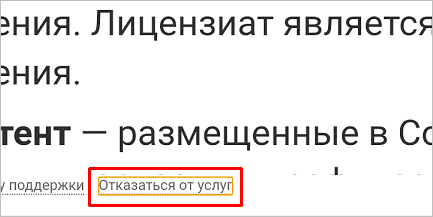
- В самом низу будет ссылка с надписью “Отказаться от услуг”. Она находится рядом с кнопкой обращения в службу поддержки.
- После клика левой кнопкой мыши выбирают одну из предложенных причин, по которой пользователь решил удалить профиль.
- Затем вводят действующий пароль и нажимают кнопку “Удалить”.
Удалить все личные данные
Удалить страницу в ОК можно не теряя доступа к своему аккаунту. Такой способ даст возможность анонимно просматривать профили своих друзей, знакомых и родственников. Кроме этого, для пользователя останутся открытыми все видеофайлы, музыка и картинки.
Пошаговая инструкция:
- Открывают на компьютере любой браузер и заходят в профиль на Одноклассниках.
- Под фамилией и именем владельца страницы находится панель с несколькими вкладками (лента, друзья, фото и другие). Среди них находят пункт “Еще”.
- Кликнув по надписи, находят выпадающее меню, в котором выбирают раздел “Настройки”.
- В открывшемся окне выбирают пункт “Публичность”.
- В появившейся таблице ставят отметки в графе “Только я”.
- Затем сохраняют изменения. В результате этих действий профиль станет невидимым для других пользователей соцсети.
Через URL коды
Удалиться с Одноклассников навсегда помогут 2 простых способа, в которых будут использованы различные URL-коды. С их помощью можно быстро справиться с задачей и избежать каких-либо трудностей.
Порядок действий:
- В одном из браузеров открывают профиль в ОК.
- Затем в адресную строку вводят стандартный текст.
- Вместо звездочек ставят 4 последние цифры ID. Его можно найти на главной странице профиля.
- После этого нажимают Enter.
- В открывшемся окне указывают причину закрытия аккаунта и подтверждают действие путем ввода действующего пароля.
Второй способ удалить старую страницу в Одноклассниках еще более простой, чем первый. Принцип действия также заключается во вводе текста в адресную строку. Единственным отличием будет то, что вписывать в пустое поле нужно другую надпись, которая не такая длинная, как первая.
Как вернуть удалённого друга
Нередко случается такое, что человек был удалён из друзей спонтанно, и спустя какое-то время возникает желание вернуть друга. Подобное происходит и в том случае, если человек чистил список и удалил сразу всех друзей. Одноклассники позволяют удалять и добавлять людей сколько угодно раз. Поэтому не всё потеряно.
При повторном добавлении в друзья человек поймёт, что был удалён. Ему придёт уведомление о предложении дружбы. Поэтому вернуть удалённого друга таким образом, чтобы он не узнал, не получится.
Проще всего найти и добавить друга через встроенный поисковик Одноклассников. Для этого выполняем следующие действия:
- Заходим в Одноклассники с компьютера;
- В поисковой строке набираем фамилию или имя человека;
- Нажимаем «Показать все результаты»;
- По умолчанию установлен поиск музыки, поэтому выбираем вкладку «Люди»;
- Если в открывшемся списке пользователей Одноклассников вы не можете найти своего друга, установите дополнительные фильтры поиска справа. К ним относится: страна, город, место работы, возраст;
- Найдя удалённого друга, нажимаем на кнопку «Добавить в друзья».
Остаётся дождаться того момента, когда пользователь примет запрос в Одноклассниках после удаления.
Процесс удаления из списка друзей в Одноклассниках не затруднит даже новичка. То же самое касается и блокировки. Эти процедуры не являются необратимыми, поэтому в любой момент можно отправить человеку запрос на добавление в друзья или удалить его из чёрного списка.
Можно ли удалить сразу несколько друзей
В некоторых случаях требуется убрать из друзей несколько человек. Если это всего пара людей, то можно зайти к каждому в профиль и выбрать опцию удаления, таким образом человек сможет убрать нескольких пользователей по очереди. Но бывают ситуации, когда нужно удалить большое количество людей, и тогда данный способ займет много времени, особенно когда в друзьях сотни или даже тысячи аккаунтов. В таком случае пользователям приходится обращаться к программистам, которые пишут специальный скрипт, который в свою очередь удалит ненужных друзей из Одноклассников в считаные секунды.
Кроме того, можно воспользоваться дополнительными программами, которые помогут очистить профиль человека от друзей, подписчиков, музыки, групп и даже записей на стене и личных сообщений.
Как узнать кто удалился из друзей в ОК
В Одноклассниках нет никаких оповещений о том, что вы удалили человека из друзей, и такая функция вряд ли появится, что довольно странно, потому что сайт «палит» вас, как только можно. Несмотря на это пользователь сам может узнать, что вы удалились:
● вы исчезнете из его списка друзей;
● если вы много общались, он может заметить, что вы больше не друзья;
● он может зайти к вам на страницу и понять, что вы удалились;
● если после удаления, вы по каким-то причинам добавите его вновь, пользователь поймет, что вы его удаляли;
● если бывший друг откроет свои подписки и увидит там вас, он сразу поймет, что его удалили.
Точно также можно и самому определить, удалил вас кто-то из друзей или нет. Кроме того, в верхней части страницы соцсети есть счетчик друзей.
Если вы знаете сколько их у вас должно быть, вы легко определите, что кто-то пропал, и сможете предположить, кто это мог быть.
Как удалить друга из одноклассников в компьютере
При удалении кого-то в этой соцсети, пользователь не получает уведомления, поэтому данную процедуру можно провернуть незаметно.
Многие пользователи Одноклассников используют ПК, чтобы заходить к себе на страницу, общаться и искать новых друзей. При помощи компьютера можно и удалять друзей. При этом есть два варианта как это сделать.
Со страницы друга
Чтобы воспользоваться этим способом нужно войти в свой профиль в ОК и отыскать страницу друга, которого хотите удалить.
√ Далее нужно выбрать этот пункт:
√ Появится отдельное окно, где вам нужно будет подтвердить удаление пользователя.
Нажмите «Прекратить» и пользователь удалится.
Если вам не нравятся только публикации конкретного пользователя, постоянно появляющиеся в вашей ленте, их можно скрыть.
√ Открываем то же меню и выбрать «Отписаться».
Однако в этом случае пользователь, от которого вы отписались, увидит, что вы были у него в гостях. Он может перейти на вашу страницу, и сразу поймет, что вы удалились.
Не заходя к нему на страницу
К сожалению, в Одноклассниках зачем-то сделана функция просмотра гостей страницы. Чтобы обойтись без захода на чью-то страницу, прекратить дружбу можно из френд-листа.
√ Наведите мышку на имя пользователя и выберите пункт «Прекратить дружбу».
Появится окно с подтверждением, а затем уведомление, что друг убран из вашего списка.
√ Такой способ удаления пользователей гораздо удобнее и быстрее, особенно если вам нужно “почистить” свой список друзей, и удалить из него несколько человек сразу.
Как удалиться из Одноклассников полностью
Когда открыта полная версия сайта ОК, тогда можно удалиться из Одноклассников на любом устройстве: на компьютере, ноутбуке и на телефоне всего за 4 шага, перечисленных ниже.
1) Входим на полную версию сайта ОК под своим логином и паролем. Тогда в правом верхнем углу увидим свою аватарку (1 на рис. 3).
Либо набираем в адресной строке адрес ok.ru/regulations.
Откроется окно «Лицензионное соглашение»:
Рис. 3 (кликните по рис. для увеличения). Ссылка «Отказаться от услуг», чтобы удалиться из ОК
3) На странице «Лицензионного соглашения», точнее, в конце этой страницы нажимаем на ссылку «Отказаться от услуг» (2 на рис. 3).
4) Появится окно «Укажите причину, по которой Вы хотите удалить свой профиль» (рис. 4):
Рис. 4. Укажите причину удаления и введите пароль от профиля
1 на рис. 4 – ставим галочку напротив какой-нибудь одной причины; 2 – вводим пароль от профиля (от своей странички в ОК). Это нужно для того, чтобы подтвердить права на удаление профиля. 3 на рис. 4 – кликаем по кнопке «Удалить».
После этого появится главная страница ОК, на которой в правом верхнем углу уже НЕ будет вашей аватарки (рис. 5). Это означает, что Вас уже нет среди Одноклассников, но еще есть возможность восстановить свой профиль в течение 90 дней с момента его удаления.
Два примечания
1) После удаления своего профиля привязанные к нему номер телефона и электронную почту еще 3 месяца нельзя будет использовать в другом профиле на сайте ok.ru.
2) Удалиться из Одноклассников полностью легко, ибо при удалении профиля стирается не только личная информация, но и все фотографии, все комментарии, все оценки, вся переписка с друзьями, все группы, которые были вами созданы, достижения в играх и многое другое.
Как убрать ненужных друзей из Одноклассников на компьютере без оповещения
Есть 2 способа быстро убрать ненужного друга из Одноклассников на компьютере. Один из них предполагает необходимость перехода на страницу человека, от которого следует избавиться, а второй способ осуществляется из раздела «Друзья».
Многие пользователи переживают об анонимности при выполнении данной процедуры. Их беспокоит, не будет ли какого-либо сообщения или уведомления при удалении друга из Одноклассников. Беспокоится не стоит, социальная сеть не отсылает удаляемому из списка друзей контакту никаких оповещений
Тем не менее, если важно сохранить полную конфиденциальность, то лучше всего воспользоваться способом, который осуществляется из раздела «Друзья»
Как удалить человека из списка друзей в Одноклассниках, не заходя на страницу
Инструкция: как убрать друга из Одноклассников, не заходя на страницу:
- Зайти на сайт социальной сети;
- Найти в списке человека, которого следует исключить из списка друзей в Одноклассниках. Если друзей очень много, то можно воспользоваться встроенной строкой поиска, чтобы облегчить себе задачу;
- Навести курсор мыши на фотографию или имя пользователя и дождаться появления меню;
- Нажать кнопку «Прекратить дружбу» в списке. На скриншоте ниже можно визуально ознакомиться с пошаговым выполнением данной инструкции;
- Нажать кнопку «Прекратить» для подтверждения операции.
Как исключить человека из списка друзей в Одноклассниках: Способ 2
Второй способ удаления человека из друзей в Одноклассниках осуществляется непосредственно со страницы пользователя. То есть, необходимо перейти в его профиль, а значит, что этот человек сможет увидеть вас в списке гостей. Но каких-либо системных оповещений не получит. Чтобы остаться незамеченным можно подключить платную услугу «Невидимка».
Как исключить человека из друзей в Одноклассниках пошагово:
- Зайти на сайт социальной сети;
- Нажать на кнопку со значком с 3 горизонтальными точками, расположенную рядом с кнопками «Написать», «Позвонить», «Друзья»;
- Выбрать в списке пункт «Удалить из друзей»;
- Подтвердить свое решение, нажав кнопку «Удалить» в появившемся окне.
Удаление через мобильное приложение
Удалить друга в одноклассниках без оповещения можно не только на компьютере, но и на планшете или смартфоне. Открываем приложение Одноклассники на Андроид и действуем по такому алгоритму:
- Зайдите в свой аккаунт в мобильной версии и откройте вкладку «Друзья» в меню слева;
- Находим нужного человека. Здесь также можно воспользоваться алфавитным поиском, введя буквы никнейма друга;
- Откройте страницу нужного вам человека. Кликните на «Друзья» под аватаркой;
- На экране вашего смартфона появится небольшое меню, в котором потребуется кликнуть на строку «Удалить из друзей»;
- Подтверждаем выбор.
Таким же образом можно удалить друга из одноклассников в телефоне, используя Айфон. Мобильная версия одинакова для всех гаджетов.
Как удалить друга из одноклассников на компьютере
В Одноклассниках есть удобная функция удаления ненужных людей из перечня своих друзей незаметно для них. Через стандартное меню сервиса пользователя можно навсегда убрать из ленты в Одноклассниках и прекратить с ним любую связь.
А также можно заблокировать друга в Одноклассниках, внеся его в чёрный список. Пользователь, которого вы занесли в “Black list”, не сможет писать вам сообщения и смотреть ваши записи. Кроме того, он лишится возможности отправки повторного запроса в друзья.
Со страницы «Друзья»
Проще всего удалить человека через раздел «Друзья». Делается это таким образом:
- Загружаем главную страницу ОК;
- Открываем вкладку «Друзья». Она располагается в главном меню и под вашим аватаром;
- Находим человека, которого вы собираетесь удалить из списка друзей. Если друзей в ОК много, то быстро найти нужное имя можно с помощью алфавитного указателя. Наберите на клавиатуре первые буквы фамилии или имени, и система сама начнёт предлагать вам людей из списка друзей;
- Переходим на нужный профиль. Выбираем многоточие, открываем всплывающее меню. Здесь кликаем на строку «Удалить из друзей»;
- Чтобы убрать друга окончательно, подтвердите действие в окне, которое появится после нажатия.
Теперь ваш друг удалён из списка пользователей. У такого способа есть недостаток: просматривая вкладку «Гости», и видя вас в списке посетителей страницы, человек может что-то заподозрить. Чтобы этого не произошло, удалите человека из друзей скрыто.
Не переходя на страницу друга
Если вы ходите удалить пользователя, не заходя на его страницу (скрытно), используйте способ 2. Для этого выполняем действия:
- Открываем перечень друзей;
- Находим в списке нужного пользователя и наводим курсор мышки на аватар;
- При этом появляется короткое меню во всплывающем окне. Находим в нём строку «Прекратить дружбу»;
- Подтверждаем своё действие.
В ленте новостей не будут появляться публикации, связанные с удалённым человеком. Способ подходит для всех пользователей, с которыми вы состоите во взаимной дружбе.