Что такое кэш, зачем он нужен и как работает
Содержание:
- Дать рыбу или научить рыбачить
- Настройки кэша в веб-обозревателях
- Как очистить кэш
- Для чего нужно кэширование данных
- Что такое кэш
- Кэширование в базах данных
- Параметры файла подкачки
- Что такое кэш в телефоне?
- Что такое кэш в телефоне
- Как почистить кэш браузера Google Chrome, Яндекс, Mozilla Firefox, Opera
- Кэш (значения)
- Кеш браузеров
- Показатель FCFF (Free Cash Flow to the Firm)
- Разберем что такое кэш
- Правильная схема кэширования файлов в браузере
- Полезные ссылки
- Что значит почистить кеш и как это сделать?
- Что такое кэш браузера
- В чем разница между оперативкой и кэшем
- Поиск файлов в кэше
- Понятие и виды кэш-памяти
- Очистка кеша браузера
- Какие бывают проблемы с кэшем
- Почему важна чистка кэша на Android
Дать рыбу или научить рыбачить
Настройки кэша в веб-обозревателях
В браузерах тоже имеются настройки, относящиеся к кэшу. Соответственно, резервируемый объем можно изменить. Для этого используются соответствующие настройки. Правда, в зависимости от разработчика самого обозревателя они могут находиться в совершенно разных разделах.
Например, в старой версии «Оперы» опции выставляются в настройках истории. В новой модификации браузера следует использовать свойства ярлыка, а в пути к исполняемому файлу в поле типа объекта дописать сочетание —disk-cache-size=Объем и нужный размер кэша в килобайтах (например, для 1 Гб это будет 1073741824 Кб).
Как очистить кэш
Рассмотрим очистку на устройствах Android.
Встроенными способами
Существует самый простой способ очистки временных файлов – посредством встроенного диспетчера приложений в настройках устройства. Этот метод не требует установки вообще никакого стороннего софта и осуществить такое можно на любом девайсе.
- Переходим в настройки устройства.
- Ищем пункт “Все приложения”, “Диспетчер приложений” или подобное (на разных версиях Android и в разных оболочках пункты могут немного отличаться), переходим в него.
- Появляется список всех пользовательских приложений. Нажав на строку с любой программой, откроется следующее меню:
- Очищаем кэш нажатием на соответствующую кнопку.
Сторонними приложениями
Более продвинутое решение – установить программу, которая сделает все самостоятельно. В подавляющем большинстве случаев программы, которые очищают кэш, способны чистить и мусорные и не использующиеся файлы, например, дубликаты.
Благодаря такому подходу не нужно вручную очищать кэш каждого приложения, можно лишь предоставить необходимые для работы разрешения “очистителю” и нажать 1-2 кнопки. Утилита обнаружит пути, по которым лежат мусорные файлы и временные файлы и сама удалит их, освободив память на внутреннем накопителе или карте памяти.
Вручную
И о последнем способе очистки, который также не требует установки стороннего софта. Он требует чуть больше усилий и при этом эффективен ровно настолько же, насколько и предыдущие 2 (если не меньше).
- Открываем любой файловый менеджер, установленный на устройстве.
- Переходим в каталог внутренней памяти, открываем папку Android (может выглядеть примерно так: “/storage/emulated/Android/”, “/emulated/0/Android/”, “/Android/”).
- Открываем папку “data” и ищем папку с приложением, кэш которого необходимо очистить. Для очистки нужно просто удалить папку с этим приложением. Например, для удаления кэша Google Chrome нужно будет удалить папку “com.android.chrome”.
Для чего нужно кэширование данных
Основная проблема КЭШа в том, что телефон Андроид постоянно засоряется различной информацией, поэтому память устройства уменьшается, начинается замедление действия гаджета. В результате пользователи испытывают недостаток мегабайт для функционирования установленных и системных программ. За счет этого кэш начинает делать полностью противоположные функции, а не те, для которых он создан (происходит замедление, а не ускорение работоспособности).
В таких случаях нужно просто сделать числу системы Андроид и удалить ненужные, накопленные файлы. Процедура весьма простая, если знать некоторые особенности и может осуществляться разными методами.
Что такое кэш
Кэширование в компьютерном мире это то, что позволяет приложениям, таким, как браузеры, игры и потоковые сервисы хранить временные файлы, которые считаются актуальными для уменьшения времени загрузки и увеличения скорости работы. YouTube, Карты, музыкальные сервисы и множество других приложений сохраняют информацию в виде данных кэша. Это могут быть миниатюры видео, история поиска или временно сохраненные фрагменты видео. Кэширование может сэкономить много времени, так как качество и скорость Интернета не везде одинаковы. Но по иронии судьбы, когда приложения выгружают много данных на ваш телефон, это в конечном итоге замедляет его работу, особенно, когда остается мало места на встроенной памяти.
Наш Иван Кузнецов не так давно писал о том, что никогда не чистит кэш и считает это не нужным. Многие из вас, возможно, с ним не согласны. Да я и сам переодически провожу эту процедуру. Тем не менее, для полноты картины можете ознакомиться с его мнением.
Кэширование в базах данных
В предыдущем разделе мы обсудили сети доставки контента (CDN) и тот факт, что они являются посредниками между клиентом и сервером. Аналогичным образом система кэширования базы данных является посредником между сервером и базой данных. Существует множество таких систем кэширования, например redis, memcache и т. д. Их работа объяснена ниже:
Инвалидация кэша в базах данных
Каждая из подобных систем предоставляет свои собственные методы уничтожения кэша. Обратитесь к их документации, чтобы узнать больше.
Теперь перейдем к вопросу, почему начинающим разработчикам приходится с этим бороться. Как правило, в современных стеках технологий применяются все три вида кэширования. И иногда разработчики застревают при отладке.
Представьте, что вы внесли некоторые изменения в свой веб-сайт, но они не отображаются. Если предположить, что с кодом все в порядке, виновником этого может быть любой из трех вышеописанных видов кэширования. Но это относительно небольшой недостаток (даже не недостаток, если вы о нем знаете) по сравнению с огромным положительным эффектом, который дает кэширование. Этот эффект выражен в масштабируемости, меньшем времени отклика и в целом лучшем пользовательском интерфейсе.
Параметры файла подкачки
Иногда наряду с изменением размера кэша в сторону увеличения некоторые специалисты рекомендуют произвести дополнительные действия с так называемым файлом подкачки, который отвечает за работу и использование виртуальной памяти – такого же резервируемого объема на жестком диске, но используемого для выгрузки программных компонентов в случае нехватки оперативной памяти. Как и в случае с системным кэшем, нужно быть предельно осторожным. При малом объеме ОЗУ файл подкачки действительно можно немного увеличить, установив для него значение, которое в 1,5-2 раза превышает определяемое или рекомендуемое системой по умолчанию. Но и тут следует помнить, что при установке слишком большого объема можно добиться обратного эффекта, когда программы в приоритете будут производить обращение не к оперативной, а к виртуальной памяти. Повторимся: скорость доступа к винчестеру ниже, чем к планкам ОЗУ. Из-за этого мы получаем торможение программ при запуске или в процессе работы.
Негласно считается, что при установленных объемах оперативной памяти на уровне 8 Гб и более файл подкачки можно отключить вовсе, что никаким образом не скажется на работоспособности системы в отрицательную сторону. Наоборот, иногда можно добиться повышения производительности.
Что такое кэш в телефоне?
Современные смартфоны на Андроиде и других операционных системах отличаются невероятным быстродействием. Музыка и приложения загружаются практически моментально. Однако со временем скорость работы телефона становится ниже. Аппарат для каждого софта создает отдельную папку, в которой хранит отчеты самой программы, пользовательские настройки или загружаемые из Интернета файлы.
Кэшированные данные необходимы для повышения скорости загрузки приложения и экономии трафика (файлы загружаются с внутренней памяти телефона, а не из Интернета). Однако большие объемы кэша со временем снижают быстродействие смартфона. Причем это характерно как для Андроида, так и для iOS.
Как видно, кэш на компьютере и в телефоне принципиально ничем друг от друга не отличается. Суть этого понятия одна и та же.
Что такое кэш в телефоне
Например, установив какую-нибудь онлайн-игру на устройство, кэш постепенно начнет скапливаться в памяти. В качестве кэша могут быть различные данные, которые были загружены с сервера и сохранены на накопителе. Одна из причин, по которой это может происходить – ускорение загрузки игры или приложения. Чтобы повторно не загружать с сервера нужные данные при каждом входе и используется кэширование. Необходимые файлы будут “одноразово” скачаны и сохранятся в нужном месте. В качестве еще одного примера можно привести обычный браузер.
В некоторых случаях кэш может даже вредить устройству. Программы мало обращают внимания на свободную память и охотно занимают у системы каждый мегабайт (а то и гигабайт) для своих нужд – создания новых кэш-данных. Чаще всего страдают девайсы с малым объемом внутренней памяти, она просто забивается. Иногда отсюда следует и то, что смартфон (или планшет) начинает работать медленнее из-за банальной нехватки памяти.
Как почистить кэш браузера Google Chrome, Яндекс, Mozilla Firefox, Opera
По каждому из 4-х самых популярных браузеров мы подготовили пошаговые инструкции по очистке кэш-памяти. В менее популярных браузерах процедура очистки не должна сильно отличаться.
Для Google Chrome (Хром)
открываем Гугл Хром. В правом верхнем углу нажимаем на три точки и в выпадающем меню “Настройки“:
далее нажимаем на “Конфиденциальность и безопасность” и “Очистить историю“:
в всплывающем окне нужно выбрать: за какой период нужно сделать очистку; определиться чистить все или частично. Если проставить галочки везде, то можно почистить не только кэш, но и куки. После определения периода и функций чистки, нужно нажать на кнопку “Удалить данные“:
также можно почистить кеш через рубрику “Дополнительно“. В рубрике “Дополнительно“, также нужно выбрать чистить все или частично и за какой период. После определения нужно нажать на “Удалить данные“:
Для браузера Яндекс
Подробная инструкция по очистке в Яндекс:
нужно зайти на стартовую страницу и нажать в правом верхнем углу на три полоски. В выпадающем меню нажать на “Настройки“:
далее нужно нажать на “Системные” и “Очистить историю“:
в всплывающем меню нужно выбрать: период за который нужно сделать чистку; убрать галочки со всех предлагаемых системой, кроме “Файлы сохраненные в кэше”. Если галочки оставить или оставить выборочно, то почистятся и куки. После выбора периода и функций чисток, нужно нажать на кнопку “Очистить“:
На этом действия по очистке в Яндекс успешно закончены.
Для Mozilla Firefox (Мозилла)
Пошаговая инструкция по очистке в Mozilla Firefox:
открываем Mozilla и в правом верхнем углу нажимаем на три полоски. В выпадающем меню нажимаем на “Настройки” или “Options“:
в поиске настроек пишем “кэш”. Далее нужно нажать на “Удалить данные“:
очистка “Удалить данные” в всплывающем окне предлагает 2 варианта, очистку куков и кэш. После выбора нужно нажать кнопку “Удалить“:
Для Опера (Opera)
Для Opera инструкция отличается незначительно, главные отличия заключаются в особенностях панели инструментов и пользовательского интерфейса. Схема по очистке кэш-памяти:
заходим в Опера и в правом верхнем углу нажимаем на три полоски и в выпадающем меню в самом низу этого меню нажимаем на “Перейти к настройкам браузера” или нажать “Очистить историю посещений“:
далее в поиске настроек нужно написать “кеш”, после чего нужно выбрать “Очистить историю посещений“:
для чистки только кэш-памяти нужно убрать все галочки, оставить только на “Кэшированные изображения и файлы“. Также нужно выбрать период за которое нужно сделать очистку и нажать н кнопку “Удалить данные“:
сделать очистку кеш можно через рубрику “Дополнительно“. Выбрать период за которое нужно сделать очистку и убрать все галочки, оставив галочку только на “Кэшированные изображения и файлы“. После нажать на “Удалить данные“:
Очистка в Opera успешно закончена.
Кэш (значения)
Кеш, Кэш:
«кеш»
- Кэш, кеш (англ. cache) — в вычислительной технике промежуточный буфер с быстрым доступом.
- Кеш — необстриженные волосы, один из пяти обязательных атрибутов (какар) сикха.
- Кеш — город на Евфрате ниже его соединения с Ирниной.
- Кэш — административно-территориальный округ в штате Юта
- Caché — промышленная постреляционная СУБД, интегрированная с технологией разработки веб-приложений.
- Кэш (англ. cash) — сленговое название наличных денег в США.
- Кэш (англ. cash) — английское название древней китайской монеты цянь; то же, что чох (см.: Железные монеты).
Персоналии
- Кэш, Ая (род. 1982) — американская актриса.
- Кэш, Джеральд (1917—2003) — государственный деятель Багамских островов, генерал-губернатор.
- Кэш, Джонни (англ. Johnny Cash; 1932—2003) — американский певец.
- Кэш, Коди (род. 1987) — американский актёр.
- Кэш, Пэт (англ. Patrick Hart «Pat» Cash; 1965) — австралийский профессиональный теннисист.
- Кэш, Свин (род. 1979) — американская профессиональная баскетболистка.
- Кэш, Стивен (англ. Steven Cash; 1989) — американский следж-хоккеист, вратарь.
- Табата Кэш (фр. Tabatha Cash; 1973) — французская порноактриса.
ru.wikipedia.org
Кеш браузеров
Как уменьшить трафик, передаваемый по сети? Тут на помощь опять приходит кэш-память! В ней на компьютере пользователя или на прокси-серверах хранится часть информации, используемой в страницах браузеров. Обычно за внесение информации в кэш-память и за её использование отвечает НТТР-протокол. Но в отдельных случаях его функции взять на себя может система управления сайтом, на котором сейчас находится пользователь. Недостаток всей системы проявляется в том, что изменения, внесённые в одном браузере, не всегда или не тотчас же отображаются в другом. Особенно это не проработано на мобильных платформах. Далее будет рассказано, как установить кеш на «Андроид», и вы сможете понять, почему там не проработан этот аспект.
Показатель FCFF (Free Cash Flow to the Firm)
Показатель «Free Cash Flow to the Firm» (FCFF) дословно переводится «свободный денежный поток фирмы». Это денежный поток за вычетом налогов и чистых инвестиций в основной и оборотный капитал.
Где
- Tax — ставка налога на прибыль
- EBITDA — прибыль до уплаты процентов и налога
- DA — амортизация материальных и нематериальных активов (Depreciation & Amortization)
- CNWC — изменение в чистом оборотном капитале (Change in Net Working Capital)
- CAPEX — капитальные расходы (Capital Expenditure)
Денежный поток можно рассчитывать по следующим видам цен:
- Текущие
- Прогнозные (учитывают инфляцию и прогноз уровня добычи и других факторов)
- Дефлированные (с учетом инфляции по текущим ценам)
Дисконтирование Cash flow
Поскольку деньги обесцениваются каждый год, то и денежный поток сегодня не такой «крупный» как завтра. Чтобы внести поправки в будущую стоимость денег применяют коэффициент дисконтирования кэш флоу:
Где
- DS – дисконтная ставка
- Time – период времени
Рекомендую ознакомиться:
Ставка дисконтирования
Разберем что такое кэш
Кэш — это временное хранилище данных (файлов, информации и прочего), которое позволяет существенно экономить время и ресурсы. Стоит сразу отметить, что я намеренно не указал за счет чего происходит экономия, так как в зависимости от технологий это может происходить благодаря разным факторам.
Самый простой способ понять, что такое кэш. Это представить себе два варианта просмотра видео. В первом случае, вы когда-то давно скачали фильм и смотрите его с жесткого диска. Во втором случае, смотрите ролик через браузер в интернете. Фильм в обоих случаях один и тот же. Однако, первый метод позволяет вам приступить к просмотру сразу. Второй же подход требует от вас подождать того момента, когда загрузится хотя бы часть видео. Как видите, первый метод позволяет вам насладится художеством гораздо быстрее. Если говорить о кэше, то в данном случае это каталог, где хранятся ваши фильмы, а экономия достигается за счет того, что файл с роликом у вас уже есть и что скорость чтения с жесткого диска существенно быстрее, чем скорость скачивания файлов из интернета.
Приведу другой пример. Практически каждый день вы открываете сайты в браузере и, наверное, замечали, что если сайт открывается первый раз, то это происходит долго. Все последующие открытия страниц происходят гораздо быстрее. Почему так получается? Сегодня, чтобы сайт мог красиво отобразиться в браузере, последнему необходимо скачать кучу файлов, которые в сумме легко могут занимать более 1-5 Мб. Если при каждом посещении страницы будет необходимо снова и снова скачивать эти файлы, то сайт будет очень медленно открываться. Чтобы этого не происходило и страницы при повторном посещении открывались быстро, браузер сохраняет эти файлы у себя во временном каталоге, помечая их метками о сайтах, откуда они были скачаны. Этот каталог и представляет собой кэш. Разница в скорости происходит из-за того же, что и в случае с примером про фильмы.
Если говорить об аппаратуре и устройствах компьютера, такой как процессор и жестком диске, то там ситуация с кэшем немного иная. Рассмотрим как пример процессор. Его кэш представляет собой просто очень быструю память (примерно в 10 раз быстрее оперативной памяти), которую сложно сделать большой по размеру вмещаемых данных. Так, например, вы никогда не встретите процессоры с кэш-памятью размером в 1 Гб. Сам этот кэш хранит в себе машинные коды, которые необходимо выполнять процессору, и часто используемые данные. Экономия достигается за счет того, что в то время, когда процессор выполняет команды, параллельно из оперативной памяти записываются следующие машинные коды в кэш. Если чуть проще, то суть в одновременном наполнении кэша следующими кодами и выполнении процессором уже загруженных кодов. Кроме того, как уже говорил, в кэше так же хранятся данные, к которым процессору необходимо часто обращаться.
Примечание: Вообще кэширование у процессора устроено более сложно, чем я описал, но в общем и целом по смыслу происходит именно так.
Как видите, кэш может быть реализован разными методами, а прирост производительности и экономия достигаться за счет разных факторов.
Правильная схема кэширования файлов в браузере
В идеале браузерное кэширование должно функционировать следующим образом:
- сервер отправляет файл клиенту при первичном запросе;
- клиент кэширует файл на срок, определённый в HTTP-заголовке ответа сервера;
- по истечении срока клиент делает запрос к серверу на проверку изменений файла;
- если файл не менялся, он вновь берётся из кэша.
Правильная схема кэширования файлов в браузере
При отсутствии HTTP-заголовков, определяющих схему кэширования файлов, она будет осуществляться браузером по умолчанию.
Если применять только заголовки или , то браузер каждый раз будет посылать серверу запросы на сравнение версий файлов.
Если применять только заголовки или , то по окончании срока кэширования браузер будет запрашивать файл на скачивание не зависимо от того, претерпел ли он изменения.
Поэтому ответ сервера для кэшируемого файла должен содержать два заголовка, определяющих эффективную схему кэширования:
- заголовок, определяющий срок кэширования ( или );
- заголовок, определяющий изменение файла ( или ).
Полезные ссылки
Что значит почистить кеш и как это сделать?
Не меньший интерес вызывают другие моменты — что значит очистить кэш браузера, и как это сделать правильно. На втором вопросе мы остановимся немного ниже. Что касается первого аспекта, здесь подразумевается удаление всей информации, которая находится во временном хранилище. Как результат, после очистки всего кэша при первом доступе к ресурсу требуется дополнительное время для запуска. Иными словами, пользователь удаляет накопившиеся временные файлы из специальных папок.
После рассмотрения, что такое кеш в браузере, разберем, как его почистить. Это необходимо для решения следующих задач:
- Освобождение свободного места на жестком диске. Если долго не чистить cache, память ПК, телефона или другого устройства забивается. Иногда размер временных файлов может достигать нескольких гигабайт. Этот факт негативно влияет на скорость работы компьютера.
- Обеспечение безопасности. Снижается риск взлома ПК или смартфона через накопившийся кэш.
- Восстановление актуальности информации. Если время от времени не чистить кэш, можно упустить разные обновления на ресурсе.
- Обеспечение правильной работы приложений и сервисов.
Теперь вы знаете, что это такое кэш в браузере, и зачем его чистить. Перейдем непосредственно к решению поставленной задачи.
Для Гугл Хром
войдите в боковое меню и перейдите в раздел История;
выберите Очистить кэш браузера;
- укажите временной промежуток, за который необходимо выполнить удаление;
- выберите необходимые элементы, которые требуется убрать;
жмите на кнопку Очистить данные.
Для Мозилла Фаерфокс
- жмите на три горизонтальные полоски;
- кликните на кнопку Настройки;
войдите в секцию Приватность и Защита;
зайдите в раздел Куки и данные сайтов и жмите по кнопке «Удалить»;
установите отметку возле Кэшированное веб-содержимое;
жмите на кнопку Удалить.
Можно воспользоваться и другим путем. Войдите в Библиотеку, жмите на Журнал, а после этого кликните Очистить историю. Возле указателя Удалить выберите Все из меню, укажите Кэш и жмите Удалить сейчас.
При желании можно задать очистку кэша браузера автоматически. Для этого:
перейдите в меню и выберите Настройки;
войдите в панель Приватность и Защита;
- зайдите в раздел История;
- в выпадающем меню укажите Будет использовать ваши настройки хранения истории;
- отметьте Очищать историю при закрытии Фаерфокс;
- жмите по клавише Параметры возле Очищать историю при закрытии Фаерфокс;
в окне настроек очистки истории отметьте Кэш и подтвердите внесенные изменения.
Для Опера
кликните на кнопку меню (символ О);
выберите пункт Настройки;
войдите в раздел Безопасность;
и выберите Очистить историю;
в секции Уничтожить следующие элементы выберите С самого начала;
- установите галочку Очистить кэш и проверьте, что остальные отметки убраны;
- жмите Очистить историю посещений.
Для Яндекс
- кликните на три горизонтальные полоски;
- войдите в раздел Дополнительно, а там Очистить историю;
- в перечне Удалить укажите период, за который нужно удалить кэш;
- активируйте функцию Файлы, сохраненные в кэше;
- включите остальные опции, если не планируете их удалять;
- жмите Очистить.
Этих действий достаточно, чтобы избавиться от лишних файлов. Если стоит вопрос, как почистить кеш браузера на Андроиде, для большинства браузеров функционал идентичен. Отличия могут касаться только названий некоторых разделов. Чтобы упростить процесс, для очистки cache на ПК или телефоне можно использовать специальные программы, к примеру, CCleaner.
Что такое кэш браузера
Кэш (Cache) — это специально отведенное место (хранилище) в памяти жесткого диска для хранения копий данных с посещенных страниц сайтов, например таких как: картинки, текст, файлы и т.д.
Кэш позволяет сайтам загружаться намного быстрее и уменьшает размер расходуемого интернет-трафика. Работает это так: когда вы посещаете какой-либо сайт в интернете, браузер сохраняет в определенное место на компьютере данные с его посещенных страниц. При следующем его посещении, перед тем как начать загружать страничку, браузер в начале, проверит, изменялись ли на ней какие-либо элементы и если нет, то будут загружены, как раз таки сохраненные ранее данные.
Каждый веб-браузер имеет функцию кэширования, файлы которого, как правило хранятся в определенной папке на компьютере. Они, обычно не занимают много места на компьютере и автоматически очищаются сами. Также, стоит отметить, что вебмастер, на своем сайте может сам определить, какие элементы попадут в cache память браузера пользователя, а какие нет. Как и сам пользователь может полностью отключить запись кэша на свой компьютер.
Зачем нужен кэш?
Кэширование значительно упрощает нам жизнь, благодаря ему у нас нет необходимости каждый раз ждать, когда с сайта подгрузятся какие-либо элементы, которые мы уже видели и соответственно загружали. Это сильно экономит время, ваш интернет трафик и скорость загрузки страниц. Ниже приведен весь список преимуществ:
- Быстрая повторная загрузка страниц сайтов
- Уменьшение размера загружаемого интернет-трафика
- Быстрая повторная загрузка музыки, картинок, видео, например, с YouTube
- Возможность достать информацию из кэша и сохранить к себе на ПК
- Если поместить cache в оперативную память, то страницы будут грузиться еще быстрее
- Возможность посмотреть страницы сайта из кеша даже при отключенном интернете
Где находится кэш браузера
Каждый браузер хранит кэшированные файлы в своей определенной папке. Но расположение этой папки может меняться от версии к версии самой программы или от установленной на компьютере операционной системы, например, в Windows, файлы будут лежать в одном месте, а в Linux или Mac OS в другом.
У каждого — своя индивидуальная папка
Размер этой папки является фиксированным, но его конечно же можно отрегулировать в настройках программы. Также, браузер сам очищает cache файлы, когда места остается совсем мало, переписывая старые и неиспользуемые новые.
О том, в каких местах самые популярные веб-браузеры хранят свои кэшированные файлы и как их очистить — вы узнаете в следующих подробных статьях данной рубрики.
Зачем нужно очищать кэш
Функция кэширования в некоторых случаях может не правильно работать и кэш-файлы будут занимать намного больше места на винчестере, чем нужно. Из-за этого браузер начинает сильно тормозить в процессе своей работы. Кроме этого, бывает так, что информация на сайте уже давно обновилась, но данные все равно загружаются из кэша. К тому же его необходимо очищать сразу после удаления различных вирусов с компьютера.
Периодически
Если вы хотите очистить cache память определенной странички, когда находитесь на ней, нажмите на клавиатуре синхронно две клавиши «CTRL + F5», после этого она должна загрузиться с новыми данными.
В заключение
Надеюсь эта статья помогла вам разобраться в данной теме и вы поняли, что это такое. Добавляйте сайт в закладки, будет еще много чего нового и познавательного!
В чем разница между оперативкой и кэшем
Оперативная память (RAM) организована как последовательность ячеек памяти. Всякий раз, когда центральный процессор компьютера должен считать или записать информацию в оперативную память, он должен идентифицировать ячейку, в которой хранится информация. После получения запроса от процессора ячейка памяти отвечает, предоставляя свои данные. Это время отклика называется временем доступа (чтение или записи).
Даже если это очень короткое время, оно слишком большое для процессора, которые выполняет операциии гораздо, чем оперативная память.
Чтобы сократить время ожидания процессора, компьютер использует кэш, – гораздо более быстрый тип памяти по сравнению с основной памятью.
Поэтому для оптимизации производительности объединены два типа памяти. Большой объем памяти с медленным временем доступа в ОЗУ и небольшой объём памяти с очень быстрым временем доступа в кэше.
Почему бы просто не использовать кэш-память, если она быстрее? Потому что кэш намного дороже оперативной памяти и по этой причине его используют только в небольших количествах.
Поиск файлов в кэше
С этим разобрались. Но если вы зайдете в эти папки, вы увидите множество файлов (иногда несколько тысяч!) с бессмысленными ничего не говорящими пользователю названиями, и без расширений. Если вы пользователь linux, то большую часть файлов файловый менеджер опознает и отобразит тип файлов и соответствующие значки, поскольку Linux опознает файлы независимо от их расширения. Но вот в Windows такой роскоши не наблюдается — для того, чтобы оболочка и файловый менеджер опознали файлы, необходимы расширения (как правило трехбуквенные сочетания через точку после названия файла — .exe, .mp3, .avi, .doc, .pdf, и.т.д).
К счастью, опознать файлы и найти нужный можно не только по названию. У любых файлов существуют такие атрибуты, как размер и дата сохранения. Таким образом, мы почти всегда сможем выдрать из кэша браузера нужный нам файл сразу же после просмотра или прослушивания. Все, что нужно сделать — это задать в настройках файлового менеджера отображение размера файлов и даты их изменения. В Windows для этого нужно задать вид отображения «Таблица». Теперь нужно отсортировать файлы находящиеся в кэше по дате, либо по размеру.
Понятие и виды кэш-памяти
К
Собственная кэш-память есть у приложений (веб-браузеров, аудио- и видеоплееров, редакторов баз данных и т. д.), компонентов операционных систем (кэш эскизов, DNS-кэш) и оборудования (cache L1-L3 центрального процессора, фреймбуфер графического чипа, буферы накопителей). Реализована она по-разному – программно и аппаратно.
Кеш программ – это просто отдельная папка или файл, куда загружаются, например, картинки, меню, скрипты, мультимедийный контент и прочее содержимое посещенных сайтов. Именно в такую папку в первую очередь «ныряет» браузер, когда вы открываете веб-страницу повторно. Подкачка части контента из локального хранилища ускоряет ее загрузку и уменьшает сетевой трафик.
В накопителях (в частности, жестких дисках) кэш представляет собой отдельный чип RAM емкостью 1-256 Mb, расположенный на плате электроники. В него поступает информация, считанная с магнитного слоя и пока не загруженная в оперативную память, а также данные, которые чаще всего запрашивает операционная система.
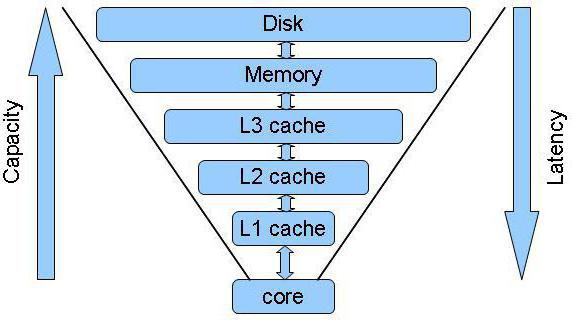
Современный центральный процессор содержит 2-3 основных уровня кеш-памяти (ее также называют сверхоперативной памятью), размещенных в виде аппаратных модулей на одном с ним кристалле. Самым быстрым и наименьшим по объему (32-64 Kb) является cache Level 1 (L1) – он работает на той же частоте, что и процессор. L2 занимает среднее положение по скорости и емкости (от 128 Kb до 12 Mb). А L3 – самый медленный и объемный (до 40 Mb), на некоторых моделях отсутствует. Скорость L3 является низкой лишь относительно его более быстрых собратьев, но и он в сотни раз шустрее самой производительной оперативки.
Сверхоперативная память процессора применяется для хранения постоянно используемых данных, перекачанных из ОЗУ, и инструкций машинного кода. Чем ее больше, тем процессор быстрее.
Сегодня три уровня кеширования – уже не предел. С появлением архитектуры Sandy Bridge корпорация Intel реализовала в своей продукции дополнительный cache L0 (предназначенный для хранения расшифрованных микрокоманд). А наиболее высокопроизводительные ЦП имеют и кэш четвертого уровня, выполненный в виде отдельной микросхемы.
Схематично взаимодействие уровней cache L0-L3 выглядит так (на примере Intel Xeon):
Очистка кеша браузера
Особенности кэш-памяти в браузере проявляются ещё и в том, что её необходимо периодически чистить. Дело в том, что сама по себе эта память довольно большая, и дополнительно она ещё хранит данные, которые не очень удобно бывает обработать. Поэтому время от времени не помешает чистить кэш браузера. К тому же этот подход советуют и при обнаружении проблем с подгрузкой новых данных или при временных неисправностях, которые слишком зачастили. У большинства браузеров очистка кэш-памяти не является сложным процессом, и выполнить его можно за пару секунд. Это настолько универсально, что даже по общему описанию вы сможете сделать всё необходимое независимо от того, что является объектом чистки: кэш в «Мозиле» или «Интернет эксплорере». Чтобы очистить его, вам необходимо пройтись по следующим пунктам:
- Нажмите сейчас на меню настроек.
- Выберите кнопку «История». Если её нет — «Настройки пользователя», а там уже «Историю» или «Куки».
- Перед вами появится меню, в котором можно будет выбрать, какие данные необходимо стереть и за какой период. Сделайте настройки по своему усмотрению.
- Нажмите на кнопку «Очистить».
Небольшое предупреждение: удалятся все данные, которые вы выделите. По умолчанию удалению подлежит всё, в том числе формы автоматического заполнения и пароли к разным сайтам. Так что если вы привыкли к тому, что заполняете логин и пароль с помощью всплывающих подсказок или вообще не помните пароль к сайтам, на которых вы часто бываете, то необходимо убедиться, что потом вы сможете получить доступ.
Какие бывают проблемы с кэшем
Проблемы с кэшем в основном строятся на том факте, что при повторном использовании ранее сохраненных данных эта информация может быть уже неактуальной. Возникать это может как из-за ошибок системы кэширования, так и из-за повреждения данных другими системами (программами).
Примечание: Конечно, бывают случаи с проблемами из-за сбоев самих устройств, но это очень редкие случаи.
Рассмотрим несколько обыденных проблем с кэшем, с которыми сталкивается практически каждый человек:
1. В эпоху интернета, сложно не отметить проблемы с кэшем браузера. Суть в данном случае проста. Как уже говорил, браузер сохраняет файлы, необходимые для красивого и корректного отображения сайтов. Если на сайте эти файлы редактировались, а браузер не скачал их отредактированную версию, то, вероятнее всего, будут возникать ошибки — кнопки не запускаться, стили съезжать, «кракозябры» появляться и прочее. Именно поэтому, часто можно услышать совет при проблемах с сайтами — почистить кэш браузера. Если вы ранее считали, что эта шутка и кто-то вас подкалывает, то это не так.
2. У программ бывают проблемы с кэшем. Как уже говорилось, временное хранилище может быть организовано разными методами и предназначено для разных целей. Так, например, некая программа может хранить в кэше промежуточные результаты, которые требуют существенного времени на их вычисление. Если эти вычисления зависят от чего-либо, то периодически могут возникать проблемы из-за того, что данные в кэше не были пересчитаны. И тут так же часто советуют либо запустить функцию очистки кэша, либо удалить определенные файлы.
3. Проблемы с кэшем из-за сбоев Windows. Операционная система Windows содержит ошибки. И в самом этом факте нет ничего удивительного. Практически любая обычная программа содержит в себе ошибки. А Windows это куда более сложная система. Например, возьмем тот же браузер. Как уже говорилось, браузер делает пометки для файлов, находящихся в кэше, чтобы всегда можно было отслеживать насколько актуальными являются версии файлов. Теперь, представьте, что файлы на сайте не менялись, но из-за ошибки Windows файлы в кэше были испорчены. Как вы, наверное, уже догадались, в таком случае сайты будут открываться с ошибками, так как по сведениям браузера файлы актуальны и их не нужно скачивать, а по факту все наоборот.
Есть и другие примеры, но даже этих вполне достаточно, чтобы понять из-за чего возникает так много проблем с кэшем.
Теперь, вы знаете что такое кэш и поэтому вам будет проще понимать все связанное с этим.
- Что такое операционная система
- Что такое файл?
Почему важна чистка кэша на Android
Многие пользователи, особенно при замедлении работы устройства, задаются вопросом, что значит очистить кэш в телефоне андроид. Эта процедура позволяет высвободить пространство оперативной и внутренней памяти, что положительно скажется на работоспособности операционной системы. Весомый недостаток использования кэша — постоянный его рост.
Если регулярно его не очищать, это неизбежно приведет к нехватке памяти для корректной работы основных приложений. Результат — данные не оптимизируют работу телефона как должны, а, наоборот, замедляют.
Обратите внимание! Удалять кэшированные данные полностью безопасно, если соблюдать определенные правила. При стирании данных работающих приложений может возникнуть системный сбой
Именно поэтому предварительно рекомендуется закрыть, а не свернуть все работающие приложения
При стирании данных работающих приложений может возникнуть системный сбой. Именно поэтому предварительно рекомендуется закрыть, а не свернуть все работающие приложения.