Сравнение 5 популярных cms: особенности, плюсы, минусы
Содержание:
- Tide
- WhatsApp Web на компьютере
- Плагины
- Простота использования
- Какие проекты не стоит делать на вордпресс
- Этап: размещение файлов (структура файлов)
- Оптимизация (SEO) и продвижение
- Информация была полезной? Поделись с друзьями!
- Как установить и активировать тему на WordPress
- Настройка сайта на базе WordPress для работы с поисковыми машинами
- Как установить WordPress на хостинг
- Заключение
- Плюсы/минусы, тарифные планы, выводы
Tide
Tide is a series of automated tests run against every pluginPlugin A plugin is a piece of software containing a group of functions that can be added to a WordPress website. They can extend functionality or add new features to your WordPress websites. WordPress plugins are written in the PHP programming language and integrate seamlessly with WordPress. These can be free in the WordPress.org Plugin Directory https://wordpress.org/plugins/ or can be cost-based plugin from a third-party and theme in the directory and then displays PHPPHP PHP (recursive acronym for PHP: Hypertext Preprocessor) is a widely-used open source general-purpose scripting language that is especially suited for web development and can be embedded into HTML. http://php.net/manual/en/intro-whatis.php. compatibility and test errors/warnings in the directory.
Next meeting: Tide Weekly ChatSun Dec 6 18:00:00 2020 UTC (3 hours from now) at #tide on Slack
WhatsApp Web на компьютере
Ватсап Онлайн – это средство для общения в популярном мессенджере прямо с компьютера. В нем предусмотрена система уведомлений, информирующая о получении новых сообщений. Для успешной работы телефон должен быть подключен к интернету на постоянной основе.
В настройках веб-приложения доступны следующие инструменты:
- Смена обоев – предусмотрена широкая палитра цветов от белого до черного, которыми закрашивается чаты с собеседниками.
- Настройка уведомлений – здесь отключаются звуки, настраивается отображение уведомлений на рабочем столе, отключаются и подключаются миниатюры сообщений.
- Работа с блокировками – пользователи могут блокировать своих собеседников или удалять их из черного списка.
- Создание групповых чатов – отличный инструмент для коллективного общения или рабочего мозгового штурма.
- Редактирование профиля – поддерживается загрузка новых аватарок, редактирование имени и дополнительных сведений.
- Просмотр архивных чатов – сюда помещаются редко используемые чаты с собеседниками, чтобы они не мешались в общем списке.
- Просмотр избранных сообщений – отдельный раздел с сообщениями, помеченными как избранные.
- Работа с контактами – отключение звука для отдельных контактов, просмотр дополнительной информации, блокировка, удаление чатов, отправка жалоб на спам.
- Отправка данных – помимо текстовых сообщений, возможна отправка фото и видео, контактов и произвольных документов. Работает отправка фото с веб-камеры.
Также поддерживается отправка голосовых сообщений. Выберите собеседника, нажмите на символ микрофона и произнесите сообщение – оно будет отправлено выбранному собеседнику.
При отключении смартфона от интернета работа WhatsApp Web прерывается до восстановления связи. В это время пользование сервисом невозможно. Дополнительно предусмотрено оповещение о низком заряде аккумулятора.
Плагины
Для расширения базовой функциональности WordPress используются плагины. Они устанавливаются отдельно через одноимённый раздел панели управления. Можно инсталлировать плагины из каталога WP или загружать их со сторонних ресурсов.
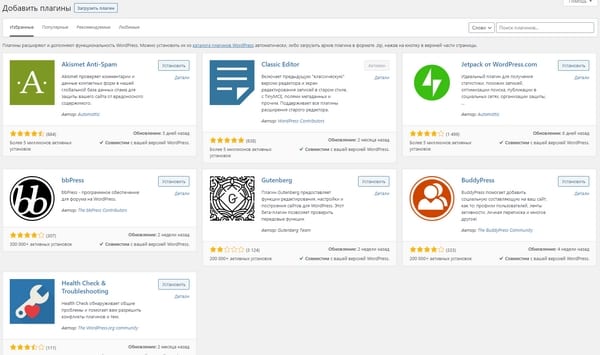
Через плагины также настраиваются интеграции с другими сервсиами — например, можно подключить онлайн-чат, установить инструменты аналитики, заменить встроенную форму комментариев другим виджетом.
Плагины также нужны для безопасности сайта. Например, с помощью расширений вы можете создавать резервные копии сайта по расписанию или вручную. Это исключает негативный сценарий, при котором из-за сбоя вы рискуете потерять ранее опубликованные записи.
Плагины также улучшают юзабилити сайта — то есть делают его более удобным для пользователей. Большую часть расширений можно использовать бесплатно. Но самые мощные плагины распространяются за деньги.
SEO-возможности
С точки зрения поисковой оптимизации к WordPress нет никаких вопросов. Созданные на нём сайты стабильно выходят в топы выдачи. Технически он оптимизирован отлично — плюс у пользователя есть возможность гибко управлять индексацией страниц.
Однако в стандартной функциональности WordPress очень мало инструментов для поисковой оптимизации. Для достижения положительного эффекта нужны плагины. Минимальный набор — расширение для транслитерации кириллических букв в латинские и SEO-плагин. Первое дополнение нужно для удобного создания ЧПУ, второе — для заполнения Title и Description у каждой страницы.
Для полной оптимизации нужна настройка встроенных параметров WP. Но она выполняется в течение нескольких минут и не ставит сложных задач перед вебмастеров.
|
УСТАНОВИТЬ |
Простота использования
WordPress предлагает одну из самых простых панелей администратора, через которую настраивается сайт. Она полностью русифицирована и логично разделена на части, в каждой их которых содержатся функции, чтобы управлять страницами, публикациями и плагинами.
С чего начать
Работа с WP начинается с развёртывания движка на хостинге. Можно разрабатывать сайт на локальном диске, но для публикации в открытом доступе всё равно придётся заливать файлы на сервер.
Многие хостинг-провайдеры предлагают специальные тарифы для WordPress, на которых уже установлен движок. Почти на всех хостингах WP есть в списке движков, которые разворачиваются в один клик. Единственное, что вам придётся сделать, — зарегистрировать домен и привязать его к новому проекту. Всё остальное хостер сделает сам.
Редактирование сайта
После установки начинается самая захватывающая часть — редактирование сайта. На нём сразу используется стандартный шаблон. Чтобы его заменить, вам нужно открыть раздел «Темы» в панели управления и выбрать другой вариант оформления, который станет основой для вашего сайта. Можно установить несколько шаблонов, активировать их по очереди и смотреть, как выглядит интерфейс.
После выбора шаблона нужно настроить WordPress.

- Прописать название, описание и адрес сайта.
- Выбрать часовой пояс, дату и язык.
- Настроить главную страницу — на ней могут отображаться записи из блога или статический контент.
- Выбрать структуру адреса каждой страницы и публикации.
После базовой настройки движка установите минимальный набор плагинов. Для начала можно ограничиться тремя расширениями:
- Akismet для автоматического удаления спама. В противном случае вы рискуете получить десятки спам-комментариев под свежими публикациями.
- All in One SEO Pack — после установки этого плагина вы сможете указывать у каждой странице и публикации уникальные заголовки и описания, которым помогут найти их пользователям.
- RusToLat — плагин для транслитерации кириллических заголовок в латиницу при создании ссылок на материалы.
Скорее всего, вам понадобятся и другие плагины. Но без этих трёх (или их аналогов) не обходится ни один сайт на Вордпрессе.
После добавления всех необходимых компонентов можно настраивать тему. Вы можете создать главное меню сайта и вставить виджеты, поменять цветовую схему, вставить логотип компании, подключить различные формы.
Последний этап редактирования — создание разделов и добавление контента с помощью редактора Gutenberg. Он работает по технологии drag-and-drop. Если вы пользовались конструкторами сайтов, то знаете, как это удобно. Вы просто берёте готовые блоки интерфейса и перетаскиваете их на рабочую область, а затем заменяете контент: загружаете свои фотографии, переписываете тексты.
Публикация сайта
После подключения домена сайт будет доступен по адресу. Ничего публиковать отдельно не надо, кроме записей в блоге. Пока вы редактируете сайт, можно скрыть его от посетителей и поисковых систем — повесить заглушку с текстом вроде «Ведутся технические работы» или «Сайт скоро будет доступен» и отключить индексирование страниц.
Изменения на сайте отображаются сразу после сохранения. Например, если вы добавите виджет, то он тут же появится в пользовательской части сайта. Если измените текст поста или заглавную картинку и сохраните изменения, они тоже моментально отобразятся на сайте.
|
УСТАНОВИТЬ |
Какие проекты не стоит делать на вордпресс
WordPress хоть и гибкий, но область применения не безгранична, мы выделили два типа которые не рекомендуем делать на WP:
- Одностраничные сайты и лендинги. Данные ресурсы представляют из себя сайт, состоящий из одной — десяти страниц, в основном для продажи товаров и привлечения людей в разного типа тренинги и курсы. Такие сайты пишутся на простом HTML, база данных и сложная и большая CMS как WordPress тут не нужна. Существует конструкторы и программы, лучше использовать их.
- Сложные сервисы. Не пытайтесь сделать на вордпрессе какой — либо сервис, обрабатывающий большое количество процессов. WordPress просто заклинит, да и возможностей движка не хватит для более сложных задач, поэтому использовать нужно авторские разработки.
Этап: размещение файлов (структура файлов)
На этом шаге вам нужно определиться в какую папку размещать файлы. При получении паролей от хостинга, в письме обычно указывается корневой каталог сайта — это та папка куда ведет ссылка вашего сайта: например, http://example.com/ или http://example.com/blog/. Если вы не понимаете где находится корневой каталог сайта, то узнайте это в тех. поддержке хостинга.
Существует 3 типа размещения файлов WordPress.
Переместите файлы из установочного ZIP архива в каталог на сервере. Перемещайте как есть, т.е. копироваться будет такие файлы:
wp-admin
wp-includes
wp-content
index.php
wp-config.php
...
Этот вариант показывает как разместить WordPress в отдельном каталоге, но при этом оставить URL сайта на корневой каталог.
wp
	wp-admin
	wp-includes
	wp-content
	wp-load.php
	... остальные файлы
	wp-config.php
index.php
.htaccess
Что получится в итоге: URL сайта будет, например, http://example.com, но файлы самого WordPress при этом будут лежать во вложенной папке , которая находится в папке, которой соответствует наш URL. Т.е. WordPress позволяет установить файлы WordPress в подкаталог, но сайт будет работать в корневом каталоге.
Процесс перемещения WordPress в свой собственный каталог выглядит следующим образом:
-
Создайте новый каталог в корневом каталоге сайта. Назовем его .
-
Переместите все файлы WordPress в новый каталог .
-
Верните перемещенные файлы: и обратно в корневой каталог.
-
Откройте файл index.php (из корневого каталога) и измените в нем строку:
// заменяем такую строку
require( dirname( __FILE__ ) . '/wp-blog-header.php' );

// на
require( dirname( __FILE__ ) . '/wp/wp-blog-header.php' );
-
Перейдите в «Настройки» сайта. Админка теперь находится по адресу: .
-
Измените опции:
- — укажите URL где размещены файлы WordPress: .
- — укажите URL самого сайта: .
- Готово!
Для удобства можно изменить структуру файлов WordPress так, что файлы ядра (т.е. которые обновляются при обновлении WordPress) будут лежать в отдельной папке, например в папке , а все остальные файлы в корне сайта. Получиться такая структура файлов:
wp
	wp-admin
	wp-includes
	wp-load.php
	index.php
	... остальные файлы
	... wp-config.php тут быть не должно, иначе сайт не будет работать!
wp-content
index.php
wp-config.php
.htaccess
Для такого размещения:
- Создайте папку и переместите туда все файлы/папки, кроме: wp-content и wp-config.php.
- Скопируйте файл в корневую папку сайта. Нужно именно скопировать, а не переместить.
-
Затем, чтобы указать WordPress что структура изменилась, откройте файл index.php (который в корне сайт) и измените в нем путь до основного файла wp-blog-header.php (который в папке wp):
// заменяем такую строку
require( dirname( __FILE__ ) . '/wp-blog-header.php' );

// на
require( dirname( __FILE__ ) . '/wp/wp-blog-header.php' );
-
Также, нужно изменить пути до папки контента, потому что мы переместили движок, а папку контента оставили в корне сайта, но WordPress ожидает её рядом с папками wp-admin, wp-includes, нужно указать где именно находится папка контента. Для этого откройте файл wp-config.php и добавьте туда такие строки (добавляйте в начало файла):
// определяем директорию wp-content
$scheme = ( (! empty($_SERVER) && $_SERVER !== 'off') || $_SERVER == 443 ) ? 'https' : 'http';
define( 'WP_CONTENT_DIR', __DIR__ .'/wp-content');
define( 'WP_CONTENT_URL',  "$scheme://{$_SERVER}/wp-content" );
Или можно без протокола:
define( 'WP_CONTENT_DIR', __DIR__ .'/wp-content');
define( 'WP_CONTENT_URL',  "//{$_SERVER}/wp-content" );
Путь и URL в итоге должны смотреть на папку wp-content.
Заметка: если вы изменяете структуру на уже установленном сайте, то вам еще нужно изменить значение опции siteurl в таблице wp_options базы данных. Там нужно добить wp, т.е. меняем с http://example.com на http://example.com/wp.
Сделать это быстро можно в Общих настройках в админке — теперь адрес сайта будет отличаться от адреса WordPress:
Заметка: после этой смены, вы можете увидеть предупреждение («PHP Warning»), не пугайтесь в этом нет ничего страшного, оно появится один раз и дальше все будет работать как надо!
В папке для движка не должно быть файла wp-config.php. Если он там есть, то будет срабатывать он, а не тот который находится в корне сайта. Это вызовет ошибку и сайт работать не будет.
Полезная заметка по теме: баг с перемещением папки uploads
Оптимизация (SEO) и продвижение
При анализе страниц в топе поисковой выдаче становится ясно, что большинство из них сделаны на WordPress. Это связано не только с популярностью самого движка, но и с его возможностями для продвижения. При правильном их использовании контент хорошо индексируется роботами и занимает высокие позиции.
В базовой комплектации WordPress — не лучший пример SEO-оптимизации. Но если немного поработать с движком, то без проблем можно добиться хороших результатов в поисковой выдаче — естественно, с учётом публикации полезного и интересного контента.
Первый шаг к оптимизации сайта – выбор SEO-дружественной темы. Чтобы шаблон считался таковым, он должен отвечать ряду требований, среди которых вёрстка по стандартам CSS3 и HTML5, а также быстрая загрузка страниц
Если вы покупаете или скачиваете бесплатную тему на стороннем сайте, обратите внимание на её описание – в нём должно быть указание на SEO friendly или SEO Optimized
После выбора подходящей темы необходимо изменить стандартную конфигурацию работы WordPress.
- В общих настройках укажите адрес сайта в одном стиле – с WWW или без WWW. Чтобы поисковики точно определяли сайт по указанному адресу, добавьте его в Яндекс.Вебмастер и Google Search Console.
- Установите формат ссылок вида «сайт/категория/название поста». Зайдите в раздел «Постоянные ссылки» в настройках, выберите опцию «Произвольно» и вставьте в поле значение /%category%/%postname%.html.
Дальнейшая оптимизация движка возможна только с помощью плагинов. Первое расширение, которое необходимо установить, – Cyr to Lat. Этот плагин будет автоматически транслитерировать названия страниц и постов на кириллице в латиницу. Это позволит избежать сложностей с кодировкой, которые возникают у поисковиков из-за адресов с кириллическими символами.
Для оптимизации также потребуется установка одного их мощных плагинов – All in One Seo Pack или Yoast SEO. После их добавления в редакторе появится новый раздел, в котором можно указать заголовок, описание и ключевые слова записи. Но этим влияние SEO-плагинов на WordPress не ограничивается: в их настройках очень много опций, для работы с которыми есть отдельные руководства. All in One Seo Pack закрывает все потребности в оптимизации, начиная от мета-тегов для поисковых роботов до создания XML-карты сайта. Yoast SEO предлагает ничуть не меньшую функциональность, поэтому выбор будет сделать сложно, но в любом случае вы получите очень мощные инструменты продвижения сайта на WordPress.
Для улучшения поведенческих факторов не помешает подключить виджет онлайн-консультанта и установить онлайн калькулятор для расчета чего либо прямо на сайте. Для работы с клиентами и обработкой заказов/заявок можно использовать CRM-систему. Само-собой рекомендуем добавить кнопки для социальных сетей. Подобного рода инструменты положительно влияют на продвижение сайта в поисковиках Яндекс и Google, добавляют веса восприятию сайта и способны приводить клиентов.
Информация была полезной? Поделись с друзьями!
Как установить и активировать тему на WordPress
Тема или по-другому дизайн-шаблон влияет не только на то, как будет выглядеть ваш сайт, а именно внешнее оформление постов и страниц, но и на расположение меню и боковых панелей. Неудивительно, что поиск правильной темы очень важен, так как именно это выделить ваш сайт из массы других. Но это может быть немного сложнее, чем кажется сначала, так как вариантов огромное множество. Итак, не стоит жалеть время и силы на то, чтобы выбрать лучшую тему для своего сайта.
После того, как вы выбрали тему, установить и активировать ее очень просто. Есть два способа.
А. Установка темы из каталога WordPress
Вы можете выбрать как бесплатный дизайн-шаблон, представленный в каталоге WordPress, так и приобрести премиальный. Чтобы установить и активировать тему, выполните следующие действия или ознакомьтесь с бесплатным курсом «WordPress для начинающих»:
Откройте экран просмотра тем.
На панели управления WordPress выберите раздел «Внешний вид», затем в раскрывающемся списке подпункт «Темы». Откроется окно просмотра тем.
Нажмите на кнопку «Добавить новую» в верхней части экрана или на область «Добавить новую тему».
В верхней части экрана находится кнопка «Добавить новую». Еще один способ: в окне просмотра тем, есть квадрат с надписью «Добавить новую тему». Нажмите на любой из них, чтобы открыть экран с доступными темами.
Предварительный просмотр темы
Перед установкой не плохо было бы посмотреть, как та или иная тема будет выглядеть на вашем сайте. Вы можете сделать это, нажав кнопку «Предварительный просмотр»
Обратите внимание, что то, что отобразится на экране не совпадет в точности с вашим сайтом, но даст вам представление о том, соответствует ли тема вашим целям
Установите тему
Наведите указатель мыши на тему, которую хотите использовать, и нажмите «Установить». После чего кнопка «Установить» поменяется на «Активировать».
Активируйте тему
Нажмите кнопку «Активировать». Тема будет применена к вашему сайту, внешний вид которого изменится в соответствии с шаблоном.
А теперь самое время проверить, как ваш сайт будет выглядеть для посетителей! Б. Загрузка темы
На экране обзора тем нажмите кнопку «Добавить новую»
Попав в окно обзора тем через меню управления, вы увидите в верхней части экрана кнопку «Добавить новую». Нажмите не нее, чтобы попасть на экран с доступными темами.
Нажмите кнопку» Загрузить тему»
В верхней части экрана появится кнопка «Загрузить тему». Нажав на нее, вы попадете в раздел, где сможете загрузить архив.
Нажмите кнопку «Выбрать файл»
После нажатия на эту кнопку появится диалоговое окно, где вы сможете выбрать файлы, расположенные на вашем компьютере. Найдите и выберите предварительно скаченный zip-файл с темой.
Установите тему
Нажмите кнопку «Установить». После установки дизайн-шаблон появится в окне обзора тем.
Активируйте тему
Наведите курсор на загруженный шаблон и нажмите «Активировать». Внешний вид вашего сайта поменяется в соответствии с выбранной темой.
А теперь самое время проверить, как ваш сайт будет выглядеть для посетителей!
Хотите узнать больше? Тогда загляните на урок по темам в бесплатном курсе «WordPress для начинающих».
Настройка сайта на базе WordPress для работы с поисковыми машинами
Чтобы ваш проект находился в начале списка ресурсов, выдаваемых поисковыми системами, потребуется
учесть множество факторов, которым необходимо уделять внимание с самого начала разработки Web-сайта. Платформа WordPress обладает базовыми возможностями для поисковой оптимизации
Так, название
каждой публикуемой записи WordPress автоматически добавляет в тег
(вместе с названием сайта), а в самом тексте окружает его заголовочным тегом. При вставке иллюстраций можно заполнить поле Заголовок изображения и опционально —
поле Подпись изображения. Содержимое этих полей записывается в параметры
и тега и дает
поисковым системам возможность определить, что именно изображено на иллюстрации. Визуальный редактор
WordPress может выделять ключевые слова непосредственно в текстах публикаций
Платформа WordPress обладает базовыми возможностями для поисковой оптимизации. Так, название
каждой публикуемой записи WordPress автоматически добавляет в тег
(вместе с названием сайта), а в самом тексте окружает его заголовочным тегом .
При вставке иллюстраций можно заполнить поле Заголовок изображения и опционально —
поле Подпись изображения. Содержимое этих полей записывается в параметры
и тега и дает
поисковым системам возможность определить, что именно изображено на иллюстрации. Визуальный редактор
WordPress может выделять ключевые слова непосредственно в текстах публикаций.
Но существуют и специальные плагины с более серьёзными возможностями для поисковой оптимизации,
например, плагин All in One SEO Pack для WordPress.
Также рекомендуется выполнить стандартный комплекс шагов для SEO оптимизации:
- установить и активировать плагины Google XML Sitemaps, All in One SEO Pack;
- подготовить яркое и краткое описание сайта;
- создать анонсы, которые коротко описывают опубликованные материалы;
- создать страницу About.
Мой опыт показывает, что сайты, сделанные на WordPress CMS, индексируются лучше, чем сайта,
основанные на других платформах, за счет организации данных и их отображения. Платформа WordPress
продумана максимально лояльно по отношению к поисковым системам, поэтому проекты, реализованные на
ней, будет несложно продвигать в выдачах поисковиков.
Как установить WordPress на хостинг
На хостинге Bluehost и большинстве других хостерах предусмотрена автоматическая установка популярных CMS. Если вы приобрели специальный тарифный план под WordPress, то система вообще может оказаться сразу готовой к работе. Но чаще всего приходится всё-таки совершить минимум действий — найти в панели администратора раздел с движками и инсталлировать нужную CMS.
На хостинге Bluehost в cPanel есть «Softaculous Apps Installer» — набор приложений, которые можно установить в один клик:
Установка WordPress на всех хостингах выполняется примерно по одной схеме. В меню консоли обычно есть раздел «Установка приложений». После клика по нему открывается список движков, которые можно автоматически развернуть на хостинге — WordPress почти всегда находится на первом месте благодаря своей популярности.
Для инсталляции нужно выбрать сайт (по домену, который вы уже привязали к хостингу) и нажать «Установить WordPress». По умолчанию движок будет развёрнут в корневой директории сайта — sitename.ru. Если вам нужно, чтобы он располагался в другом разделе — например, по адресу sitename/blog.ru, — нажмите «Указать каталог» и добавьте нужный путь.
Вместе с установкой движка будет создана база данных сайта. Все необходимые сведения для авторизации придут в письме на почту, указанную при регистрации на хостинге. Вам ничего больше делать не нужно — можно переходить по доменному имени и приступать к первоначальной настройке WordPress.
Ручная установка
Если на вашем хостинге нет автоматической инсталляции или вы хотите установить WordPress самостоятельно, то это тоже будет нетрудно. Вам понадобится:
- Дистрибутив WordPress, который нужно скачать с официального сайта CMS.
- Менеджер для загрузки файлов на хостинг через FTP. Например, можно использовать программу FileZilla FTP Client.
Скачайте архив с дистрибутивом и распакуйте его на компьютере. Затем нужно вернуться в панель управления хостингом, перейти в раздел с базами данных и создать новую базу. Ей нужно придумать имя и пароль — обязательно сохраните эти учётные данные, они ещё пригодятся при установке WordPress.
После создания базы данных вернитесь к файлам дистрибутива, которые вы распаковали на компьютере. Найдите wp-config-sample.php. и переименуйте его в wp-config.php. Откройте файл с помощью любого текстового редактора. Найдите раздел «Параметры MySQL» и введите учетные данные базы, которую вы только что создали на хостинге. На этом подготовительный этап завершён, можно переходить к отправке файлов на сервер.
Запустите файловый менеджер FileZIlla FTP Client. Чтобы подключиться к сайту, нужно заполнить поля «Хост», «логин» и «пароль» в верхней панели программы. Хост — это домен, который вы привязали к хостингу. Логин и пароль — учётные данные, которые хостер прислал вам для доступа к панели управления. Введите эти сведения и нажмите «Быстро соединение». В правой части менеджера должны появиться файлы и папки хостинга. Вам нужен каталог public.html. Найти его можно внутри папки, которая называется как доменное имя сайта. Именно в public.html и нужно перенести файлы WordPress — вы можете выбрать их через левое окно менеджера или просто перетащить с компьютера. Копирование займёт 5-10 минут.
Если вы не добавили в файл конфигурации WordPress имя и пароль от базы данных, то перед пятиминутной настройкой появится дополнительное окно с предложением восполнить этот пробел. Нет никакой разницы, какой способ добавления базы данных вы используете — в любом случае она будет привязана к сайту, без неё ресурс просто не будет работать.
Порядок создания базы данных и ручной установки WordPress может незначительно отличаться в зависимости от хостинга. Обычно хостер предлагает подробную инструкцию, но чаще всего она вообще не требуется, потому что поддерживается автоматическая инсталляция CMS в один клик. Ручная установка — пережиток прошлого, но уметь её выполнять полезно для понимания того, как работает система.
Заключение
Платформа WordPress заслуженно является одной из самых популярных и распространенных CMS. Так,
стандартный блог можно создать подключением всего нескольких модулей, а удобство навигационного меню
и легкость настройки дает возможность адаптировать Web-сайт под конкретные задачи. В настоящее время
для WordPress существует более 13 тысяч бесплатных модулей, кроме того Web-сайты, разработанные на
этой платформе, занимают хорошие позиции в выдачах поисковиков.
WordPress можно назвать идеальной платформой для начинающих Web-мастеров, а к её недостаткам
можно отнести только сложную структуру базы данных и большой объем памяти, необходимый для работы
данной CMS. Однако в современных условиях эти проблемы легко разрешимы. Рассмотренные в статье
приёмы работы с WordPress могут помочь при создании собственных Web-сайтов для блогов или иных целей,
и, кроме того, послужат отправной точкой для внесения изменений в стандартный функционал WordPress.
Плюсы/минусы, тарифные планы, выводы
Кроме бесплатного хостинга wordpress.com существуют 3 премиальных тарифа:
- Личное ($4) — подключаете свой домен и убираете рекламу сервиса.
- Premium ($8) — доступны платные дизайны, редактирование CSS + в два раза больше объем диска.
- Business ($25) — то же, что и в предыдущих вариантах + установка любых шаблонов и дополнений, а также SEO инструменты, запись на обучающие онлайн курсы, интеграция с Google Analytics.
Учитывая всю инфу выше, сразу видны основные недостатки сайта wordpress.com:
- Наличие ограничений функциональности, из-за чего Вордпресс теряет свойственную ему гибкость и «маневренность». Во фришной и «Личной» версиях у вас получится реализовать лишь простой стандартный веб-проект.
- Стоимость Business’а высока — за год вам придется заплатить 300долларов. Теоретически, этой суммы хватит на оплату обычного хостинга/домена + заказ услуги создания сайта (и это будет разовый платеж).
- Добавление модулей разрешено лишь в последнем варианте, в том числе и вполне тривиальных по типу текстового редактора. Лучше бы разработчики открыли некоторые базовые расширения в Premium’е, а загрузку своих — в максимальной комплектации.
Преимущества:
- Это решение из коробки, все уже настроено, его не нужно устанавливать, разбираться с хостингом, базами данных и т.п.
- Стандартные опции, получаемые на старте получше, чем после установки CMS. Дабы привести CMS к такому виду, человеку как минимум придется разобраться с установкой плагинов.
- Безопасность — во-первых, за счет функций Jetpack + другие методы защиты.
- Стабильность нагрузки — вам не грозят проблемы с плохой работой серверов.
- Есть форум поддержки со статьями и мануалами (в том числе и на русском). Плюс, как я понимаю, имеется некое сообщество и даже персональная/платная поддержка (тут не знаю, не пользовался).
Итого. Думаю, оптимальным из всех тарифов является «Личный» — вы сможете быстро и легко запустить простой онлайн-проект, после чего спокойно начнете наполнять его контентом. По большому счету стоимость в 4 бакса включает в себя хостинг wordpress.com под сайт / блог со всеми заботами по обслуживанию: бекап, безопасность, аптайм. Предложение особенно актуально, если вы занимаетесь работой самостоятельно и до этого с WP не сталкивались.
Реализация чуть более сложных задач вызывает определенные сомнения, поскольку через сервис wordpress.com плагины вы можете устанавливать только за 25 долларов в месяц (300 в год!). Вполне вероятно, эффективнее единожды потратиться на фрилансера/веб-студию, а затем лишь продлевать хостинг/домен. Интерфейс веб-версии и CMS и не особо отличаются, как и рабочий процесс, поэтому не вижу принципиальной разницы между ними. Хотя, конечно, на своем сервере возникает больше технических вопросов. Если в онлайне предлагается полноценная поддержка, то это безусловно плюс, но все равно никто не будет допиливать для вас модули — реализовывать любые нестандартные фишки без подключение сторонних специалистов не получится.
Интересно будет почитать ваш опыт по использованию wordpress.com? Заводили себе блог там, имеет ли это смысл по вашему мнению?