Скобки
Содержание:
- Введение
- Обзор способов вставки «ёлочек»
- Как в ворде поставить квадратные скобки? Какой код?
- Когда используется?
- Как в Ворде поставить квадратные скобки
- Используем стандартную клавиатуру
- Одиночный и двойной знак — «Ёлочка»
- Поддержка в компьютерах
- Угловые скобки
- Используем ALT-код
- Размеры и технические характеристики
- Как поставить квадратные скобки в ворде
- Квадратные скобки
- Квадратные скобки в Ворде
- Десятичные коды
- Небольшой совет
Введение
- Сюда перенаправляются запросы 🙂 и некоторые другие, начинающиеся с двоеточия. О них см. статью смайлик.
Ско́бки — па́рные знаки, используемые в различных областях.
Различают:
- круглые () скобки;
- квадратные скобки;
- фигурные { } скобки;
- угловые скобки (или < > в ASCII-текстах).
Обычно первая в паре скобка называется открывающей, а вторая — закрывающей. Почти всегда (за исключением некоторых математических обозначений) открывающая и закрывающая скобки соответствуют друг другу (квадратная — квадратной и т. д.).
Используются также скобки, в которых открывающий и закрывающий знак не различаются, например, косые скобки /…/, прямые скобки |…|, двойные прямые скобки ||…||.
В математике, физике, химии и др. используются при написании формул.
Различные скобки (как и другие, непарные символы ASCII) применяются в смайликах (эмотиконах), например, 🙂.
В системе вёрстки TEΧ есть возможность автоматически подстраивать размер скобок под вложенный в него текст: это делается с помощью команд \left и \right. Следует заметить, что во избежание синтаксических ошибок эти две команды всегда должны соответствовать друг другу, однако виды скобок в них — не обязательно. Это делает возможным конструкцию вида «\left\{ a \\ a \right.» для записи систем уравнений.
Обзор способов вставки «ёлочек»
Варианты для Word и других офисных приложений
Самый простой способ поставить кавычку «ёлочку» в Microsoft Word и других офисных приложениях — нажать клавиши Shift и «2». В этом случае будет поставлена открывающая или закрывающая кавычка в зависимости от контекста. Этот способ работает только при включенной русской раскладке клавиатуры.
Большие тексты мы обычно набираем на русском языке, поэтому этот способ для россиян самый удобный. К сожалению, он будет работать только в офисных приложениях.
Если вам удобнее ставить «ёлочки» при наборе на английском языке, напишите латинские буквы «ab» и нажмите клавиши Alt и «X». После этого вместо «ab» появится открывающая кавычка «ёлочка». Чтобы поставить закрывающую, вместо «ab» напишите «bb».
Также можно вставить «ёлочку» через интерфейс без использования клавиатуры. Для этого:
- Перейдите на вкладку «Вставка» в меню сверху.
- Нажмите на иконку «Символ» в правом верхнем углу окна.
- Нажмите на кнопку «Другие символы».
- В списке «Набор:» выберите «Знаки пунктуации».
- Найдите в списке «ёлочку» и нажмите на нее.
Ставим «ёлочки» в любых приложениях
Для вставки «ёлочки» в браузере или любом другом приложении, действуйте по инструкции:
- Включите кнопку Num Lock. На любой современной клавиатуре есть индикатор, который загорается, когда режим Num Lock включен.
- Зажмите кнопку Alt и наберите на цифровой клавиатуре (она справа, правее стрелок) 0171, отпустите Alt. Будет напечатана открывающая кавычка.
- Повторите предыдущие действия, но наберите 0187 для вывода закрывающей «ёлочки».
Если у вас нет цифровой клавиатуры, воспользуйтесь вторым способом, для его использования клавиатура не нужна.
Нажмите на лупу рядом с кнопкой «Пуск» и напишите в строке поиска «Таблица символов», нажмите на появившемся в результатах поиска приложении:
Нажмите на «ёлочке», и она появится в тексте.
Вариант для мобильного телефона Android
Большинство клавиатур Android позволяют выбрать тип кавычек, для этого удерживайте палец на кнопке с кавычкой до появления всплывающего окна:
Если ваша клавиатура не предоставляет такую возможность, вы всегда можете ее заменить на любую другую, установив ее из Google Play. Рекомендую попробовать GBoard или Hacker’s keyboard, это очень удобные и функциональные клавиатуры.
Если вы привыкли к своей клавиатуре и не хотите ее менять, но она не позволяет ставить «ёлочки», то есть альтернативный способ:
1. Установите приложение Шаблоны из Google Play, оно бесплатное и не содержит рекламы:
2. Войдите в него, нажмите на кнопку «Новая фраза»:
3. Скопируйте открывающую «ёлочку» из текста этой статьи и нажмите «ОК».
4. Повторите добавление фразы с закрывающей.
Теперь, когда вам необходимо поставить «ёлочки» на телефоне Android, потяните сверху шторку-меню и выберите там приложение «Шаблоны», оно всегда будет висеть в уведомлениях. Выберите нужную «ёлочку» и нажмите на нее. После этого вы автоматически вернетесь в исходное приложение, и «ёлочка» будет вставлена последней в набираемом тексте.
Как в ворде поставить квадратные скобки? Какой код?
Квадратные скоки на первый взгляд не являются сложным элементом, который можно поставить в программе ворд. Но на самом деле, далеко не каждый пользователь может их поставить быстро, а долго ищет, как это сделать. По этой причине давайте рассмотрим все возможные способы проставления квадратных скобок в программе ворд.
Первый способ. Воспользуемся специальными функциями программы Ворд. Для этого откроем нужный лист и поставим курсор необходимое место. После на верхней панели настроек заходим во вкладку «Вставка», где слева на панели находим раздел «Символы» и из доступных иконок выбираем иконку с надписью «Символ».

На экране отразится панель, на который есть доступ к последним используемым символам, а также в этой таблице есть строка «Другие символы», на которую и нужно нажать.

В результате на экране появится доступ к большому количеству разнообразных символов. Нужно промотать все доступные символы до самого верха и там вы найдете открывающую и закрывающую квадратную скобу. Просто выбираете нужный символ и дважды на него жмете и получаете скобки.

Второй способ. На некоторых клавиатурах можно поставить квадратные кнопки с помощью клавиш. Для этого переключите на английский язык, после зажмите клавишу Shift и нажимаете на клавишу с русскими буквами Х (открыть) или Ъ (закрыть).
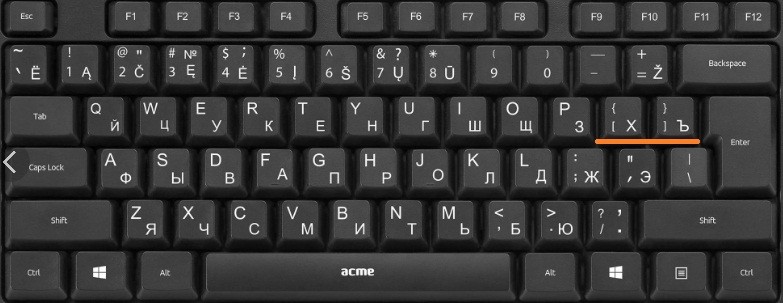
Третий способ. Поставить квадратные скобки при помощи кодов, чтобы поставить открывающую квадратную скобку нужно набрать код 005B после нажать сочетание клавиш Alt+X. Чтобы поставить закрывающую квадратную скобку набираете код 005D и снова жмете сочетание клавиш Alt+X.
Источник статьи: http://portalonline.ru/kompyutery-i-programmy/3723-kak-v-vorde-postavit-kvadratnye-skobki-kakoj-kod.html
Когда используется?
Наиболее часто, как было отмечено ранее, данный символ используется при наборе формул. Например, при оформлении математических вычислений с его помощью можно сгруппировать различные элементы и определить приоритет выполнения вычислений. Аналогичным образом его можно применить и в физических уравнениях. При этом в химии его появление позволяет выделить сложное вещество.
Но не только в составе формул можно встретить рассматриваемый элемент. Например, слова в квадратных скобках записываются при фонетической транскрипции выражений на английском языке.
Также нередко такую скобку можно встретить и в программном коде. Она позволяет переопределить порядок расчетов. В некоторых случаях она может входить в состав оператора, а в другой среде разработки организовывает ввод комментария.
Отдельно нужно отметить еще и тот момент, что данный символ является парным. То есть если введена левая открывающая скобка, то и правая должна находиться далее по тексту. В противном случае теряется смысл использования таких элементов.
Как в Ворде поставить квадратные скобки
Текстовый редактор Microsoft Word предоставляет своим пользователям практически неограниченные функциональные возможности, так необходимые для работы с офисными документами. Те, кому приходится использовать эту программу довольно часто, постепенно узнают ключевые особенности ее работы и познают обилие полезных функций. А вот у малоопытных пользователей нередко возникают вопросы о том, как выполнить ту или иную операцию, например, как поставить квадратные скобки. В настоящей статье расскажем именно об этом.
Квадратные скобки в Ворде
В отличие от более редких символов, квадратные скобки есть на клавиатуре любого компьютера и ноутбука, просто нужно знать, в какой языковой раскладке и как именно их вводить. Но это лишь один из нескольких способов написания интересующих нас сегодня символов в редакторе MS Word, и далее мы рассмотрим все их подробнее.
Способ 1: Клавиши на клавиатуре
Квадратные скобки, как открывающейся, так и закрывающейся, находятся на кнопках клавиатуры с русскими буквами «Х» и «Ъ» соответственно, но вводить их нужно в «латинской» раскладке, к которой относятся английский и немецкий языки. Переключиться с русского на подходящий для решения нашей задачи язык можно клавишами «Ctrl+Shift» или «Alt+Shift» (зависит от установленных в системе настроек), после чего вам останется только поместить указатель курсора (каретку) в то место, куда будут вводиться символы, и просто нажать кнопки с ними на клавиатуре. Так, поочередно нажав «Х» и «Ъ», вы получите запись вида .
Если вы поставили сразу две квадратных скобки, впишите в них нужный текст (или значения). Также можно ввести сначала открывающийся символ, затем добавить запись, а после уже закрывающийся.
Способ 3: Шестнадцатеричные коды
У каждого символа, расположенного в интегрированной библиотеке офисного приложения от Microsoft, есть кодовое обозначение. Вполне логично, что таковое есть и у обеих квадратных скобок (каждой отдельно). Непосредственно для преобразования кода в них нужно также воспользоваться специальной комбинацией клавиш. Если вы не желаете совершать лишние движение и клики мышкой, обращаться к разделу «Символы», поставить квадратные скобки можно следующим образом:
Заключение
На этом все, теперь вы знаете о том, как поставить квадратные скобки в текстовом документе Microsoft Word. Какой из описанных методов выбрать, решать вам. Первый — наиболее простой и быстрый, два последующих позволяют ознакомиться с дополнительными возможностями программы и тем, как добавлять в ней любые другие символы.
Мы рады, что смогли помочь Вам в решении проблемы.
Используем стандартную клавиатуру
Тот способ, который знают все, — это использование соответствующих клавиш на клавиатуре. В статье его можно было бы и не приводить, но для пользователей, которые только начинают осваивать компьютер, его необходимо узнать. Поэтому мы сейчас расскажем, как в «Ворде» поставить квадратные скобки при помощи клавиатуры.
Посмотрев на нее, вы можете отыскать пиктограмму квадратных скобок на русских клавишах «Х» и «Ъ». Ясное дело, нажимая эти клавиши в то время, когда в системе выбран русский язык, вы ничего не добьетесь — будут печататься соответствующие буквы. Хитрость заключается в другом. Вам следует изменить язык системы. Кто не знает, делается это путем нажатия клавиш ALT + SHIFT или CTRL + SHIFT (в зависимости от самой системы). Если данный вариант для вас кажется сложным, то поменять язык вы сумеете, нажав мышкой по соответствующей кнопке на панели задач. Ее расположение вы можете увидеть на картинке.

После того как в системе поставлен английский язык, вы смело можете нажимать эти кнопки. Вот вы и узнали, как в «Ворде» поставить квадратные скобки при помощи обыкновенной клавиатуры. Ну а сейчас двигаемся дальше.
Одиночный и двойной знак — «Ёлочка»
Работая с текстовым редактором, зачастую приходится ставить разные символы и знаки препинания. Считается, что в документации в обязательном порядке должны применяться печатные кавычки, а в рукописном документе уже в виде двойных запятых. Не всегда с первого раза получается поставить кавычки в Ворде, хотя если один раз правильно запомнить комбинацию клавиш, то в следующий раз, к примеру, вставить кавычку ёлочку, не окажется столь затруднительным делом.
Вариант 1: Одинарные угловые кавычки
Ставятся посредством сочетания клавиш Shift + «Б» и «Ю». Чтобы сделать открытую:
- Сменить на английскую раскладку клавиатуру «Shift+Alt»;
- Удерживая кнопку «Shift» нажать на букву «Б»;
- Написать необходимое слово.
Чтобы добавить закрытую:
- Сменить раскладку клавиатуры на английскую;
- Зажать кнопку «Shift» нажать на букву «Ю»;
- Добавлены одиночные угловые знаки.
- Сменить раскладку на русскую и продолжать работу.
Способ 1
Самый легкий и быстро запоминающийся способ это комбинация клавиш «Shift+2». Нужно:
- Установить указатель мыши на нужное место;
- Переключить метод ввода букв на русскую клавиатуру (если это необходимо), комбинацией «Shift +Alt»;
- Зажать клавишу «Shift» и нажать на цифру «2» на верхней цифровой панели клавиатуры.
- Ввести соответствующее слово и повторить 2 и 3 пункт.
Примечание! Обратите внимание на курсор, он должен быть отделен от предыдущего слова пробелом, иначе получится не открывающаяся кавычка елочка, а закрывающаяся
Ставить пробелы и проверять их на наличие обязательно.
Способ 2
Парные кавычки «елочки» можно поставить посредством кода. Обязательно надо включить кнопку «Num lock».
1) Чтобы открыть двойную кавычку надо:
« — удерживать кнопку «Alt» и набрать четыре цифры «0171». Работать с цифровой клавиатурой, которая расположена справа от буквенной клавиатуры.
Внимание! Не забудьте активировать кнопку «Num LOCK». 2) Чтобы закрыть знак:
2) Чтобы закрыть знак:
» — также удерживать «Alt» и напечатать «0187».
Разница заключается только в кодах, главное не перепутать и тогда двойные елочки легко можно напечатать.
Способ 3
Этот способ написания двойных треугольных кавычек довольно прост. Посредством функции «Символ» в Ворде вставляется огромное количество символов и треугольный знак препинания не исключение. Выполните следующие действия:
- Открыть в главном меню раздел «Вставка», нажать по кнопке «Символ» и «Другие символы»;
- Во всплывающем окне «Символ», указать в поле «Набор» — «Дополнительная латиница-1»;
- Выбрать нужную двойную кавычку и нажать на «Вставить»;
- Готово!
Способ 4
Если захотелось удивить окружающих, тогда этот способ точно для вас. Необходимо:
- Переключиться на английскую раскладку (Shift+Alt);
- Напечатать буквы «ab» и нажать одновременно кнопки «Alt» и «X» — в итоге получится открывающийся символ («);
- Закрывающийся символ ставится так: «bb» и нажатие кнопок «Alt» и «X» — в итоге (») символ готов.
Поддержка в компьютерах
Коды Юникода и т. п. закреплены не за левыми и правыми скобками, а за открывающими и закрывающими, поэтому при отображении текста со скобками в режиме «справа налево» каждая скобка меняет своё визуальное направление на противоположное. Так, сочетание закреплено за открывающей круглой скобкой, которая выглядит как левая ( в тексте, идущем слева направо, но как правая ) в тексте, идущем справа налево. Однако клавиши на клавиатуре закреплены за левыми и правыми скобками, например клавиша ( закреплена за левой круглой скобкой, которая при наборе текста слева направо является открывающей и получает код 40, а справа налево (в раскладках, предназначенных для языков с написанием слов справа налево, например для арабского или иврита) — является закрывающей и получает код 41.
| Направление письма: | Текст на русском языке (слева направо). | Текст на иврите (справа налево). |
| Пример текста: | Это текст на русском языке (слева направо). | זה מלל בעברית (מימין לשמאל). |
|---|---|---|
| Открывающая скобка: | Левая скобка набрана клавишей ( и имеет код 40. | Правая скобка набрана клавишей ) и имеет код 40. |
| Закрывающая скобка: | Правая скобка набрана клавишей ) и имеет код 41. | Левая скобка набрана клавишей ( и имеет код 41. |
Коды Юникода
|
|
|
Угловые скобки
⟨…⟩
В математике угловыми скобками обозначают скалярное произведение в предгильбертовом пространстве, например:
- ‖x‖=⟨x,x⟩,{\displaystyle \|x\|={\sqrt {\langle x,x\rangle }},}
В квантовой механике угловые скобки используются в качестве так называемых бра и кет (от англ. bracket — скобка), введённых П. А. М. Дираком для обозначения квантовых состояний (векторов) и матричных элементов. При этом квантовые состояния обозначаются как |ψ⟩{\displaystyle |\psi \rangle } (кет-вектор) и ⟨ψ|{\displaystyle \langle \psi |} (бра-вектор), их скалярное произведение как ⟨ψk|ψl⟩,{\displaystyle \langle \psi _{k}|\psi _{l}\rangle ,} матричный элемент оператора А в определённом базисе как ⟨k|A|l⟩.{\displaystyle \langle k|A|l\rangle .}
Кроме того, в физике угловыми скобками обозначают усреднение (по времени или другому непрерывному аргументу), например, ⟨f(t)⟩{\displaystyle \langle f(t)\rangle } — среднее значение по времени от величины f.
В текстологии и издании литературных памятников угловыми скобками обозначают лакуны в тексте — ⟨…⟩{\displaystyle \langle …\rangle }.
В лингвистике угловыми скобками обозначают графемы, например, «фонема /a/ передаётся буквой ⟨а⟩».
Типографика
В ASCII-текстах (в том числе HTML/XML и программировании) для записи угловых скобок используют схожие по написанию парные знаки арифметических отношений неравенства < и >.
В типографике же угловые скобки являются самостоятельными символами. От < и > их можно отличить по бо́льшему углу между сторонами — ⟨⟩{\displaystyle \langle \rangle } и <>{\displaystyle <>}.
В ΤΕΧ для записи угловых скобок используются команды «\langle» и «\rangle».
В стандартной пунктуации китайского, и корейского языков используется несколько дополнительных видов скобок, включая шевроны (англ. chevron), схожие по написанию с угловыми скобками — для горизонтальной 〈 и 〉 или 《 и 》 (в японском языке разрешено использование как знака кавычки 「」) и традиционной вертикальной печати — ︿ и ﹀ или ︽ и ︾.
Следует отметить, что в современной японской печати широко используются скобки европейского образца (), как и арабские цифры. В одном из проектов реформации японского языка даже было предложено[источник не указан 2018 дней] ввести европейские скобки вместо традиционных, однако проект был отклонён.
ASCII-тексты
В некоторых языках разметки, например HTML, XML, угловыми скобками выделяют теги.
В вики-разметке также можно использовать HTML-разметку, например комментарии: , которые видны только при редактировании статьи.
В программировании угловые скобки используются редко, чтобы не создавать путаницы между ними и знаками отношений («<» и «>»). Например в Си угловые скобки используются в директиве препроцессора #include вместо кавычек, чтобы показать, что включаемый заголовочный файл необходимо искать в одном из стандартных каталогов для заголовочных файлов, например в следующем примере:
 #include <stdio.h>
 #include "myheader.h"
файл stdio.h находится в стандартном каталоге, а myheader.h — в текущем каталоге (каталоге хранения исходного текста программы).
Кроме того, угловые скобки применяются в языках программирования C++, Java и C# при использовании средств обобщённого программирования: шаблонов и дженериков.
В некоторых текстах, сдвоенные парные «<» и «>» используются для записи кавычек-ёлочек, например — <<цитата>>.
Используем ALT-код
Сейчас будет разобран самый универсальный способ, он позволяет ставить квадратные скобки не только в программе «Ворд», но и за ее пределами, в отличие от предыдущих методов. Сейчас поговорим, как поставить квадратные скобки в «Ворде» 2010 года. Однако данная версия будет приведена в качестве примера, а все проделанные манипуляции подойдут абсолютно ко всем.
Для начала уточним сами коды этих двух символов:
- для открывающей — 91;
- для закрывающей — 93.

Зная код, можно смело начинать его вводить. Сначала установить курсор в нужное место, после, зажав клавишу ALT, начните вводить код. После того как вы отпустите ALT, появится нужный символ.
Размеры и технические характеристики
Необходимо отметить, что в зависимости от сырьевого материала и характеристики, и размерные параметры будут отличаться.
Длина пластиковых фасадных панелей варьируется в диапазоне 1-1,25 м. Но на рынке встречаются элементы обшивки и до 6 м. Стандартная ширина в пределах 26-45 см. Последняя встречается чаще. Толщина – 1-1,2 мм, у фиброцементных от 6 до 12 мм. Есть пластиковые с утеплительным слоем до 30 мм.
Что касается технических характеристик, то основным является температурный режим эксплуатации, который находится в пределах от -40С до +60С. Все остальные характеристики, а это прочность, влагостойкость, теплостойкость и пожаростойкость зависят от материала, из которого панели изготовлены.
Размерные параметры фасадных панелей модели «Янтарь»Источник krasivydom.info
Как поставить квадратные скобки в ворде
Квадратные скобки сложно не найти на клавиатуре, но если вы вдруг не смогли найти их — вот они:
Ввод их производится в Английской раскладке клавиатуры. При включенной Русской раскладке поставить квадратные скобки у вас не получится.
Можно пойти очень сложным путем и вставить их через вставку специальных символов точно так же как и при добавлении ударения. Откройте меню символы во вкладке «Вставка» и выберите «Другие символы». В таблице найдите квадратные скобки и нажмите вставить.
Можно точно так же воспользоваться кодом символа для добавления в текст. Введите код 005B для скобки открывающей и 005В для закрывающей и сразу после ввода символа нажмите на сочетание клавиш Alt+X. Вы должны получить результат, аналогичный приведенному на изображении ниже.
Ну и конечно же квадратные скобки можно добавить введя их код на дополнительной цифровой клавиатуре. Зажмите клавишу Alt и не отпуская ее наберите на дополнительной клавиатуре справа код 91 для открытия скобок и код 93 для закрытия.
Квадратные скобки
Чтобы вставить квадратную скобку, помогут следующие способы и действия:
Способ 1: посредством русских букв
Изначально нужно поставить указатель мыши на место, где должна открываться скобка. Далее проверить раскладку клавиатуры (должна быть английская раскладка – включить можно комбинацией клавиш Shift + Alt). Нажать на русскую букву «х» – появится открывающая скобка «».
Способ 2: Символы
С помощью известной функции «Символы» можно вставить квадратные скобки. Вот что нужно для этого:
- Открыть в меню «Вставка» и в области «Символы» нажать на кнопку «Символ». Выбрать «Другие символы»;
- Указать в поле «Набор» – «Основная латиница». Ниже появятся разные символы, среди них будут и квадратные скобки.
- Нажимаем на нужную (открывающуюся или закрывающуюся) и жмём вставить.
- Готово!
Способ 3: с помощью кода знака
Если открыть «Вставка» – «Символ» – «Другие символы» и в открывшемся окне нажать на скобку, то увидим код знака. На картинке ниже все показано.
Использовать код можно так:
- Переключаетесь на английскую раскладку клавиатуры (комбинация Shift+Alt);
- Печатаете данный код (005B) перед необходимым словом или математической функцией;
- Нажимаете Alt+X (где Х – английская буква).
- Код для закрытия скобки (005D).
Квадратные скобки в Ворде
В отличие от более редких символов, квадратные скобки есть на клавиатуре любого компьютера и ноутбука, просто нужно знать, в какой языковой раскладке и как именно их вводить. Но это лишь один из нескольких способов написания интересующих нас сегодня символов в редакторе MS Word, и далее мы рассмотрим все их подробнее.
Способ 1: Клавиши на клавиатуре
Квадратные скобки, как открывающейся, так и закрывающейся, находятся на кнопках клавиатуры с русскими буквами «Х» и «Ъ» соответственно, но вводить их нужно в «латинской» раскладке, к которой относятся английский и немецкий языки. Переключиться с русского на подходящий для решения нашей задачи язык можно клавишами «Ctrl+Shift» или «Alt+Shift» (зависит от установленных в системе настроек), после чего вам останется только поместить указатель курсора (каретку) в то место, куда будут вводиться символы, и просто нажать кнопки с ними на клавиатуре. Так, поочередно нажав «Х» и «Ъ», вы получите запись вида .
Если вы поставили сразу две квадратных скобки, впишите в них нужный текст (или значения). Также можно ввести сначала открывающийся символ, затем добавить запись, а после уже закрывающийся.
Способ 2: Вставка символов
В Microsoft Word есть большой набор встроенных символов, среди которых можно легко отыскать и квадратные скобки.
- Перейдите во вкладку «Вставка» и нажмите кнопку «Символ», которая расположена в одноименной группе. Выберите в развернувшемся меню пункт «Другие символы».
В диалоговом окне, которое перед вами появится, найдите квадратные скобки. Чтобы сделать это быстрее, разверните меню раздела «Набор» и выберите там пункт «Основная латиница».
Этот способ значительно уступает предыдущему в скорости и удобстве своего выполнения, зато позволяет ознакомиться с огромным перечнем символов, которые есть во встроенном наборе текстового редактора от Майкрософт и могут отсутствовать на клавиатуре. О них мы ранее писали в отдельной статье.
Способ 3: Шестнадцатеричные коды
У каждого символа, расположенного в интегрированной библиотеке офисного приложения от Microsoft, есть кодовое обозначение. Вполне логично, что таковое есть и у обеих квадратных скобок (каждой отдельно). Непосредственно для преобразования кода в них нужно также воспользоваться специальной комбинацией клавиш. Если вы не желаете совершать лишние движение и клики мышкой, обращаться к разделу «Символы», поставить квадратные скобки можно следующим образом:
- В месте, где должна располагаться открывающаяся квадратная скобка, установите указатель курсора и переключитесь на английскую раскладку («Ctrl+Shift» или «Alt+Shift», смотря что установленоа в настройках вашей системы).
Введите код «005B» без кавычек.
Не убирая курсор с места, где заканчиваются введенные вами символы, нажмите «Alt+X», после чего перед вами сразу появится открывающаяся квадратная скобка.
Чтобы поставить закрывающуюся скобку, в английской раскладке введите символы «005D» без кавычек.
Не убирая курсор с этого места, нажмите «Alt+X» — код будет преобразован в закрывающуюся квадратную скобку.
Десятичные коды
К примеру, некоторые предпочитают работать с разнообразными числовыми кодами. С их помощью юзеры способны осуществлять вставку любых символов Windows.
Для того чтобы достичь желаемого результата, необходимо:
Активировать на компьютере режим «Нам Лок». Без него о приеме можно забыть.
Зажать любой «Альт» на клавиатурной панели.
Набрать десятичный код, отвечающий за появление того или иного символа. Он называется ASCII-кодом. Возможные комбинации представлены ниже.
Посмотреть на результат обработки операции.
Как показывает практика, такой прием работает почти со всеми возможными символами. Основой проблемой использования метода является выяснение alt-кодов.
Вот какие комбинации используются для двойных кавычек:
- 0171 и 0187 — «елочки»;
- 8222 и 8220 — запятые (вариант 1);
- 8223 и 8221 — запятые (вариант 2);
- 0034 — двойные универсальные.
Небольшой совет
В статье мы подробно рассмотрели главные методы введения кавычек на клавиатуре. Во время работы в «Word» более удобно пользоваться стандартной комбинацией клавиш. Главное не стоит забывать, что при активированном русском языке ставятся «французские» кавычки, а английском – «немецкие». В других ситуациях пользуйтесь таблицей символов либо АСКИ-кодами. Это даст возможность ввести необходимые вам кавычки.
Lifeo.ru
Предыдущая:Как написать на латинском на клавиатуре: все способы
Дальше:Как изменить раскладку клавиатуры в Windows 10. Все способы
Голос за пост — плюсик в карму! 🙂