Вылетает инстаграм на айфоне
Содержание:
- Как настроить автообновление
- Особенности обновления с мобильных устройств на базе Android или iOs
- Автоматическое обновление
- Программа для создания видео ВидеоМАСТЕР: создаем ролик за несколько минут
- Последняя версия Инстаграм для Айфона
- Как обновить Инстаграм на телефоне
- Алгоритм действий
- Обновляем Instagram на компьютере
- Почему вылетает Инстаграм на Айфоне
- Причины, по которым не получается обновить Instagram
- iPhone
- Что делать, если вылетает Инстаграм на Айфоне
- Для тех, кто хочет зарабатывать на своем аккаунте Instagram
- Почему нужно обновляться
- Зачем обновлять Инстаграм
Как настроить автообновление
Порой человеку сложно следить за тем, когда нужно обновлять Инстаграм и любое другое приложение. Новые версии могут появиться через неделю или всего через день после установки предыдущей модификации. Поэтому каждому владельцу iPhone рекомендуется настроить автообновление. Эта функция будет запускать загрузку актуальной версии Instagram всякий раз, как только появится актуальная версия.
Для настройки автообновлений нужно:
- Открыть Инстаграм и авторизоваться в своем профиле.
- Нажать на иконку учетной записи в правом нижнем углу.
- Перейти в раздел «Настройки».
- Кликнуть на «Информация».
- Открыть пункт «Обновление приложения».
- Передвинуть в активное положение ползунок напротив заголовка «Автоматическое обновление».
Также в настройках Instagram вы можете указать, через какие сети нужно загружать обновление. Например, если человек пользуется мобильным интернетом с ограничением трафика, можно подтвердить установку актуальной версии только по Wi-Fi. Тогда обновления будут загружаться всякий раз, как только вы подключитесь к беспроводной сети вайфай.
Особенности обновления с мобильных устройств на базе Android или iOs
Поскольку приложение позиционирует себя в качестве мобильного, то и проблем с тем, чтобы обновить его бесплатно на Мейзу, Самсунге или другом мобильном устройстве не должно возникнуть. Начну с того, как пользователю узнать, а нужно ли вообще ему обновлять Инстаграм на андроиде. Для этого нам понадобится известный всем магазин под названием Play Market.
Если рядом появится активная кнопка «Обновить», значит, вышла более новая версия приложения, которую целесообразно поставить на свое мобильное устройство.
Дальнейший алгоритм действий будет вообще элементарным:
1. Начинаем с нажатия на клавишу «Обновить».
2. Если разработчики добавили в приложение новые функции или плагины, то могут потребоваться и дополнительные разрешения — для того, чтобы подписаться на них, придется нажать на кнопку «Принять».
3. Начинается автоматическое обновление социального приложения на телефоне.
4. Как только закончится апдейт, Инстаграм обновится автоматическим образом. После этого вместо кнопки «Обновить» станет доступной кнопка «Открыть».
5. Приложение обновлено автоматически и доступно к работе.
Существует и другой сценарий. Для этого, опять же, переходим в меню ресурса Play Market. В меню нас будет интересовать пункт «Мои приложения и игры».
Из большого перечня вручную выбираем интересующий нас Instagram. Возле него отыскиваем активную кнопку «Обновить», далее нажимаем на нее, после чего все выполняется автоматически, как и в описанном выше алгоритме.
Если вместо кнопки «Обновить» заметна надпись «Установлено», значит, мы пользуемся последней версией приложения, и нет доступных обновлений.
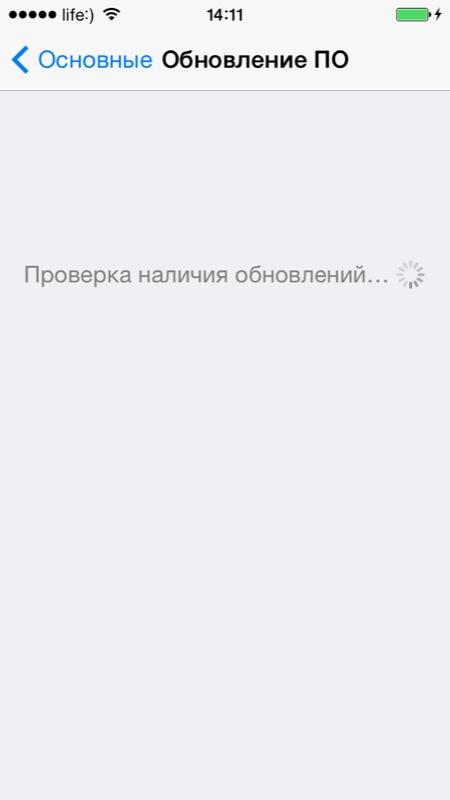
Аналогичным образом должны действовать и обладатели Айфонов. Единственная разница для них заключается в том, что они пользуются для этого магазином с названием App Store. Нажимаем на кнопку «Обновления», которую можно обнаружить в правом нижнем углу экрана. Она выделяется при помощи красного обновления.
Нажимаем на «Обновить», которая располагается напротив иконки социальной сети Instagram, если она была установлена на iPhone. Начнется установка обновления до последней версии, и оно будет загружено автоматически.
А вот еще интересный момент для тех, кто хочет узнать, какая именно версия Инстаграм установлена на его гаджете. Для этого открываем настройки, затем находим раздел, в котором расположены все приложения. Ищем свою социальную сеть и нажимаем один раз на нее. Рядом появится информация о том, какая именно версия установлена на нашем мобильном устройстве.
Автоматическое обновление
Если в телефоне включен режим автоматического апдейта, пользователю не потребуется с каждым разом вручную искать интересующее приложение и прилагающиеся к нему обновления. В магазинах App Store и Play Market имеется функция, которая предназначена для установки обновленных версий на все загруженные программы.
Для Android
Активировать режим автоматического обновления в смартфонах на базе Андроид можно следующим образом:

- Перейти в магазин Google Play.
- Развернуть контекстное меню.
- Отыскать раздел с настройками.
- Нажать на шестеренку и выбрать блок автоматического обновления приложений.
- Далее потребуется выбрать команду «Всегда» или «Только через Wi-Fi.
В первом случае обновление будет осуществлять как через беспроводной канал роутера, так и мобильный интернет. Второй вариант подразумевает использование исключительно сетей Wi-Fi. Если все шаги соблюдены правильно, после первого подключения к интернету Play Market автоматически обновит Инстаграм.
Для Apple
Для айфонов предусмотрена иная инструкция:
- Перейти в настройки смартфона.
- Отыскать раздел магазина App Store.
- Открыть вкладку автоматических загрузок.
- В пунктах обновления и программ включить соответствующие тумблеры.
Как и в случае с Adnroid, пользователь может выбрать два варианта загрузки – через мобильный интернет и Wi-Fi, или исключительно через сотовую связь.
Программа для создания видео ВидеоМАСТЕР: создаем ролик за несколько минут
ВидеоМАСТЕР отличается понятным интерфейсом и удобным управлением на русском языке. Редактор поддерживает все популярные видеоформаты и позволяет легко создавать мини-фильмы в домашних условиях, а также обучающие ролики или обычные семейные видео. Можно объединять неограниченное количество видеофайлов, сохранять эпизоды фильма как гифки, добавлять музыкальные дорожки, провести озвучку и многое другое.
Шаг 1. Установите ВидеоМАСТЕР
Загрузите на компьютер дистрибутив приложения и запустите распаковку двойным щелчком. Чтобы успешно завершить установку, следуйте подсказкам инсталлятора.
Шаг 2. Добавьте видеофайлы
Импортируйте медиафайлы, нажав кнопку «Добавить». Доступно несколько вариантов: экспорт одного файла или целой папки, граббинг видеодорожек с DVD, захват с веб-камеры и загрузка с ВК и YouTube.
Импортируйте видеофайлы в программу
Шаг 3. Обрежьте видеоролик
Программа для создания видео ВидеоМАСТЕР позволяет легко удалить ненужные части видеоклипа. Для этого нажмите кнопку «Обрезать» в левой колонке. Выберите «Обрезать видео» и продвигайте черные маркеры по краям временного индикатора. Участки, отмеченные серым цветом, будут вырезаны при экспорте.
Укажите ненужные отрезки в начале и в конце клипа
Если вы хотите удалить отрывок из середины, выберите функцию «Вырезать лишнее» и маркерами отметьте ненужный фрагмент. Чтобы убрать несколько эпизодов, нажмите «Вырезать еще один фрагмент» в правом столбце и снова укажите чёрными маркерами область для удаления.
Чтобы вырезать участок из середины фильма, укажите его при помощи черных маркеров
Шаг 4. Отредактируйте видео
Если в видеоролике есть недостатки или вы хотите сделать изображение ярче, нажмите кнопку «Эффекты» в левой колонке. Чтобы исправить контраст и яркость видеоклипа, откройте вкладку «Улучшения» и подберите параметры или примените автоматическое улучшение. Также вы можете сгладить дрожание кадра, отметив пункт «Стабилизация изображения». Если нужно правильно развернуть вертикальное видео, сделайте это во вкладке «Поворот».
Улучшите видеоролик, применив автоматические настройки
Вы можете защитить клип авторской подписью, водяным знаком или просто добавить какую-нибудь надпись. Для этого перейдите в раздел «Текст». Нажмите «Добавить текст» и установите стиль, размер и цвет заголовка.
Добавьте заголовок видеоклипа
Шаг 5. Добавьте музыку или озвучку
Разнообразьте свой фильм музыкальной дорожкой или произведите озвучку. Для этого раскройте пункт «Обработка» в верхнем меню, найдите функцию «Работа со звуком» и выберите наложение звука. Нажмите кнопку «Добавить аудио» и импортируйте музыку с вашего компьютера или ноутбука
В программе можно наложить звуковую дорожку и провести запись
Чтобы создать видео с войсовером, раскройте вкладку «Запись с микрофона». Нажмите соответствующую кнопку и начните озвучку, параллельно ролику.
Шаг 6. Сохраните видео
Фильм готов, осталось лишь установить параметры экспорта. Кликните кнопку «Форматы» в левом крайнем углу программы и подберите видеоформат и качество: высокое HD или хорошее SD. Если вы создаете фильм из нескольких роликов, отметьте пункт «Применить для всех» под списком опций. Также нужно склеить отрывки — для этого кликните по кнопке «Соединить» в левом столбце. После этого нажмите «Конвертировать» и дождитесь окончания процесса.
Выберите формат и качество исходного файла
Как видите, создание видеороликов в ВидеоМАСТЕРЕ отнимает буквально несколько минут. Вы можете бесплатно скачать программу и лично убедиться в ее функциональности. Редактируйте клипы, сохраняйте их в десятках форматов для просмотра на ПК или телефоне, встраивайте свой логотип, применяйте художественные эффекты – все это быстро и с легкостью.
Последняя версия Инстаграм для Айфона
В последних обновлениях для iOS была добавлена функция общего пароля для нескольких учетных записей. Пользователю больше не нужно запоминать разные пароли, чтобы зайти в другую страницу.
Также, улучшено переключение между аккаунтами: если появилось уведомление – достаточно нажать по нему, чтобы попасть в другую страницу.
Функция «Авторы» до сих пор тестируется, но многие владельцы iOS уже опробовали её. Она предложена для владельцев бизнес-аккаунтов, с улучшенным Директом и услугами для оплаты покупок.
К примеру, в Личных переписках появился раздел с категориями чатов, где можно отсортировать переписки. Подробная информация и что ожидает пользователей пока еще не переведена на русский язык, но уже есть в Центре поддержки.
Музыкальный стикер и «Воспоминания» дополнили функционал Stories. Владелец страницы получит уведомление, если в ранее, в этот же день была опубликована запись. Нажимая на оповещение, пользователя перебросит в меню добавления Историй с ранее размещенным постом.
Как скачать и установить файлы на iOS в формате ipa:
- Установить Cydia Impactor.
- Скачать файл с приложенной (ссылки ниже).
- Подключить телефон к компьютеру с помощью usb.
- Перетащить файл IPA в Cydia Impactor.
- Указать свои данные от Apple: ID и пароль в появившемся окне.
- После установки: Настройки – Основные – Профили.
- Нажат кнопку: «Подтвердить» – Открыть приложение.
Чтобы работать со взломанными версиями для iOS нужен Jailbreak. Это прошивка для устройств, которая позволяет устанавливать любые приложение, но теряется лицензия и возможность сервисного обслуживания. Скачать новую версию Инстаграма для iOS лучше из официального источника, особенно для последних моделей iPhone.
Как обновить Инстаграм на телефоне
Апдейты программных продуктов могут выходить как раз год, так и каждый месяц, а то и чаще. И если вовремя не обновиться, то можно потерять много новых полезных функций и возможностей или вообще увидеть ошибки в работе приложения.
Поэтому очень важно уметь и знать, как обновить instagram на своём телефоне. Сегодня речь пойдёт о смартфоне на Андроид
Инстаграм обновленная версия
Так как Инстаграм очень популярное приложение, оно обновляется и дополняется новыми функциями довольно часто.
Появляются удобные и полезные опции, которые облегчают работу пользователей с этим приложением. После каждого обновления использовать Инстаграм становится легче и технически удобнее.
Люди, которые годами боятся сделать апдейт этой социальной сети, в первую очередь рискуют безопасностью своего аккаунта. Ведь в коде старой версии могут обнаружиться серьёзные уязвимости, которыми могут воспользоваться взломщики и хакеры.
√ Рекомендую прочитать: Как восстановить пароль в Инстаграме 4 основных способа
Разработчики приложения постоянно отслеживают такие слабые места и с каждой новой версией устраняют эти лазейки, повышая, таким образом, надёжность и безопасность персональных данных и аккаунтов.
И, если вы дорожите своим профилем в Инстаграм и вашими данными, то советую всегда обновлять приложение, даже если вам не очень хочется этого или вы вообще не знаете, как сделать апдейт. Далее вы прочитаете полную инструкцию по обновлению Инстаграм.
У многих, особенно у не очень продвинутых пользователей появляется страх перед новыми версиями. Они боятся, что не смогут разобраться с новым интерфейсом или добавленными новыми функциями.
Надо перешагнуть этот страх и научиться быстро, разбираться в обновлениях. В первую очередь это нужно владельцам бизнес аккаунтов и SMMщикам.
Чтобы оставаться в тренде, не отставать от конкурентов и использовать все новые возможности продвижения Инстаграм, необходимо осваивать обновления в обязательном порядке.
Даже если вы просто любитель и используете эту социальную сеть из-за удобства хранения фотографий, то вам тоже лучше не пренебрегать новыми версиями приложения, так как они являются более надёжными и безопасными для вашей коллекции.
Алгоритм действий
Чтобы бесплатно скачать Инстаграм на iOS телефон Айфон, зайдите в официальный магазин. Версия, которая предлагается пользователям, одинакова для всех моделей. Поэтому не имеет значения, нужно ли вам скачать Инстаграм бесплатно на Айфон 4s или более современный смартфон: 6s, 7, 8, 10 xs, s и т.д. Вы получите самый последний релиз.
Либо жми кнопку прямо тут:
Чтобы скачать Instagram на Айфон, введите в строке поиска название и коснитесь пальцем найденной строки.
Если оно уже установлено, вы увидите кнопку «Открыть».
В противном случае нажмите на «Загрузить». После установки нужно пройти процесс авторизации или регистрации. Введите номер телефона или адрес электронной почты и придумайте пароль. Если есть аккаунт в Фейсбуке, можно войти через него, но ник и пароль все равно придется указывать и для Инстаграм.В последней версии приложения доступны все функции.Директ
Нажмите значок бумажного самолетика и оставляйте сообщения выбранному человеку.Посты
Делайте фото, накладывайте фильтры и редактируйте. Затем его можно разместить.
Истории
Если вы скачали Инстаграм на Айфон 4s или 5s бесплатно сразу после приобретения гаджета, то у вас может быть установлена старая версия. В ней было ограничение на «возраст» контента – не старше 24 часов. Также не доступен архив.
В остальном изменений нет — вы также можете ставить лайки, писать комментарии и пр.
Например, в последних версиях появился новый режим «Кукольная анимация», а в старой его нет. На Андроид эта функция отсутствует в принципе.
Обновляем Instagram на компьютере
Ниже мы рассмотрим все существующие на текущий день методы обновления Инстаграм на компьютере.
Способ 1: Официальное приложение для Windows
Пользователям Windows версии 8 и выше доступен магазин приложений Microsoft Store, откуда и может быть загружена официальная версия Instagram.
Автоматическое обновление
Прежде всего, рассмотрим вариант автоматического обновления приложения, когда компьютер самостоятельно будет проверять наличие апдейтов и, при необходимости, устанавливать их. Вам же лишь потребуется убедиться, что соответствующая функция активирована.
- Запустите Microsoft Store. В правом верхнем углу выберите кнопку с троеточием, следом перейдите к пункту «Настройки».
В открывшемся окне убедитесь, что у вас активен параметр «Обновлять приложения автоматически». При необходимости, внесите изменения и закройте окно настроек. С этого момента все установленные приложения из Windows Store будут обновляться автоматически.
Ручное обновление
Некоторые пользователи предпочитают намеренно отключать функцию автообновления. В этом случае поддерживать актуальность Инстаграм можно, проверяя наличие апдейтов вручную.
- Откройте Microsoft Store. В правом верхнем углу кликните по иконке с троеточием, затем выберите пункт «Загрузки и обновления».
В новом окне щелкните по кнопке «Получить обновления».
Система приступит к поиску апдейтов для установленных приложений. Если они будут обнаружены, начнется процедура скачивания. При необходимости, отмените загрузку лишних обновлений, выбрав справа от приложения иконку с крестиком.
Способ 2: Эмулятор Android
Многие пользователи предпочитают официальному решению от Инстаграм для Виндовс эмулятор ОС Android с установленным приложением из Google Play. Связано это, конечно же, с тем, что по функциональности компьютерная версия Инстаграм значительно уступает мобильной.
Поскольку скачивание приложений в эмуляторе Android (BlueStacks, Andy и других) происходит через магазин Google Play, то и обновление всех установок будет осуществляться через него. Рассмотрим более подробно данный процесс на примере программы BlueStacks.
Автоообновление приложений
Чтобы не тратить время на самостоятельную установку обновлений для приложений, добавленных в эмулятор, активируйте автопроверку апдейтов.
- Запустите Блюстакс. Вверху откройте вкладку «Центр приложений», а затем выберите кнопку «Перейти в Google Play».
В верхнем левом углу окна щелкните по кнопке меню.
Выберите пункт «Настройки».
В открывшемся окне перейдите к разделу «Автообновление приложений».
Установите желаемый параметр: «Всегда» или «Только через Wi-Fi».
Ручное обновление Instagram
- Запустите эмулятор Блюстакс. В верхней части окна выберите вкладку «Центр приложений». В отобразившемся окне кликните по пункту «Перейти в Google Play».
Попав на главную страницу магазина приложений, выберите в левой части окна иконку меню. В открывшемся списке откройте раздел «Мои приложения и игры».
На вкладке «Обновления» будут отображены приложения, для которых обнаружены апдейты. Чтобы установить последнюю версию Instagram, выберите около него кнопку «Обновить» (в нашем примере обновления для Инстаграм отсутствуют, поэтому приложения нет в списке).
Способ 3: Обновление страницы в браузере
У Instagram имеется и веб-версия, которая предоставляет базовые возможности при работе с сервисом: поиск страниц, оформление подписки, просмотр фотографий и видеозаписей, обмен комментариями и другое. Для своевременного отслеживания изменений, происходящих на сайте, например, если вы ожидаете свежий комментарий от собеседника, страницу в браузере нужно обновить.
Как правило, принцип обновления страниц в разных веб-обозревателях один и тот же — вы либо можете использоваться кнопку, расположившуюся неподалеку от адресной строки, либо нажать горячую клавишу F5 (или Ctrl+F5 для принудительного обновления без учета кэша).
А чтобы не обновлять страницы вручную, автоматизируйте этот процесс. Ранее на нашем сайте подробно рассматривалось, каким образом для разных браузеров это можно осуществить.
Подробнее: Как включить автообновление страниц в браузере Google Chrome, Opera, Mozilla Firefox
Надеемся, наши рекомендации помогли вам справиться с обновлением Instagram на компьютере.
Опишите, что у вас не получилось.
Наши специалисты постараются ответить максимально быстро.
Почему вылетает Инстаграм на Айфоне
Наверняка каждому пользователю знакома ситуация, когда во время работы на экране появляется уведомление «Приложение остановлено», после чего мобильная версия социальной сети закрывается. Владельцы iPhone уверены, что любое устройство от Apple не теряет актуальности вплоть до прекращения его официальной поддержки, и способно поддерживать обновленные программы. В действительности же это не так, и неполадки с Инстаграм свидетельствуют об обратном.
Некорректные обновления Инстаграм
Разработчики любой программы занимаются усовершенствованием функционала, поэтому периодически выпускают свежие версии, которые, к сожалению, не всегда бывают удачными.
Сбой в работе смартфона
Любая операционная система способна давать сбой в работе. Особенно часто подобная проблема происходит на «яблочных» девайсах ниже седьмого поколения. Такие модели считаются технически несовершенными ввиду отсутствия достаточной оперативной памяти и встроенного процессора малой мощности. Поскольку они неспособны поддерживать корректную работу последних версий Инстаграм, это приводит к периодическому торможению и неконтролируемому закрытию приложения.
Устаревшая версия Инстаграм
Еще одной причиной остановки работы Instagram на Айфоне является использование устаревшей версии приложения. Обычно обновления выполняются в автоматическом режиме, но если этого не происходит, значит, соответствующая функция в App Store попросту отключена. А используемое на смартфоне приложение не в состоянии поддерживать новые функции и службы.
Исправить ситуацию можно, установив флажок напротив опции «Включить уведомления» во вкладке сведений, а также обновив программу до актуальной версии. Для этого понадобится найти в списке приложений Инстаграм и нажать кнопку «Обновить».
Конфликт ПО
В редких случаях приложение не способно запускаться из-за конфликтующего программного обеспечения или заданных настроек смартфона. Самым оптимальным вариантом считается сброс всех параметров, не затрагивая хранящуюся информацию. Для этого понадобится:
- открыть «Настройки» и перейти в раздел «Основные»;
- в нижней части кликнуть по строке «Сброс»;
- на следующей странице запустить функцию «Сбросить все настройки» и подтвердить свое действие.
Проблемы с сетью
Довольно частой причиной, по которой вылетает Инстаграм на Айфоне, является проблема с подключением к сети Интернет. Частые перебои, разрыв соединения, низкая скорость, некачественная связь приводит к тому, что во время запуска приложения появляется уведомление «Неизвестная ошибка».
Чтобы устранить неполадки нужно проверить наличие доступа к глобальной сети – запустить браузер и открыть в нем любой сайт. Если никаких действий не происходит, следует прервать соединение и выполнить повторное подключение.
Неправильные настройки даты и времени
Ни одно приложение, в том числе и Инстаграм, не откроется на «яблочном» девайсе, если дата и время на нем отображаются некорректно. Сбой в настройках данного параметра легко устранить. Для этого потребуется выполнить несколько простых манипуляций:
- открыть «Настройки»;
- перейти в раздел «Основные»;
- выбрать вкладку «Дата и время»;
определить формат и включить автоматическое обновление.
Ошибка разработчиков
Не все обновления, выпускаемые для Инстаграм (как, впрочем, и для других программ) бывают удачными. Если приложение стало функционировать некорректно после недавнего апдейта, значит, последний релиз оказался сырым, недоработанным либо содержит скрытые ошибки. Решить проблему можно двумя путями: вернуться к старой версии Instagram или дождаться, пока разработчики выпустят стабильного обновление. Обычно на ожидание уходит мало времени, поскольку погрешности исправляются в короткий срок.
Возврат к прежнему интерфейсу программы на Айфоне сопряжен с некоторыми сложностями, поскольку не предусмотрен производителем. Выполнить откат приложения можно только на моделях с «jailbreak» (с взломом).
Причины, по которым не получается обновить Instagram
Что делать, если, загружая последнее обновление для Инстаграм, на экране появилось уведомление об ошибке? Зачастую с этим приходится сталкиваться владельцам устаревших моделей устройств. Новые версии выходят регулярно, но из-за несоответствия по техническим параметрам (или из-за ошибки на сервере) возникают неполадки. В такой ситуации необходимо удалить старую версию фотохсотинга и установить обновленный клиент через официальный магазин. Устройство самостоятельно скачает утилиту со всеми доступными функциями и установит ее.
Вторая распространенная неисправность при загрузке обновленной Инсты – это ошибка, влекущая за собой автоматический выход из учетной записи. Если такое произошло, нужно повторно вводить входные данные (пароль и имя пользователя). Администрация социальной сети следит за безопасностью аккаунтов, поэтому владелец блога будет предупрежден о попытке взлома. На указанный эмейл или телефон придет оповещение с предложением сменить пароль. Такая ошибка при установке нового обновления в Инстаграм происходит редко, а повторный вход занимает 2-3 минуты.
iPhone
Установка Инстаграм на Яблочные устройства не вызывает особых проблем. Существует несколько способов, как это сделать.
Apple App Store
Апп Сторе — официальный магазин приложений для устройств под управлением операционной системы IOS. Для установки инсты через него:
- Разблокируйте девайс и коснитесь значка App Store для запуска магазина приложений.
- Введите «Instagram» в окне поиска.
- Откройте страницу найденного приложения.
- Чтобы начать установку, коснитесь значка облака со стрелкой.
- Дождитесь завершение инсталляции клиента инсты.
iTunes
iTunes — специальная программа от Apple для взаимодействия компьютера с яблочными смартфонами, она установлена у каждого владельца iPhone. Однако с версии 12.7 Айтюнс более не предоставляет возможность зайти в Апп Сторе с компьютера и установить нужное приложение. Однако выход есть, нужно использовать более раннюю версию программы:
- Загрузите установщик версии 12.6.3 https://yadi.sk/d/l2Or4lDz3TwDFu.
- Установите программу и авторизуйтесь.
- Тапните по значку, как на скрине.
- Нажмите «Править меню».
- Установите отметку напротив пункта «Программы», затем нажмите «Готово».
- Подключите Айфон к компьютеру при помощи специального кабеля, на ПК выберите «Продолжить».
- На устройстве нажмите кнопку «Доверять», чтобы выдать все нужные разрешения.
- Откройте список разделов, выберите там «Программы».
- Кликните по вкладке App Store.
- В строку поиска введите Instagram.
- Кликните по найденному приложению, чтобы открыть его страницу.
- Нажмите кнопку «Загрузить».
- В появившемся окне введите требуемые данные.
- Нажмите кнопку «Получить».
- Дождитесь окончания загрузки установщика приложения.
- Кликните по значку смартфона.
- Перейдите на вкладку под названием «Программы».
- Нажмите «Установить» напротив приложения Instagram.
- Нажмите «Применить», ждите окончание установки.
iTools
Программа iTools позволяет устанавливать приложения на Айфон при помощи специальных установщиков. Работать с ней просто:
- Скачайте установщик программы с официального сайта и инсталлируйте ее на ПК https://pro.itools.cn.
- Запустите ее, при помощи специального кабеля подключите Айфон к ПК.
- Слева выберите пункт «Приложения».
- Скачайте IPA файл инсты, например, здесь https://iosninja.io/ipa-library/download-instagram-plus-ipa-ios.
- Разверните программу, нажмите на «Установить».
- Откроется проводник, выберите скачанный IPA файл.
- Дождитесь окончания установки инсты на Айфон, затем отключите девайс от компьютера.
Что делать, если вылетает Инстаграм на Айфоне
Одни пользователи говорят, что приложение «вылетает» при попытке входа в аккаунт, другие жалуются на возникновение проблемы во время прослушивания аудиофайла или просмотре видео, третьи утверждают, что Инстаграм вообще не включается. Независимо от причины возникновения неполадки, проблему можно устранить, действуя по одному алгоритму.
1. Перезагрузка смартфона
Перезагрузка смартфона. Зачастую подобная процедура помогает устранить сбои в работе операционной системы и ликвидировать конфликты приложений. Для этого после нажатия на кнопку питания в списке выбрать опцию «Рестарт» или «Перезагрузка».
2. Очистка кэш
Очистка кэш. Удаление временных файлов, накапливающихся в памяти устройства по мере использования различных программ, поможет благотворно повлиять на работоспособность и стабильность клиента, а также оптимизировать производительность операционной системы. Для очистки «мусора» можно задействовать встроенную функцию или скачать служебную утилиту «CCleaner».
3. Обновление программы
Получить свежую версию Инстаграм можно двумя способами: получить последний релиз из магазина приложений App Store или перейти на страницу приложений, отыскать в списке интересующую строку и включить функцию обновления в автоматическом режиме.
4. Повторная инсталляция
Если частое отключение Instagram обусловлено сбоями в операционной системе iOS, целесообразно попробовать полностью удалить приложение из памяти смартфона, а затем установить его заново. Сделать это можно следующим образом:
Тапнуть по ярлыку программы, и удерживая его пальцем, переместить в корзину (также легко удалить приложение через настройки смартфона, перейдя в «Приложения» → «Инстаграм» → «Сведения о приложении» → «Удалить»).
Открыть фирменный магазин App Store, отыскать последнюю версию программы, скачать и установить на Айфон стандартным способом.
5. Выполнить откат приложения
Выполнить откат приложения. Если после обновления программы при каждой попытке войти в аккаунт Instagram система выдает сообщение об ошибке, имеет смысл вернуться к использованию прежней версии. Сделать это проблематично, но возможно. Для этого понадобится служебная утилита, ПК и USB-кабель. Процедуру можно упростить, если владелец использует девайс с джейлбрейком.
Для тех, кто хочет зарабатывать на своем аккаунте Instagram
Друзья, по традиции я стараюсь дать проверенные рекомендации из цикла, как получить дополнительный доход в интернете вообще и, в частности, используя социальные сети. Что касается той социальной сети, которую мы здесь обсуждали, то разработан неплохой авторский курс под названием «Инстаграм от Сапыча. Как зарабатывать 200 000 р. По-разному!».
На сегодня я тоже не буду перегружать Вас избытком информации. Напоследок рекомендую подписаться на обновления блога и поделиться ссылкой на мою публикацию в аккаунтах социальных сетей. В ближайшие дни обязательно порадую Вас свеженьким материалом.
https://youtube.com/watch?v=EvXEpwOPSwY
Почему нужно обновляться
Есть люди, которые не обновляют приложения годами, боясь, что они станут хуже работать, или устройство не сможет по техническим причинам запускать новую версию продукта. И надо признать, что такой риск существует. Если телефон или компьютер выпущен 6 – 10 лет назад, то с новыми программными разработками он может не справиться.
Однако важно соизмерять риск и пользу от таких действий. Приложения для выхода в социальную сеть нужно обновлять в первую очередь для безопасности
Часто в коде обнаруживаются лазейки для взломщиков, и программисты стремятся быстро устранить их.
Создавайте популярный контент, привлекайте целевых подписчиков и конвертируйте их в покупателей.
Подробнее о курсе
Это нормальный процесс, но это не значит, что специалисты “криворукие”. Наоборот, они постоянно отслеживают уязвимости и убирают их. Поэтому, если дорожите своей страницей в соцсети и персональными данными, лучше регулярно делайте апдейт, тем более что это абсолютно бесплатно.
Вторая причина – возможность использовать новый функционал. Инстаграм развивается очень динамично, и постоянно появляются новые возможности для пользователей. Если вы владелец бизнес-аккаунта и занимаетесь продвижением в Instagram, то новые функции нужно осваивать быстро, чтобы быть в тренде. Все остальные могут делать это по своему желанию.
Зачем обновлять Инстаграм
В приложении социальной сети часто происходят обновления, которые добавляют новые функции и влияют на возможности пользователя. Так, ранее не были доступны Истории и Стикеры.
Сейчас – они активно используются и являются чуть ли не основной частью контента. Также, в сравнении с первоначальной версией, в Инстаграме появились личные сообщения, в разделе «Директ».
Почему Инстаграм нужно обновлять на телефоне:
- внедрение новых функций и возможностей;
- стабильность и повышение безопасности;
- повышение скорости работы, переключения между вкладками;
- быстрая загрузка фото и видео.
В основном, обновлять Инстаграм до новой версии нужно для стабильности и общения с другими пользователями. Если владелец учетной записи не скачал новую версию – приложение может не подключаться к Интернету, не прогружать Ленту и не принимать новые сообщения в Директ.
Как обновить на Android
В официальном магазине Play Market уведомление об обновлениях появляются в строке оповещений при подключении к Интернету и на странице с приложением. Также, они поступают в автоматическом режиме, если пользователь указал «Автообновление» в настройках магазина.
Как обновить Инстаграм бесплатно в Play Market:
- Зайти в официальное приложение Market.
- Вписать в строку поиска «Instagram».
- Перейти на страницу с социальной сетью – нажать «Обновить».
Если технические возможности смартфона не соответствуют новой версии, рядом с названием приложения появится надпись: «Ваше устройство не поддерживает обновления». Возникает в тех случаях, когда операционная система Android ниже 5.1.
При скачивании возникает ошибка, когда Instagram загружается, но не устанавливается:
- Перейти в настройки смартфона.
- Приложения – найти Play Market.
- Удалить обновления – переподключиться к Интернету.
- Открыть магазин снова.
Такая проблема встречается, когда установленная версия магазина конфликтует с ОС. Или же, еще один способ решения – удалить и установить Instagram заново. Будут удалены ранее введенные пароли, история поиска и кеш.
Чтобы получить обновления для Инстаграма в автоматическом режиме:
- Зайти в Play Market.
- Меню слева «Настройки» – Автообновления приложений.
- Указать: через Wi-Fi или Любая сеть.
Если в магазине появится новая версия – Instagram будет обновлен без подтверждения пользователя. Рекомендуется использовать только стабильный Wi-Fi и дополнительный параметр: «Обновлять только из проверенных источников».
Как обновить на iPhone
Обновить Инстаграм на Айфоне можно через официальный магазин iTunes. Как и в случае с Android, пользователь указывает либо автоматическое обновление, либо вручную переходит на страницу с приложением. Возле названия расположена кнопка «Обновить», с помощью которой выполняется скачивание и установка.
Если версия iOS ниже 10, владельцу смартфона придется воспользоваться старыми версиями Instagram. На странице с загрузкой приложения появится: Instagram не поддерживается вашей версией iOS.
Как обновить приложение на iPhone:
- Зайти в App Store.
- Вписать в строку поиска: Instagram.
- Нажать «Обновить» рядом с названием.
В случае, когда версия iOS не соответствует требованиям, владелец смартфона должен воспользоваться таким вариантом:
- Скачать и установить последнюю версию iTunes на ПК.
- Перейти в приложения – нажать «Обновить» рядом с Instagram.
- Подождать окончания установки – перейти в iTunes через смартфон.
- Подтвердить загрузку, даже с недостаточными техническими возможностями.
- Подождать окончания синхронизации.
Таким же способом «откатывают» версию к предыдущей. Но устанавливая более производительное и менее оптимизированное приложение, пользователь может столкнуться с постоянными «подвисаниями», долгой загрузкой Ленты и другими сбоями.
Выполняем обновление на компьютере
Для компьютеров предложено две версии Instagram: из Windows Store и через эмуляторы операционной системы Android. В официальном магазине Windows система обновления приложений такая же, как и на мобильных устройствах.
Как обновить Инстаграм на компьютере:
- Открыть официальный магазин Windows Store.
- Нажать на значок своего профиля – Загрузка и обновления.
- Проверить обновления – нажать «Обновить» рядом с Instagram.
Перейдя в «Настройки», пользователю доступно автоматическое скачивание новых версий. Чтобы устанавливать приложения при подключении к Интернету – переместить переключатель в состояние «Активен».