Как удалить страницу из pdf-файла онлайн
Содержание:
- Содержание
- Удаление страниц из PDF
- Что такое Adobe Stock и откуда он взялся?
- Small Pdf
- Как из pdf файла удалить страницу онлайн?
- Как удалить страницу в PDF файле
- Редактор iPDF2Split
- PDF2GO
- Редактирование текста PDF онлайн на Smallpdf
- Как удалить страницу в файле PDF на «маках»
- Проблемы конфиденциальности
- Использование CutePDF в Windows
- Удаление страниц из PDF документа
- Как можно удалить страницу в PDF-документе
- Простейший метод удаления страницы при помощи «родных» утилит
- Редактирование текста PDF онлайн бесплатно на Sejda
- Разрезать пдф файл онлайн. Извлечь страницы из PDF документа
- Как удалить ненужную страницу в файле ПДФ?
- Простейший метод удаления страницы при помощи «родных» утилит
- Шаги
Содержание
Удаление страниц из PDF
Существует три типа программ, которые способны убирать страницы из ПДФ-файлов – специальные редакторы, продвинутые просмотрщики и многофункциональные программы-комбайны. Начнём с первых.
Способ 1: Infix PDF Editor
Небольшая, но очень функциональная программа для редактирования документов в формате PDF. Среди возможностей Инфикс ПДФ Эдитор присутствует и опция удаления отдельных страниц редактируемой книги.
- Откройте программу и воспользуйтесь пунктами меню «Файл» – «Открыть», чтобы загрузить документ для обработки.
В окне «Проводника» проследуйте к папке с целевым PDF, выделите его мышкой и нажмите «Открыть».
После загрузки книги перейдите на лист, который хотите вырезать и щёлкните по пункту «Страницы», далее выберите вариант «Удалить». В открывшемся диалоговом окне необходимо выбрать листы, которые хотите вырезать. Отметьте нужное и нажмите «ОК». Выбранная страница будет удалена.
Программа Infix PDF Editor – отличный инструмент, однако распространяется это ПО на платной основе, а в пробной версии ко всем изменённым документам добавляется неудаляемый водяной знак. Если вас такое не устраивает, ознакомьтесь с нашим обзором программ для редактирования PDF – во многих из них есть и функция удаления страниц.
Способ 2: ABBYY FineReader
Файн Ридер от компании Эбби является мощным программным обеспечением для работы со множеством форматов файлов. Особенно богат он на инструменты для редактирования PDF-документов, которые позволяют в том числе и удалять страницы из обрабатываемого файла.
- После запуска программы используйте пункты меню «Файл» – «Открыть PDF-документ».
С помощью «Проводника» проследуйте к папке с файлом, который хотите отредактировать. Добравшись к нужному каталогу, выделите целевой PDF и нажимайте «Открыть».
После загрузки книги в программу взгляните на блок с миниатюрами страниц. Найдите лист, который желаете вырезать, и выделите его. Затем откройте пункт меню «Правка» и воспользуйтесь опцией «Удалить страницы…». Появится предупреждение, в котором нужно подтвердить удаление листа. Нажмите в нём кнопку «Да».
Готово – выделенный лист будет вырезан из документа.
Кроме очевидных преимуществ, у Эбби Файн Ридер есть и недостатки: программа платная, а пробная версия сильно ограничена.
Заключение
Подводя итоги, хотим отметить, что если вы не желаете устанавливать дополнительные программы для удаления страницы из PDF-документа, к вашим услугам онлайн-сервисы, способные решить данную задачу.
Что такое Adobe Stock и откуда он взялся?
Small Pdf
Сразу хочу показать вам, как можно решить проблему с помощью моего любимого в этом плане сервиса SmallPDF.
- Зайдите на сайт smallpdf.com/ru и выберите пункт «Разделить PDF».
- Перетяните в это окно файл из проводника с помощью зажатой левой кнопки мыши, либо же просто нажмите на ссылку «Выберите файл». После этого выберите тот документ, из которого вы хотите убрать лист.
- После этого подгрузятся все странички, которые есть в данном документе. И теперь все, что вам нужно сделать, это выделить только те страницы, которые вы хотите оставить. То есть, если вам нужно убрать 3 лист, то мы соответственно кликаем на 1,2,4,5, пока они не выделятся характерной рамкой. Если с зажатой клавишей SHIFT можно сразу выделять диапазон листов.
- Когда вы все выделите, нажимайте на «Разделить PDF», после чего вас перекинет в новое окно, где вы сможете скачать готовый получившийся документ, нажав на соответствующий значок.
Но если вы читали мою статью про то, как перевести pdf в ворд, то вы наверняка помните, что у этого сервиса есть ограничение на количество использований. Вы можете пользоваться этим сервисом не более 2 раз в час. Но я думаю, что этого вам будет вполне достаточно, поэтому вам даже не придется покупать платный доступ.
Ну а в целом сервис просто шикарный. Я всегда им пользуюсь, если дело касается работы с пдф-документами.
Как из pdf файла удалить страницу онлайн?
Главная » Компьютеры »
Вопрос знатокам: Как убрать лишние символы на странице документа *.pdf
Лучшие ответы
Ctrl Shift T и из выпадающего меню выбираем что нуна оставить… .судя по всему это приладочные метки, они находятся ЗА печатным полем, потому кропнув (обрезав страницу см. выше) можно от этого избавиться.
Никак! Перевести документ в текстовый.
PDF2DOC Перевести в Word, а потом редактировать
Без проблем! Открываете вашу PDF-ку в Corel-е (все страницы) или в Illustrator-е (постранично) и вперед. . ????
Ответы знатоков
Любым PDF редактром.
если срочно и документ не очень большой — высылай почтой, вырежу.
Думаю ни как. Только если его переделать в формат Word -исправить то что нужно и опять перекодировать в PDF.ABBYY FineReader 9.0-я пользуюсь этой программой.
softru /down/o-1122 .softsoft /search/4987/index
есть еще программки pdf splitter — разбивают pdf на листы или склеивают из листо один файл
Вот : НумераторПДФ — и повернёт, и разделит, и объединит, и удалит, и нумерация страниц файлов PDF.
И на русском, и множество дополнительных инструментов для обработки.
> Адрес в Интернете: .pdfsam Условия распространения: Freeware Язык интерфейса: русский Программа позволяет вырезать несколько страниц из большого PDF-файла и сохранить фрагмент в новом файле. Возможна и обратная операция: объединение нескольких PDF-документов в один файл. Для работы программы требуется Java Runtime Environment.
Размер на диске: 5,12 MB
> Размер на диске: 225,62 MB Операционная система: Windows XP/Vista Адрес в Интернете: .abbyy / Условия распространения: Trial Язык интерфейса: русский
> Размер на диске: 18,29 MB Операционная система: Windows Адрес в Интернете: .solidpdf m/ Условия распространения: Trial Язык интерфейса: русский
Эта программа конвертирует PDF-файлы в документы Word и Excel и обратно. Конвертация выполняется с сохранением форматирования, картинок и интерактивных элементов.
можно через файн реадер попробовать там есть функция распознать pdf документ
думаю, если там текст будет, то она точно распознает, и картинки точно сохранит
Как удалить страницу в PDF файле
Не всегда вас полностью устраивает готовый PDF документ. В таком случае, вы можете изменить весь файл полностью или некоторые его отдельные элементы.
Сама суть PDF документа заключается в том, чтобы распространять такой файл и читать его, защитив от изменения, поэтому, порой удалить один элемент из целого файла может быть сложно.
В данной статье будет подробно рассмотрен порядок удаления одной или нескольких страниц в PDF документе с помощью разных сервисов.
1
Как удалить страницу в PDF файле онлайн
Существует множество сервисов по работе с ПДФ файлами. Рассмотрим наиболее известные, которые работают немного разными способами: sciweavers и сайт smallpdf.
Как удалить страницу в ПДФ через sciweavers
В левой части экрана отметьте, что вы хотите редактировать: файл с компьютера или из ссылки, где File – это документ с компьютера.
- В строке “Options” выберите пункт “Range” и укажите в поле рядом диапазон страниц, которые нужно удалить из файла.
- Теперь загрузите свой файл и нажмите “Split”.
Вам осталось подождать несколько минут, в зависимости от объема документа PDF, и заново сохранить файл на свой компьютер. В нем уже будут удалены указанные страницы.
Как удалить страницу в ПДФ через smallpdf
Этот сервис работает немного иначе: вы загружаете все страницы документа на сайт и сортируете, изменяете или удаляете их прямо здесь своими руками.
Укажите директорию расположения его на компьютере и нажмите “Открыть”. Если вы выбрали облачное хранилище, то придется авторизоваться в нем.
Загрузка вашего документа может занять до пяти минут.
Как только загрузка закончится, вы увидите все страницы файла снизу.
Обратите внимание, что вы можете вращать их, нажимая на стрелки.
Перейдите в раздел “Отсортировать и удалить” в меню слева.
- Здесь вы можете без труда удалять страницы, нажав на красный крестик в правом верхнем углу отдельно взятого листа.
- Не нажимайте на кнопку “Удалить сверху”, так как она удаляет не страницы, а загруженный файл.
Так просто вы можете удалять любые страницы, которые вам не нужны в этом PDF файле. Как только вы закончите, сохраните его на компьютер снова.
2
Как удалить страницу в PDF через Adobe Reader
Бесплатная версия Adobe Reader позволяет только читать PDF файлы и смотреть их, но не изменять. Чтобы удалять страницы и получить другие функции, вам нужно приобрести Adobe Reader Pro на официальном сайте разработчика.
Тогда на панели “Инструменты” вы увидите все доступные функции для создания и изменения PDF документа.
Редактор iPDF2Split
1. Откройте в браузере страничку — «sciweavers.org/free-online-pdf-split» (без кавычек). Или просто сделайте запрос в поисковике — iPDF2Split и перейдите на первый в выдаче ресурс.
2. Под чёрным информационным блоком найдите настройки и инструменты редактора (заголовок «TryiPDF2New… »).
3. Убедитесь, что в разделе «PDF»включена радиокнопка «File».
4. Кликните кнопку «Выберите файл».
5. В окне «Открыть» перейдите в раздел/папку, в которой хранится файл pdf. Затем выделите его кликом мышки.
6. Нажмите «Открыть». После этого, рядом с кнопкой «Выберите файл» должно появиться название выбранного документа.
7. В разделе «Options» включите кликом мышки опцию «Range». В соседнем поле введите номер страницы или диапазон страниц через дефис (например: 5-9), которые необходимо удалить.
8. Кликните левой кнопкой мышки по большой кнопке «Split» (справа от «Options»).
9. Подождите немного. Онлайн редактору потребуется 2-5 минут, чтобы справиться с вашей задачей.
10. По окончанию редактирования, под панелью настроек, появится ссылка «Download PDF». Кликните по ней, чтобы загрузить видоизменённый файл на ПК.
PDF2GO
Ну и напоследок я покажу вам еще один замечательный сервис, который который можете справляться с нашей работой и не только. Давайте посмотрим, как в нем работать.
Зайдите на сайт pdf2go.com и выберите в левом столбце пункт «Сортировать и удалить» . А в появившемся окне в центре нажмите «Загрузить локальные файлы» . Ну и соответственно ищите ту ПДФку, которая вам нужна.
Когда весь процесс загрузки документа пройдет, то вам покажутся все страницы, которые в нем содержатся. Вам нужно лишь нажимать крестики на тех страничках, которые вы хотите вычленить. Например 2 и 5.
Всё, что вам теперь останется, так это скачать получившийся файл, где отсутствуют эти два листа.
Ну вот в принципе и все. Теперь и вы знаете, как удалить страницу в файле ПДФ без использования программ типа acrobat. Так что если вам вдруг это понадобится сделать, то вы всё сделаете быстро и бесплатно прямо в режиме онлайн.
Ну а на этом я свою статью заканчиваю. Надеюсь, что она вам понравилась и была для вас полезной. Также надеюсь, что вы подпишитесь на обновления моего блога, чтобы следить за выходом новых интересных статей. Ну а я вас с нетерпением буду снова ждать на своем блоге. Удачи вам. Пока-пока!
Редактирование текста PDF онлайн на Smallpdf
На сервисе Smallpdf выполняется редактирование документов PDF онлайн. Пользователь имеет возможность выполнить необходимые действия на этом ресурсе.
Пройдите шаги:
- Перейдите на сайт сервиса Smallpdf.
- Необходимо добавить файл на сервис одним из предложенных способов: нажать на кнопку «Выберите файл», перетащить PDF в специальную форму, добавить из «облаков» Dropbox или Google Drive.
- На странице сервиса выполните изменение в PDF файле онлайн: пометьте нужные участки текста с помощью карандаша или маркера, добавьте новый текст или геометрические фигуры.
- Нажмите на кнопку «Скачать» для загрузки файла на устройство или в облачное хранилище Dropbox.
Как удалить страницу в файле PDF на «маках»
С компьютерами, работающими под управлением «яблочных» операционных систем, тоже можно разобраться без особого труда.
Для
редактирования понадобится утилита под названием Preview, которая
интегрируется в контекстное меню. В данном случае проблема, как в PDF
удалить страницу, решается через открытие искомого файла при помощи
именно этой утилиты с последующим переходом в раздел миниатюр. Теперь
нужно просто отметить станицы или листы, подлежащие удалению, и
подтвердить выполнение операции (для выделения нескольких страниц нужно
навести на них курсор и зажать клавишу CMD).
Проблемы конфиденциальности
Использование CutePDF в Windows
Приложение CutePDF относится к разряду одних из тех немногочисленных программ, которые позволяют творить с файлами формата PDF что угодно.
Сам вопрос, как в PDF удалить страницу, тут имеет наиболее простое и практичное решение. Правда, сначала потребуется установка дополнения в виде Cute Writer (виртуальный принтер), после чего можно будет открыть нужный документ в любой читающей программе, а затем задать документ на печать с использованием нового устройства.
Тут есть один нюанс. При задаче на печать, скажем, диапазона 1-2,5 третья и четвертая страницы будут пропущены. Данный документ (без пропущенных страниц) надо будет сохранить под новым именем.
Удаление страниц из PDF документа
Чтобы удалить одну или больше страниц в PDF документе, вы можете использовать один из двух доступных способов.
Удаление страниц через меню
В меню Документ выберите Удалить страницы или нажмите Alt+Del на клавиатуре. Появится следующее окно:
Здесь следует указать номера страниц, которые необходимо удалить из документа. Можно задать конкретные номера в поле Страницы или указать диапазон страниц с помощью соответствующего параметра. По умолчанию удаляется только текущая страница.
Нажав OK, вы подтвердите удаление выбранных страниц.
Удаление PDF страниц с помощью панели миниатюр
Этот визуальный метод удобен, когда вы не знаете точных номеров страниц, которые необходимо удалить.
Нажмите кнопку Страницы в левой боковой панели и откройте панель Миниатюры.
Выберите страницы, которые хотите удалить из PDF документа. Чтобы выбрать несколько страниц, зажмите клавишу Ctrl и щелкайте по нужным страницам, либо зажмите Shift и выберите диапазон страниц, щелкнув сначала первую, а затем последнюю страницу диапазона.
Затем щелкните правой кнопкой мыши и выберите Удалить страницы.
Появится тот же диалог Удаление страниц, который был описан выше. Поля страниц в нем уже будут заполнены номерами, соответствующими вашему выбору. Подтвердите удаление выбранных страниц из документа, нажав OK.
Вы не сможете восстановить удаленные страницы используя.
Как можно удалить страницу в PDF-документе
PDF — файловый формат. Предназначен для представления/хранения в электронном виде разнообразной полиграфической продукции — книг и журналов, документации и чертежей, презентаций и т.д. Был разработан компанией Adobe Systems более 20 лет назад.
Сказать, что формат pdf популярен — всё равно, что скромно промолчать. Без него никуда! Владельцы машин MAC и PC активно пользуются его возможностями и благами несчётное количество раз в день.
В независимости от того, представителями какой профессии они являются, какими увлечениями и хобби одержимы.
Умение делать поправки в pdf-документе — вырезать/удалять страницы — весьма полезный навык для пользователя. Владея этой нехитрой наукой, он всегда может в сумбурном потоке текстово-графической информации быстро отделить рациональные зёрна мысли от плевел второстепенного.
Благо, удалить страницу в pdf можно различными способами, в том числе и посредством сервиса онлайн (прямо в браузере!) Давайте ознакомимся с его возможностями воочию.
Редактор iPDF2Split
1. Откройте в браузере страничку — «sciweavers.org/free-online-pdf-split» (без кавычек). Или просто сделайте запрос в поисковике — iPDF2Split и перейдите на первый в выдаче ресурс.2. Под чёрным информационным блоком найдите настройки и инструменты редактора (заголовок «TryiPDF2New… »).
3. Убедитесь, что в разделе «PDF»включена радиокнопка «File».
4. Кликните кнопку «Выберите файл».5. В окне «Открыть» перейдите в раздел/папку, в которой хранится файл pdf. Затем выделите его кликом мышки.6. Нажмите «Открыть». После этого, рядом с кнопкой «Выберите файл» должно появиться название выбранного документа.7. В разделе «Options» включите кликом мышки опцию «Range».
В соседнем поле введите номер страницы или диапазон страниц через дефис (например: 5-9), которые необходимо удалить.8. Кликните левой кнопкой мышки по большой кнопке «Split» (справа от «Options»).9. Подождите немного. Онлайн редактору потребуется 2-5 минут, чтобы справиться с вашей задачей.
10. По окончанию редактирования, под панелью настроек, появится ссылка «Download PDF».
Кликните по ней, чтобы загрузить видоизменённый файл на ПК.
Совет! Чуть ниже ссылки для скачивания находится фрейм привью отредактированного документа. Перед скачиванием просмотрите его визуально: убедитесь в том, что iPDF2Split правильно удалил заданную страницу.
Удаление в Adobe Acrobat Pro
ЗапуститеAdobe Acrobat Pro. Загрузите файл pdf, в котором необходимо удалить страницы.Если требуется убрать одну страницу(или несколько страниц подряд):
1. Кликните по ней мышкой. В меню, в окошке, рядом со стрелочками «вверх» и «вниз», должен появиться номер выбранной странички.
2. Откройте кликом мышки панель «Инструменты». Перейдите в раздел «Страницы».3. В блоке «Манипулировать страницами» нажмите «Удалить».
4. В окошке «Удалить страницы»:
- если хотите убрать из документа pdf одну страницу — включите опцию «Выделенные»;
- если несколько страниц подряд— включите «С:» и укажите в окошках диапазон (с какой по какую удалить).
5. Нажмите «ОК».6. Подтвердите действие: в окне «… хотите удалить страницы…?» кликните «Да».7. Откройте раздел верхнего меню «Файл», выберите пункт «Сохранить как… ».8. Дайте имя отредактированному файлу. Укажите путь (раздел/папку) для сохранения.
9. Кликните «Сохранить».
Если вам необходимо удалить несколько страниц выборочно (например:первую, вторую, десятую):
- нажмите иконку «Миниатюры страниц» (самая первая в боковом меню);
- удерживая клавишу «Alt», выделите кликом мышки все необходимые страницы;
- зайдите в меню «Инструменты» и выполните такие же действия, как и в случае удаления одной страницы.
Как вырезать страницы в Adobe Acrobat Pro?
1. Выделите страницу (одну или несколько).2. Откройте: Инструменты >> Страницы>> Извлечь (в блоке «Манипулировать страницами»).
3. В открывшейся панели укажите диапазон извлекаемых страниц (если она одна — укажите её номер дважды: в первом и втором окошке). Включите опцию «Извлечь страницы как… ». Нажмите «OK».4. В окне «Обзор папок» укажите путь сохранения вырезанных листов. Кликните «ОК».
Освойте эти простые инструкции, и ваши pdf-документы приобретут самый что ни на есть удобный и комфортный вид. С ними работать станет намного легче!
Если статья оказалась вам полезной не забудьте поставить лайк!
Простейший метод удаления страницы при помощи «родных» утилит
Как
все знают, для чтения файлов данного формата создано достаточно много
утилит. Однако не все они (даже «родные» программы чтения типа ридеров)
позволяют, скажем, удалить страницу в файле PDF.
Здесь
нужно отталкиваться от версии самого приложения. Допустим, стандартный
Adobe Reader способен только читать файлы такого типа, а версии X или
Pro могут их еще и редактировать.
В сборке Adobe Reader Pro
вопрос, как в PDF удалить страницу, решается просто элементарно. Для
этого нужно задействовать меню инструментов при нахождении на выбранной
странице, после чего перейти к разделу манипулирования страницами. При
удалении программа выдаст запрос в виде окошка, в котором будет указан
весь диапазон присутствующих в документе страниц (листов). Тут можно
выбрать несколько листов (с такого-то по такой-то) или указать страницы с
совпадающими начальными и конечными значениями (например, с 2 до 2).
Как понятно из примера, будут удалены либо все страницы указанного
диапазона, либо второй лист. Собственно, вопрос, как в PDF удалить
страницу, в этом случае решается достаточно просто.
Редактирование текста PDF онлайн бесплатно на Sejda
Онлайн сервис Sejda содержит более 30 инструментов для работы с файлами формата PDF. Специализированное приложение на сервисе позволяет редактировать текст PDF онлайн бесплатно.
Чтобы выполнить редактирование текста в PDF документе онлайн потребуется пройти шаги:
- Заходим на сайт Sejda.com.
- Нажимаем на кнопку «Upload PDF file», или на треугольник для загрузки файла с облачных хранилищ Google Drive, Dropbox, OneDrive, или добавляем документ по веб-адресу (URL-ссылке).
- На верхней панели нужно выбрать необходимый инструмент для применения редактирования в открытом документе PDF:
- Text — редактирование текста в документе PDF.
- Links — изменение ссылок, содержащихся в файле.
- Forms — создание форм.
- Images — добавление изображений в файл PDF.
- Sign — вставка подписи.
- Whiteout — изменение цвета фона.
- Annotate — добавление аннотации.
- Shapes — вставка форм.
- Find & Replace — поиск и замена.
- Undo — отмена выполненных действий.
При использовании инструмента «Text» можно удалять слова, символы или предложения из файла, или вставлять в содержимое файла PDF новые слова и предложения.
На этом примере я добавил в текст документа PDF несколько слов.
- В завершение редактирования нажимаем на кнопку «Apply changes».
- На открытой странице с помощью кнопки «Download» скачиваем файл ПДФ на компьютер, отправляем документ в облачные хранилища Dropbox, OneDrive или Google Drive, на электронную почту по e-mail, на печать или продолжаем работы в другом инструменте.
Разрезать пдф файл онлайн. Извлечь страницы из PDF документа
Очень часто из-за большого объема данных нужно разделить файл PDF, например, для копирования на съемный носитель или пересылки по электронной почте. Ниже будет приведено несколько основных методов.
Как разделить PDF-файл: что использовать?
Для начала определим возможный список инструментов
Сразу стоит обратить внимание на то, что ни в одной программе, предназначенной для просмотра этого формата, разделить файл PDF на несколько составляющих не получится. Поэтому они называются просмотрщиками, чтобы только показывать, а не редактировать содержимое
В самом простом варианте разделить файл PDF можно при помощи соответствующих редакторов. Естественно, лучше всего использовать «родные» приложения Adobe (к примеру, Adobe Acrobat Pro любой версии, но не Acrobat Reader, поскольку это две совершенно разные программы).
Также прекрасно подойдут и продукты других разработчиков, хотя возможностей в них несколько меньше. На крайний случай, если не хочется заниматься такими процессами самому, проще всего обратиться к специализированным онлайн-ресурсам, позволяющим произвести такие операции.
Способ разделить файл PDF при помощи редакторов Adobe
В качестве примера рассмотрим редактор Adobe Acrobat XI Pro. Для выбора инструментария, необходимого для работы с открытым документом, нужно зайти в меню просмотра.
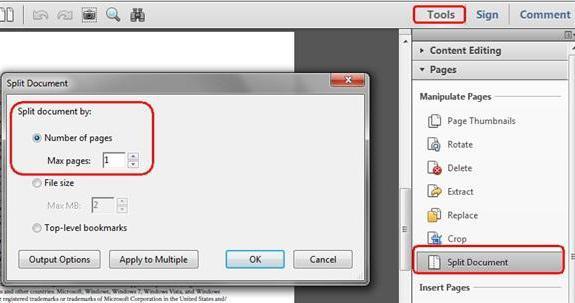
Здесь сначала выбирается раздел инструментов, а затем — меню страниц (дополнительная панель автоматически появится в правой части главного окна). Далее, в меню выбирается строка «Разделить документ» и указываются критерии операции.
Их может быть три:
- количество страниц;
- разделение по верхним закладкам;
- размер конечного файла.
Выбрав один вариант, нужно просто подтвердить разделение. Кроме того, используя параметры вывода, можно указать папку, в которой будут сохранены разделенные файлы, а при использовании команды разделения для нескольких файлов, необходимо будет добавить их в список и подтвердить операцию.
Использование сторонних программ
Разделить файл PDF можно и при помощи приложений вроде PDF Splitter, Foxit PhantomPDF, PDF Split and Merge или аналогичных.

В них тоже выбирается свой критерий разделения, однако, вариантов и настроек здесь гораздо меньше. Можно использовать даже браузер Chrome, в котором отображается вывод на печать и указывается нужный диапазон страниц, если перейти к параметрам локальных мест сохранения.
Как удалить ненужную страницу в файле ПДФ?
Доброго всем времени суток, мои дорогие друзья и гости моего блога.
Сегодня я вам хочу рассказать о том, как удалить страницу в файле пдф , так как лично у меня частенько возникает потребность вычленить ненужные листы из существующего pdf документа.
А ведь с помощью обычного Adobe Reader этого не сделаешь, только если использовать платный adobe acrobat. Но я вам расскажу, как все сделать абсолютно бесплатно прямо в режиме онлайн.
статьи
- 1 Small Pdf
- 2 ilovepdf.com
- 3 PDF2GO
Small Pdf
Сразу хочу показать вам, как можно решить проблему с помощью моего любимого в этом плане сервиса SmallPDF.
- Зайдите на сайт smallpdf.com/ru и выберите пункт «Разделить PDF».
- Перетяните в это окно файл из проводника с помощью зажатой левой кнопки мыши, либо же просто нажмите на ссылку «Выберите файл». После этого выберите тот документ, из которого вы хотите убрать лист.
- После этого подгрузятся все странички, которые есть в данном документе. И теперь все, что вам нужно сделать, это выделить только те страницы, которые вы хотите оставить. То есть, если вам нужно убрать 3 лист, то мы соответственно кликаем на 1,2,4,5, пока они не выделятся характерной рамкой. Если с зажатой клавишей SHIFT можно сразу выделять диапазон листов.
- Когда вы все выделите, нажимайте на «Разделить PDF», после чего вас перекинет в новое окно, где вы сможете скачать готовый получившийся документ, нажав на соответствующий значок.
Но если вы читали мою статью про то, как перевести pdf в ворд, то вы наверняка помните, что у этого сервиса есть ограничение на количество использований. Вы можете пользоваться этим сервисом не более 2 раз в час. Но я думаю, что этого вам будет вполне достаточно, поэтому вам даже не придется покупать платный доступ.
Ну а в целом сервис просто шикарный. Я всегда им пользуюсь, если дело касается работы с пдф-документами.
ilovepdf.com
Еще один хороший сервис, который я открыл для себя совсем недавно. Но тем не менее он хорошо себя зарекомендовал, так что можете им также воспользоваться.
- Зайдите на сайт ilovepdf.com и также, как и в предыдущем способе выберите пункт «Разделить pdf».
- В появившемся окне нажмите на большую красную кнопку, которая призывает вас загрузить файл, либо же просто перетащите документ сами, зажав левую кнопку мыши.
- А вот теперь самое интересное. Вам нужно выделить те диапазоны тех страниц, которые вы хотите оставить в документе. Например, мне нужно убрать лишние страницы 5, 6, 27 и 64. В этом случае я вношу в первый диапазон 1 и 4. Это будет означать, что данные листы я не трогаю.
- Теперь нажимаем «Добавить диапазон» и вписываем туда числа 7 и 26. Это будет означать, что листы 5 и 6 мы пропускаем, а листочки с 7 по 26 я не трогаю.
- Затем нам остается исключить только число 64. Для этого еще раз нажимаем на «Добавить диапазон» и у же в новый вписываем числа 28 (мы помним, что 27 мы пропускаем) и 63. И последним штрихом добавим диапазон еще раз и впишем туда числа 65 и 96, то есть последняя страница. После этого нажимаем «Разделить PDF».
По сути всё. Вам остается только скачать готовый документ, где будут отсутствовать те самые листы, которые мы пропустили.
PDF2GO
Ну и напоследок я покажу вам еще один замечательный сервис, который который можете справляться с нашей работой и не только. Давайте посмотрим, как в нем работать.
Зайдите на сайт pdf2go.com и выберите в левом столбце пункт «Сортировать и удалить». А в появившемся окне в центре нажмите «Загрузить локальные файлы». Ну и соответственно ищите ту ПДФку, которая вам нужна.
Когда весь процесс загрузки документа пройдет, то вам покажутся все страницы, которые в нем содержатся. Вам нужно лишь нажимать крестики на тех страничках, которые вы хотите вычленить. Например 2 и 5.
Ну вот в принципе и все. Теперь и вы знаете, как удалить страницу в файле ПДФ без использования программ типа acrobat. Так что если вам вдруг это понадобится сделать, то вы всё сделаете быстро и бесплатно прямо в режиме онлайн.
Ну а на этом я свою статью заканчиваю. Надеюсь, что она вам понравилась и была для вас полезной. Также надеюсь, что вы подпишитесь на обновления моего блога, чтобы следить за выходом новых интересных статей. Ну а я вас с нетерпением буду снова ждать на своем блоге. Удачи вам. Пока-пока!
Простейший метод удаления страницы при помощи «родных» утилит
Как все знают, для чтения файлов данного формата создано достаточно много утилит. Однако не все они (даже «родные» программы чтения типа ридеров) позволяют, скажем, удалить страницу в файле PDF.
Здесь нужно отталкиваться от версии самого приложения. Допустим, стандартный Adobe Reader способен только читать файлы такого типа, а версии X или Pro могут их еще и редактировать.
В сборке Adobe Reader Pro вопрос, как в PDF удалить страницу, решается просто элементарно. Для этого нужно задействовать меню инструментов при нахождении на выбранной странице, после чего перейти к разделу манипулирования страницами. При удалении программа выдаст запрос в виде окошка, в котором будет указан весь диапазон присутствующих в документе страниц (листов). Тут можно выбрать несколько листов (с такого-то по такой-то) или указать страницы с совпадающими начальными и конечными значениями (например, с 2 до 2). Как понятно из примера, будут удалены либо все страницы указанного диапазона, либо второй лист. Собственно, вопрос, как в PDF удалить страницу, в этом случае решается достаточно просто.
Шаги
Метод 1 из 4: Удаление страниц посредством Adobe Acrobat
-
1
Откройте документ, в котором вы хотите удалить страницы. -
2
Определите удаляемую страницу. Прокрутите документ и остановитесь на странице, которую вы хотите удалить. -
3
Щелкните по пустой области на удаляемой странице. Это гарантирует то, что выбрана именно удаляемая страница. -
4
Найдите номер страницы.При просмотре PDF документа в веб-браузере (с установленным программным обеспечением Adobe Acrobat) номер страницы отображается в левом нижнем углу экрана.
Он отображается на панели инструментов «Навигация по страницам», которая предустановленна, включена по умолчанию и может быть найдена в верхней части экрана. Номера страниц отображаются следующим образом: первое число обозначает номер текущий страницы (находится в редактируемом поле), второе число обозначает общее количество страниц в документе.
-
5
Убедитесь, что отображается строка меню Adobe Acrobat. Для перехода в строку меню нажмите и отпустить клавишу Alt.
Метод 2 из 4: Удаление одной страницы
-
1
Нажмите «Инструменты» — «Страницы». -
2
Нажмите «Удалить». Или нажмите Shift + Ctrl + D. -
3
Нажмите ОК. -
4
Сохраните документ, нажав Ctrl + S.
Метод 3 из 4: Удаление нескольких страниц (расположенных последовательно)
-
1
Запомните или запишите номера первой и последней страниц, которые нужно удалить. -
2
Нажмите «Инструменты» — «Страницы». -
3
Нажмите «Удалить». Или нажмите Shift + Ctrl + D. -
4
В открывшемся окне в первом поле введите номер первой страницы, которую нужно удалить. -
5
В открывшемся окне во втором поле введите номер последней страницы, которую нужно удалить. -
6
Нажмите ОК. -
7
Сохраните документ, нажав Ctrl + S.
Метод 4 из 4: Удаление страниц посредством онлайн сервиса Smallpdf.com (бесплатно)
-
1
В браузере откройте Smallpdf (Smallpdf является бесплатным веб-приложением для работы с документами PDF). -
2
Выберите PDF документ. Перетащите выбранный документ (или несколько документов) на серое поле (с надписью «Drop PDF here»). -
3
Найдите страницы, которые вы хотите удалить. Для этого перейдите на вкладку «Page Mode», где вы сможете просматривать отдельные страницы. Под каждой страницей вы найдете (справа) номер документа (наведите курсор на число, чтобы увидеть название документа) и номер страницы (слева). Теперь вы можете найти страницы, которые вы хотите удалить. -
4
Удалите страницы. При наведении курсора на страницу в ее правом верхнем углу отображается знак «х». Просто нажмите на него, чтобы удалить страницу. Если вы хотите удалить несколько страниц, нажмите знак «х» на каждой удаляемой странице. -
5
Создайте новый документ без удаленных страниц. После удаления страниц создайте окончательный документ, нажав на зеленую кнопку (с надписью «Merge PDF») под областью предварительного просмотра. Новый PDF документ будет загружен в папку загрузок вашего браузера.