Топ 5 бесплатных видеоредакторов для новичков
Содержание:
- ВидеоМОНТАЖ — программа №1 для вставки музыки в видео
- Расслоение истории
- Windows Movie Maker или Киностудия — для начинающих пользователей и простых задач по редактированию видео
- №5. Монтаж аудиодорожки
- Способ 1: Clipchamp
- VideoPad
- Программа для редактирования видео ivsEdits
- Шаг 8. Озвучка проекта
- Avidemux/VirtualDub
- Virtualdub и Avidemux
- Ответы на вопросы
- Pinnacle Studio
- Программы для монтажа
- Монтаж видео на компьютере
- Какой софт выбрать
- Топ-5 приложений для смартфона
- Обзор
ВидеоМОНТАЖ — программа №1 для вставки музыки в видео
ВидеоМОНТАЖ – это многофункциональная программа для наложения звука на видео с простым интерфейсом. Редактор на русском языке выполняет вставку музыки в видео, замену фона, соединение фрагментов, регулирование громкости, накладывание эффектов. Можно добавлять аудио к отдельному фрагменту или всему фильму.
Преимущества программы:
- Позволяет накладывать на видео: звук, изображение, аудио, текст;
- Поддерживает более 50 мультимедийных форматов, в том числе популярных MKV, MP4, AVI, MOV;
- Имеет широкий выбор инструментов для обработки: стабилизация, кадрирование, цветокоррекция, обрезка кадра, настройка переходов между фрагментами фильма;
- Выполняет конвертацию файлов, сохраняя их в формате для считывания на планшете, плеере, смартфоне, приставке, а также для адаптирования записи для загрузки ее на YouTube или сайт;
- Модуль работы с DVD записывает диск за пару минут с оформленным меню.
Расслоение истории
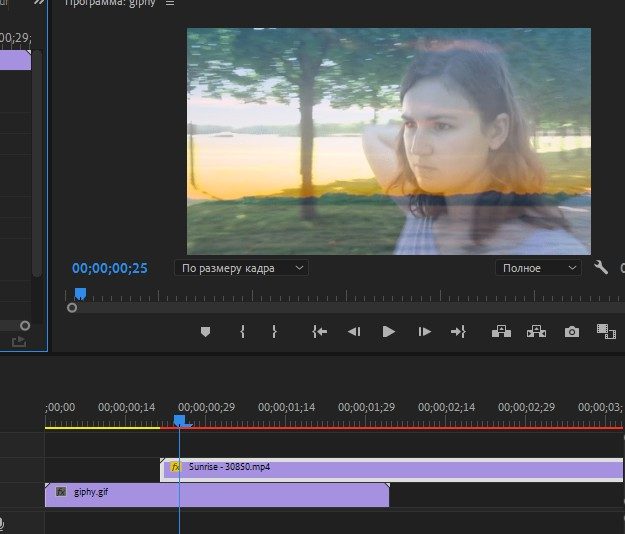
Одним из наиболее мощных, но простых методов монтажа видео является возможность наложения и перезаписи фрагментов для создания плавного визуального повествования. Это делается путем наложения одних фрагментов, поверх других. Один фрагмент, может быть размещен внутри другого. Таким образом, например, можно создать Эффект Кулешова.
Однако разделение одного фрагмента для вставки другого не всегда необходимо. Иногда удобнее поместить один клип поверх другого. Таким образом, можно получить эффекты наложения или можно оставить одну звуковую дорожку, а в это время, уже будет другой видео ряд.
Windows Movie Maker или Киностудия — для начинающих пользователей и простых задач по редактированию видео
Если вам требуется простой бесплатный видео редактор на русском языке, в котором можно легко создать ролик из нескольких видео и изображений, добавить музыку или наоборот, убрать звук, то можно воспользоваться старым добрым Windows Movie Maker или, как он называется в новой своей версии — Киностудия Windows. Это далеко не идеальный и, пожалуй, не лучший софт такого рода, но многие пользователи продолжают предпочитать именно его.
Две версии программы отличаются интерфейсом и некоторым может быть удобнее и понятнее «старый» Windows Movie Maker, который раньше входил в комплект поставки операционной системы Windows.
В программе легко разберется начинающий пользователь и, если вы себя причисляете именно к таким, то рекомендую остановиться на этом варианте.
№5. Монтаж аудиодорожки
Аудио компоненты играют важную роль в производстве видео. Голоса передают информацию и помогают рассказать историю. Музыка задает настроение и определяет темп вашего видео.
При редактировании голоса вам необходимо вырезать паузы, ошибки, слова-паразиты, звуки окружающего пространства. Это улучшит подачу информации и качество вашего видео в целом. Если вы планируете использовать фоновую музыку, то помните, что она не должна мешать услышать слова. Установите уровни музыкального сопровождения ниже, чем громкость голоса.
При редактировании и перемещении материала по временной шкале вы можете случайно рассинхронизовать видео- и аудиодорожки. Это может произойти от разрыва связи или при работе с клипами с различной частотой кадров видео или дискретизации звука
Такой недочет важно исправить, поскольку несинхронизированный звук является основным отвлекающим и зачастую раздражающим фактором для зрителей. Решение довольно простое, просто разделите клип, и увеличьте или уменьшите его на несколько кадров, чтобы слова и движение губ на экране снова синхронизировались
Для создания озвучки голосом старайтесь использовать внешние записывающие устройства
Способ 1: Clipchamp
Функциональность, входящая в бесплатную версию известного онлайн-редактора видео Clipchamp, сможет полностью удовлетворить потребности обычного пользователя. Этот веб-ресурс вполне подойдет для того, чтобы соединить несколько видео в одно, потратив на это минимальное количество сил и времени.
- Перед началом использования Clipchamp придется создать профиль. Сделать это можно путем авторизации через присутствующие веб-сервисы или вписав электронный адрес в соответствующее поле.
После авторизации на главной странице кликните по кнопке «Create a video», которая расположена слева.
Выберите подходящие пропорции экрана, чтобы оптимизировать ролик для просмотра на конкретных устройствах. Для примера мы взяли популярный формат 16:9.
В блоке слева щелкните «Browse my files», чтобы перейти к добавлению роликов, которые будут склеиваться в дальнейшем.
Вы можете добавить сначала одно видео через Проводник, переместив его на таймлайн с зажатой левой кнопкой мыши.
После этого откройте блок «Add Media» и добавьте второй медиафайл.
Соедините эти два видео на одной или двух дорожках так, чтобы после завершения одного сразу же начиналось второе.
Рекомендуем добавить плавный переход, чтобы начало нового видео не казалось таким резким. Для этого откройте категорию «Transition» и выберите там один из имеющихся переходов.
Переместите переход на область таймлайна, где соединяется два видео, чтобы в итоге элемент встал между ними.
Используйте дополнительные опции редактирования, если это требуется, или добавьте еще несколько материалов, а по завершении нажмите «Export».
В бесплатной версии доступно только качество 480p. Если вы желаете сохранять ролики с более высоким разрешением, придется приобретать одну из подписок. Выбрав подходящий вариант, кликните «Continue».
Дождитесь окончания экспорта. Если общий объем ролика получился довольно большим, на процесс рендеринга может быть затрачено даже несколько часов, ведь все зависит от мощности сервера, где расположен онлайн-сервис Clipchamp.
После завершения рендеринга ролик должен загрузиться на компьютер автоматически. Если этого не произошло, нажмите «Download Video» и загрузите его самостоятельно.
В случае, когда планируется заливать готовый материал на YouTube, можно просто кликнуть на сайте по кнопке «Upload to YouTube», авторизоваться в своем профиле и закончить добавление материала.
Если вы планируете приобретать подписку на Clipchamp, настоятельно рекомендуем ознакомиться со всеми ее преимуществами и особенностями на официальном сайте, чтобы понять, подойдет ли этот онлайн-сервис для постоянного использования и удовлетворит ли все потребности.
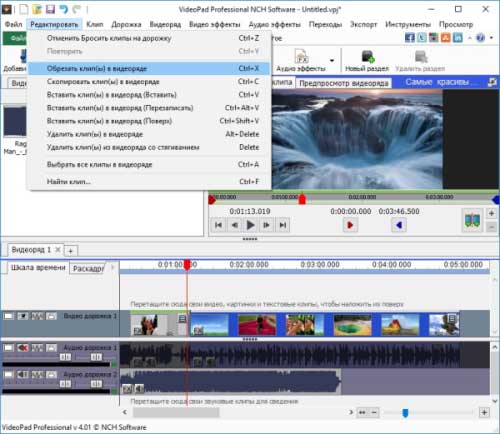
VideoPad
Видео Пад способен захватить видео с любой камеры (веб, кассетной, цифровой) и работать с форматами MPV, AVI, WMV, DivX. Редактор позволяет в считанные минуты создать видео профессионального качества, поскольку поддерживает работу с хромакеем, 360-градусным видео, обработку 2D и 3D проектов. Бесплатную версию можно получить только для некоммерческого использования. У VideoPad запутанная схема для сохранения проектов, что усложняет работу с софтом. Программа плохо синхронизирует видео и аудио. Программа использует процессор, а не видеокарту при обработке данных, что нерационально задействует ресурсы компьютера.
Интерфейс VideoPad
Программа для редактирования видео ivsEdits
ivsEdits — профессиональная программа для нелинейного видеомонтажа, имеющаяся как в бесплатном, так и в платном вариантах. При этом, для домашнего использования бесплатной версии будет более чем достаточно, единственные неприятные ограничения, которые могут затронуть простого пользователя — форматы экспорта в бесплатном ivsEdits ограничиваются AVI (Uncompressed или DV), MOV и WMV.
Русский язык в ivsEdits отсутствует, но, если вы имели опыт работы с другими англоязычными профессиональными видеоредакторами, то понять, что к чему будет относительно просто — логика работы программы та же, что и в большинстве популярных программ видеомонтажа. Мне сложно описать, что может ivsEdits — пожалуй всё, что можно ожидать от видеоредактора и даже больше (включая запись и обработку 3D Stereo, поддержку сигнала с нескольких камер и обработку видео в реальном времени, поддержку сторонних и собственных плагинов, совместную работу над проектами по сети и многое другое).
Шаг 8. Озвучка проекта
Видеоряд с атмосферным музыкальным оформлением гораздо сильнее захватывает внимание смотрящего, ведь в этом случае ролик воздействует не только на зрение, но и на слух. Щёлкнув по вкладке «Видео» в верхнем меню, выберите вариант «Добавить музыку из коллекции программы»
Вы сможете добавить в проект фоновую композицию, которая будет звучать на протяжении всего ролика.
Дважды щёлкнув по аудиодорожке на таймлайне, вы сможете загрузить аудиофайл с ПК. Софт дает возможность регулировать громкость и очередность добавленных композиций. Так вы сможете проконтролировать, чтобы фоновая музыка не заглушала исходное звучание в ролике.
Наложите фоновую мелодию на весь проект
Avidemux/VirtualDub
Если же вам нужно что-то совсем простое — например, обрезать видеоролик, а потом наложить на него музыку (то есть, уже не видеомонтаж), скачайте одну из этих двух программ. Они бесплатны и совершенно аналогичны друг другу по функциям. Единственное, что может вас смутить — ни в одной из них нет русского интерфейса.
Тем не менее, обе позволяют выполнить с видеороликом ряд простых операций: например, конвертировать видео в другой формат, изменить размер картинки или обрезать длительность видео, добавить музыку, изменить скорость воспроизведения, экспортировать полученный результат.
VirtualDub также имеет простенькую библиотеку эффектов, причем для не только для видео, но и аудио тоже. Так что добавить комментарий смешным голосом получится.
Virtualdub и Avidemux
Я объединил две эти программы в один раздел, потому как функции их довольно похожи: с помощью Virtualdub и Avidemux вы можете выполнять простые операции по редактированию видео файлов (уже не видео монтаж), например:
- Сконвертировать видео в другой формат
- Изменить размер или обрезать видео
- Добавить простые эффекты к видео и аудио (VirtualDub)
- Добавить звук или музыку
- Изменить скорость видео
То есть, если вы не стремитесь создать голливудский блокбастер, а всего лишь хотите отредактировать и изменить видео, снятое на телефон, вам может быть достаточно одной из указанных бесплатных программ.
Скачать Virtualdub с официального сайта можно здесь: virtualdub.org, а Avidemux — здесь: https://www.berlios.de/software/avidemux/
Ответы на вопросы
Как обрезать видео в Avidemux?
Переместите ползунок воспроизведения на видео дорожки в начало фрагмента, который необходимо обрезать. После этого в меню инструментов внизу найдите опцию «Начало выделения» и кликните по ней. После чего переместите ползунок в конец видеофрагмента и воспользуйтесь инструментом «Конец выделения» . Получившийся отрезок видео можно сохранить, выбрав соответствующий параметр в основном меню программы, или удалить, нажав кнопку «Delete» на вашей клавиатуре.
Как повернуть видео в Авидемукс?
В основном меню программы слева выберите опцию «Фильтры» . В открывшемся меню найдите фильтр «Повернуть» и дважды кликните по нему. Программа предложит вам повернуть видео на 90, 180 и 270 градусов. Выберите соответствующий вариант. Подтвердите применение опции кликнув «Ок» и нажав кнопку «предпросмотр» .
Как склеить видео в Avidemux?
Загрузите в программу первое видео, которое необходимо склеить. Переместите ползунок видеопроигрывателя на таймлайне в конец этого видеофрагмента. Загрузите второе видео. Теперь оба видеофрагмента идут один за другим. Теперь в основном меню программы найдите опцию «Контейнер» и выберите формат экспортируемого видеофайла. В полях «Звук» и «Видео» выберите пункт «Копировать» . Получившийся видеоролик можно сохранить через основное меню программы. Подобная операция применима и к самостоятельно нарезанным фрагментам видео.
Pinnacle Studio
Pinnacle Studio – это видеоредактор для создания проектов профессионального уровня. Программа поддерживает более 2000 фильтров, редактирование 360-градусного видео, эффекты премиум класса, запись экрана, баланс цветов, стоп-моушн. Pinnacle Studio подходит для кинематографистов и творческих специалистов. Программа обладает множеством функций, в их числе, настройка многоканального звука с изменением кривых, работа с 3D-контентом, поддержка 4К и записи на Blu-ray диск. Пинакл Студио доступна только в платной версии, при том она несовместима с несколькими кодеками.
Интерфейс Pinnacle Studio
Программы для монтажа
Сделать монтаж видео можно самостоятельно в домашних условиях. В интернете можно найти много программ, которые позволяют обрезать, склеить, ускорить или замедлить видео, добавить спецэффекты или титры.
Если решили браться за дело сами – предусмотрите техническую сторону. Компьютер должен быть оснащен сильной видеокартой и мощным процессором, которые обеспечат продуктивность работы.
- Bolide Movie Creator – программа для начинающих. Редактор работает с видео во всех популярных форматах (AVI, MPEG, 3GP, MKV и.т.д.). Умеет разрезать, склеивать видео, добавлять музыку, изменять скорость видео, накладывать текстовые комментарии, добавлять голос в видео. Доступны некоторые спецэффекты, например, размещение логотипа или выделение определенных зон на кадре. Разработчики обещают быстрое начало работы с программой и результат не хуже, чем у профессиональных монтажеров.
- Avidemux – программа для любителей, профессионалам в ней недостает функционала. Позволяет проводить основные манипуляции с роликом, работает с основными форматами, но доступно редактирование одной дорожки и отсутствует возможность видеозахвата.
- Киностудия Windows – любительская программа для монтажа домашнего видео. Программа бесплатная, интегрирована в среду Windows, позволяет работать с одной дорожкой и нет функции видеозахвата. Контентом, который она умеет создавать, на Ютубе никого не удивишь.
- Virtual dub – одна из самых известных бесплатных программ для захвата и монтирования видео. Она позволяет смонтировать видео, добавить в него эффекты с использованием минимума технических возможностей и подойдет для работы на слабых компьютерах.
- AVS Video Editor – еще одна относительно простая бесплатная программа для монтажа видео. Позволяет, помимо прочего, конвертировать видео для других устройств (эппл, андроид), стабильно работает на не самых мощных компьютерах. Умеет осуществлять захват с камеры, вставляет титры и добавляет основные спецэффекты (вроде переходов или заставок).
- Pinnacle studio – также программа для начинающих. Сразу для работы доступны более 2000 спецэффектов, фильтров и других полезных ресурсов. Мощности компьютера она ест быстро и много, поэтому на слабой технике программа не заработает. Второй минус – нет бесплатной версии, для работы обязательно покупать лицензию. Особенно если вы потом хотите разместить ролик на том же Ютуб и использовать его в коммерческих целях.
- Sony vegas pro – одна из лучших программ для монтажа видео, более профессиональная, чем вышеперечисленные. Она дает возможность создавать 3D эффекты, титры и обрабатывает видео в 3D. Монтирует любые форматы видео. Быстро освоить работу в этой программе может даже новичок в монтаже.
- Movavi Video Editor – сравнительно молодой конкурент остальных видеоредакторов. Он интегрирован с Ютуб и позволяет создавать ролики на уровне профессионалов. Также у него есть возможность осуществлять монтаж объектов без преобразования, захватывать видео со скайпа или ютуба, сильно не загружает компьютер. Кроме того, у программы сравнительно дешевая лицензия, бесплатно программа доступна только в пробном периоде.
- Adobe Premiere Pro – самая профессиональная программа для монтажа. Для успешного монтажа её надо внимательно изучать, подбирать настройки и находить комбинации спецэффектов. Бесплатная версия программы доступна в течение месяца.
- Lightworks – редактор, на котором были смонтированы сериалы вроде “Криминальное чтиво”. Позволяет работать с несколькими дорожками, работает с видео любого формата. Есть только лицензионная версия. Бесплатная лицензия доступна в течение недели.
Монтаж видео на компьютере
Перед тем, как монтировать на компьютере видео для Ютуб, нужно перенести отснятый материал с камеры или смартфона в память ПК. Можно воспользоваться онлайн-программами для монтажа, а можно скачать ПО. Видеоредакторы могут быть платными – у них расширенные функции и дополнительные возможности. Но для новичка подойдут бесплатные программы, функционал которых поможет приобрести навыки монтажа, понять, как происходит склейка фрагментов, редактирование изображений, наложение звука и т.д.
Топ программы для монтажа видео
Редактирование и монтаж роликов требует специальных программ. В помощь начинающему автору роликов разработаны простые редакторы, которые позволяют правильно построить контент. Лучшие программы для новичков:
- Lomotif – приложение, которое поддерживают Android и IOs. Программа бесплатная, с полным функционалом для монтажа. В приложении можно обрезать длительность, переформатировать , добавить эффекты, скорректировать цвета, ускорить или добавить Слоу-Мо.
- AndroVid – для новичков, которые хотят монтировать видео для Ютуб на смартфоне с ОС Андроид, лучшая программа с лёгким управлением. Встроенный конвертёр поможет адаптировать ролик не только под требования Ютуб, но и социальных сетей. С помощью простого редактора можно менять звуковой ряд, склеивать фрагменты, добавлять текст, заставки, визуальные эффекты.
- Magisto – не требует специальных навыков. Монтаж происходит автоматически, автору нужно задать параметры, указать звуковой ряд – программа сведёт видео и звуковую дорожку в единый ролик. Готовый материал можно отредактировать в ручном режиме, используя библиотеки шаблонов, эффектов и музыкальных композиций.
- Adobe Premiere Clip – с помощью приложения, можно быстро смонтировать клип и выложить на Ютуб. Программа позволяет добавить анимацию, различные звуковые и визуальные эффекты. Можно внести корректировки в готовый видеоролик.
- ВидеоМонтаж – программа для ПК, в которой легко работать начинающим ютуберам. Создание ролика из отснятого материала происходит в 5 этапов, которые программа предлагает пройти автору. Видеоредактор на русском языке, с пробным периодом в 10 дней.
- Avidemux – простой видеоредактор с расширенными функциями, с которыми справиться даже новичок. Позволяет создавать качественные ролики из отснятого материала, добавляя в них разнообразные эффекты с использованием фильтров, библиотеки шаблонов.
Для тех авторов, которые не хотят использовать стороннее ПО, нужно знать, как можно научиться монтировать видео для новичков на Ютуб. Видеохостинг даёт возможность корректировки, склейки фрагментов в единый ролик перед выгрузкой его в сеть. Перед тем, как делать монтаж видео на Ютубе, лучше провести систематизацию отснятого материала и импортировать в редактор видеохостинга только нужные кадры.
Какой софт выбрать
Не все, даже лучшие бесплатные программы для обработки видео, могут удовлетворить требования пользователей. Либо функций слишком мало, чтобы создать ролик приемлемого качества, либо работать с ПО сложно из-за непонятного интерфейса или отсутствия русификации.
Хотите с комфортом создавать качественные видеоролики? Отличным вариантом станет «ВидеоМОНТАЖ». Он имеет русский интерфейс, а инструменты организованы таким образом, чтобы вы могли легко разобраться в том, где найти нужные и как их использовать.
Набор доступных опций для монтажа удовлетворит даже продвинутого юзера. Вы сможете:
- Работать с файлами любых форматов, соединять ролики разных расширений, использовать в проекте фото.
- Добавлять оригинальные заставки, титры и плавные переходы из встроенного каталога.
- Делать видеоряд ярче и чётче, убирать дрожание камеры при видеозаписи.
- Придать романтики, создать винтажный флёр или стилизовать под фильм с помощью оригинальных эффектов.
- Накладывать картинки, надписи и аудиозаписи на видеодорожку.
- Создавать красочные видеооткрытки.
- Заменять фон видеоряда с помощью опции хромакей.
- Сохранять обработанные фильмы в наиболее удобном формате.

Наложение эффектов в редакторе «ВидеоМОНТАЖ»
Если нужна программа для видеомонтажа на русском языке, скачайте бесплатную версию «ВидеоМОНТАЖА». Начните новый проект и убедитесь, что делать яркие фильмы – простое и приятное занятие. «ВидеоМОНТАЖ» станет прекрасным помощником в создании клипов любой сложности. Попробуйте прямо сейчас!
Топ-5 приложений для смартфона
В отличие от софта для ПК, мобильные приложения не могут похвастаться большой функциональностью. Но это подходящий вариант, если вы хотите быстро преобразить клип и сбросить в интернет.
iMovie
Платформы: MacOS, iOS
iMovie – самый известный видеоредактор для телефонов от Apple. Мобильная версия приложения обладает классическим интерфейсом, схожим с дизайном десктопных программ, поэтому в ней легко разобраться. Приложение включает в себя каталог с эффектами и переходами, готовые пресеты для улучшения видеофайла. Есть функция работы с зеленым экраном (хромакей), что будет удобно для блогеров, создающих обучающие и развлекательные ролики. Присутствуют готовые шаблоны для создания видеопроектов в пару кликов. Результат можно сохранять в высоком качестве вплоть до 4К.
Достоинства:
- Простой в освоении интерфейс;
- Готовые шаблоны, титры, переходы, фильтры;
- Работа с Chromakey.
Недостатки:
- Мало возможностей для профессионального монтажа;
- Нельзя настроить интерфейс «под себя»;
- Мало встроенных эффектов.
Clips
Платформы: iOS
Установите на айфон Clips, если хотите быстро создать короткий забавный ролик для социальной сети. В приложении можно накладывать разнообразные стикеры, делать кинематографические анимированные постеры, встраивать этикетки, применять фильтры и анимировать титры. К созданному клипу можно добавлять музыку из бесплатной коллекции программы. В итоге вы получите отличный развлекательный клип для сториз, но на что-то более серьезное рассчитывать не стоит.
В итоге:
- Создание анимации;
- Привлекательные стикеры, наклейки;
- Быстрая отправка в YouTube, Instagram, Facebook.
Но:
- Мало русских шрифтов;
- Маленький набор фильтров;
- Нельзя изменить скорость видео.
Quik
Платформы: Android
Приложение Quik для Андроид создавалось для обработки видеофайлов, снятых на камеру GoPro. Но со временем оно стало поддерживать обработку любых роликов. Основной особенностью этого мобильного софта является автоматическое распознавание ярких моментов в ролике и генерация видео-коллажей из клипов и фотографий. Дополнительно приложение автоматически синхронизирует результат с музыкальной дорожкой (их в программе более 100). В итоге вы получаете эффектный клип с музыкой, практически не прилагая к этому усилий.
Хорошие качества приложения:
- Автоматизация работы;
- Большая коллекция бесплатной музыки;
- 23 готовых видеошаблонов.
Ограничения:
- Не подходит для профессионального монтажа;
- Практически нет контроля над процессом создания клипов;
- Лимит на количество загружаемых файлов.
Movie Maker
Платформы: Android, iOS
Создатели приложения Movie Maker кардинально обновили свой продукт и сменили название на Alive. Редактор содержит набор фильтров, есть переходы для плавного соединения эпизодов, присутствует библиотека бесплатной музыки. В Movie Maker можно изменить скорость воспроизведения, применить эффект размытия и встроить фотографии. Готовые ролики можно обрезать под размеры постов для социальных сетей и сразу отправить в интернет. ПО можно установить на iPhone и Android.
Плюсы:
- Встроенные фильтры и анимированные эмодзи;
- Мгновенная отправка видео в Facebook, Twitter;
- Поддержка HD-видео.
Минусы:
- Нужна регистрация;
- Требуется постоянное подключение к интернету;
- Не очень понятное управление.
FilmoraGo
Платформы: Android
В FilmoraGo вы сможете обрезать ролик, склеить несколько файлов в один, изменить скорость, добавить текст. В приложении присутствуют шаблоны определенной тематики, например, мода, путешествия. Имеется коллекция переходов для соединения эпизодов и анимационные эффекты. Другие функции редактирования включают в себя обрезку, поворот, затухание, «картинка-в-картинке», настройку насыщенности и яркости, наложение виньетки.
Плюсы приложения:
- Работа с многоканальными дорожками;
- Эффекты, фильтры, наклейки, текст;
- Добавление музыки из коллекции программы, устройства или записи с микрофона.
Минусы:
- Ставит водяной знак;
- Недостаточно русских шрифтов;
- Функцию экспорта в HD качестве нужно покупать отдельно.
Обзор
Бесплатный видео редактор VSDC является эффективным нелинейным решением, позволяющим редактировать видео и аудиофайлы. Прежде, чем бесплатно скачивать ВСДФ Фри Видео Эдитор на русском языке, давайте разберемся, какой набор базовых и профессиональных функций он имеет.
Особенность редактора VSDC Free Video Editor — простой, понятный на интуитивном уровне функционал. Редактор полностью русифицирован, что особо удобно для работы новичкам. Разработчик указывает на то, что данный видеоредактор является нелинейным. Налицо сходство с нелинейностью редактуры изображений в Photoshop. В процессе монтажа работа ведется не просто из пункта «А» в пункт «В», а имеет множество ответвлений. С этой целью создано несколько слоев, предусмотрена возможность наложения двух и более объектов друг на друга, а также такие опции, как смешение цветов, управление уровнем прозрачности на каждом из отдельных слоев и т.п. Стоит пользователю просто кликнуть мышкой на свободное место при создании пустого проекта, программа тут же предложит произвести специальные настройки:
- дать название;
- внести информацию об авторе;
- применить базовые параметры: разрешение, частота кадров, цвет основного, заднего фона, степень прозрачности, а также размеры проекта и многое другое.
Помимо всех вышеперечисленных возможностей, программа может редактировать клипы, работать с видео и аудиофайлами, выполняя задачи высокой степени сложности. Редактор позволяет накладывать титры, добавлять фотографии, редактировать их, использовать эффекты размытия.