Яндекс навигатор
Содержание:
- Как включить функцию
- Основные возможности программы Яндекс Навигатор
- GPS на телефоне платный или нет
- Состояние батареи и уровень заряда при активном использовании GPS-навигации
- Оптимальные настройки
- Функционал: как работает Яндекс Навигатор
- Практичность на первый план: как настроить навигатор от компании Навител максимально комфортно для восприятия
- 4 ответов
- Яндекс.Навигатор
- О настройке GPS
- Возможности приложения «Андроид авто»
- Как работает сервис
- Что делать, если навигатор в телефоне не работает
- Как работает навигатор
- Yandex Maps
- Где скачать приложение
- Прокладка маршрута по адресу и координатам
- Для новичков: учимся пользоваться навигатором
- Использование «Яндекс. Карт» на смартфоне
- Использование и функционал
- Почему программе нужно подключение к интернету?
Как включить функцию
При отсутствии подключения к Интернету, активировать работу приложения можно следующим образом:
- На используемом мобильном устройстве зайти в приложение «Яндекс.Навигатор»;
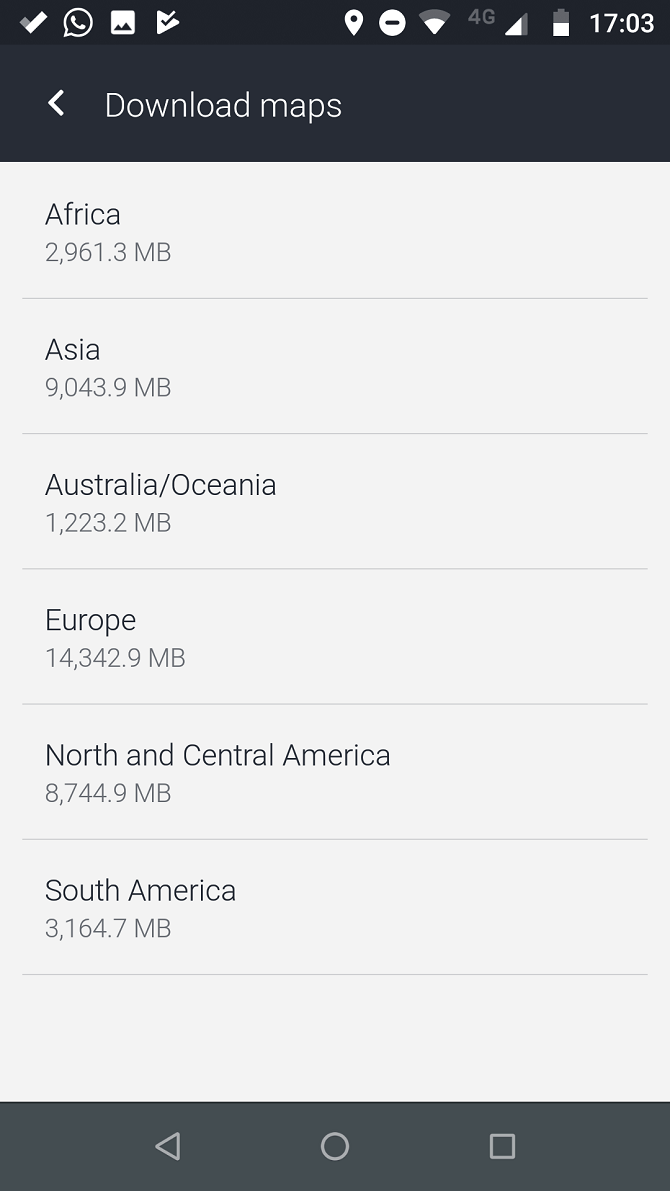
- Перейти в раздел «Меню» и воспользоваться кнопкой «Загрузка карт»;
- Из предоставленного списка выбрать нужную карту местности путем пролистывания или с помощью системы поиска;
- Активировать тип закачки и нажать кнопку «Скачать».
Не забудьте скачать карты заранее, когда у вас будет мобильный интернет, чтобы использовать их в той местности, где Сеть отсутствует вообще.
Очень важен и такой показатель, как размер скачиваемого файла, который указывается рядом с картой. В большинстве случаев он довольно внушительный, поэтому лучше использовать Wi-Fi для загрузки карты.
Основные возможности программы Яндекс Навигатор
Программа Яндекс.Навигатор поможет вам:
- спланировать маршрут передвижения по городу и дорогам страны,
- сэкономить на бензине и времени, рассчитав оптимальное движение
- подобрать самый лучший маршрут передвижения из нескольких вариантов, предлагая кратчайшие пути, по возможности избегая платных дорог
- отслеживать навигацию по указанной траектории в реальном времени
- сверять информацию на карте с текущей автомобильной обстановкой
- руководствоваться советами и подсказками помощника. Если вы слабо ориентируетесь по городу, навигатор подскажет, где повернуть, напомнит о скоростных ограничениях,
- объехать аварии на дороге, избежать пробок
- найти парковки в городе. Яндекс.Навигатор хорошо ориентируется по стоянкам в Москве. Для других крупных городов также есть отметки на картах Яндекса.
- выполнять поиск голосом
- искать в заданных координатах и нужные объекты на Яндекс Картах
- сохранять полезные места на картах и добавлять в избранное для быстрого доступа
- быстро оплачивать штрафы в ГАИ
GPS на телефоне платный или нет
GPS – это полезная опция, которая позволяет определять ваше местоположение в пределах досягаемости спутниковой связи. Это возможно благодаря специальным gps-датчикам, вмонтированным в современные смартфоны, телефоны и планшеты.
Функция совершенно бесплатная, но полноценное ее использование возможно только вкупе с приложениями, которые, как известно, потребляют трафик и работают в онлайн режиме. Карты от Google и Yandex загружаются из интернета, но для Яндекс-карт трафик бесплатный у ведущих операторов мобильной связи (Мегафон, Билайн, МТС).
При помощи смартфона с навигатором вы сможете без труда определить расположение любого города в России и проложить к нему кратчайший маршрут, сэкономив время и средства, особенно если речь идет о путешествии на личном транспорте. Также существуют дополнительные сервисы, которые позволяют вычислить загруженность проезжей части, оптимальную скорость и время движения, самые дешевые заправки и т.д.
Состояние батареи и уровень заряда при активном использовании GPS-навигации
В сети Интернет содержится много информации о том, что постоянное использование GPS-подключения напрямую влияет на уровень заряда смартфона. Согласно этой информации, приложения потребляют больше трафика и работают активнее, а, значит, существенно ускоряют процесс потребления заряда батареи.
Увы, но это действительно так, однако батарея садится не так быстро, как это преподносится в различных статьях. Более того, подключенные услуги GPS-навигации приносят гораздо больше пользы и помогают смартфону работать правильно, не нанося никакого вреда аккумулятору.
Также разработчики мобильного софта постоянно работают над улучшением приложений и уменьшением энергопотребления.
Примечание: постоянное чередование режимов служб навигации (включение / выключение) может сказаться негативно на состоянии батареи, а вот постоянно включенные опции потребляют гораздо меньше энергии аккумулятора гаджета.
Оптимальные настройки
Многие пользователи Яндекс.Навигатор даже не представляют, какой потенциал скрыт в программе. Ниже представлены основные функции автонавигатора, установка которых позволит использовать систему на все 100%.
- Голосовое управление или Hands Free. Отличная настройка для водителей, позволяющая безопасно строить маршруты голосом, без рук. Надо скомандовать «Слушай, Алиса!» и появится приглашение произнести нужную команду. Далее, после построения маршрута, завершить процедуру словами «Поехали!»;
- Парковка. Включение этой функции означает, что навигатор автоматически в конце каждой поездки будет предлагать ближайшие платные и бесплатные парковки с местами, освободившимися за последние 5 минут. Они будут помечены на карте зелёным цветом;
- Погода. Включив данную опцию, можно следить за изменением погодных условий. Температура начнёт отображаться в верхнем углу навигатора;
- Обзорная кнопка. Нужно активировать, особенно деловым людям, чтобы не терять драгоценное время. Опция позволяет автоматически менять проложенный ранее маршрут, обозревая в ходе передвижения новые открытые пути, экономя тем самым 2-3 минуты и более. Данный режим можно включать и вручную, используя промежуточную точку в пути;
- Мои поездки. Опция, позволяющая запоминать различные подробности прежних маршрутов: среднюю скорость, время отправки и прибытия, ситуацию на дороге и многое другое;
- Подъезды. Сравнительно новая функция, которая показывает маршрут до самого подъезда дома — его номер просто надо ввести в строку после основного адреса. Правда, опция пока ещё несколько сыровата, и в базу данных введены только главные улицы городов;
- Вызов эвакуатора и другие виды техпомощи. Реально помогает, если что-то в дороге пошло не так. Ремонтников или эвакуатор удастся вызвать, не выходя из программы. Оформленная заявка отправляется самим приложением. Достаточно лишь указать в ней, что конкретно произошло, место нахождения, и какой вид помощи требуется;
- Фоновый режим. Навигатор продолжит работать и в свернутом режиме, когда водитель проверяет почту или принимает телефонный звонок;
- Сигнал о камерах. Возможность установить ограничение на предельную скорость. После этого система будет предупреждать о камерах при превышении порога;
- Интеграция с компьютером. Искать различные точки в городе удобнее на большом экране. Поэтому мы частенько используем для этого декстоп, а за рулём повторяем этот квест в мобильном приложении. Теперь с функцией интеграции, появляется возможность в один клик переносить избранные маршруты из браузера в навигатор.
Оптимизация навигатора также подразумевает удобные настройки карты на экране телефона. Если перейти в расширенный интерфейс, то можно установить Яндекс.Навигатор на спутниковое или 3D отображение, включить автоматическое масштабирование и зафиксировать карту относительно сторонам света.
Функционал: как работает Яндекс Навигатор
Приложение настроено так, чтобы строить маршруты с учетом пробок. Вам будет предложено до трех вариантов проезда, среди которых самый короткий показывается вначале. Ну а если вы знаете о каких-то дополнительных факторах (например, где лучше дорога), то сможете выбрать более подходящую траекторию движения.
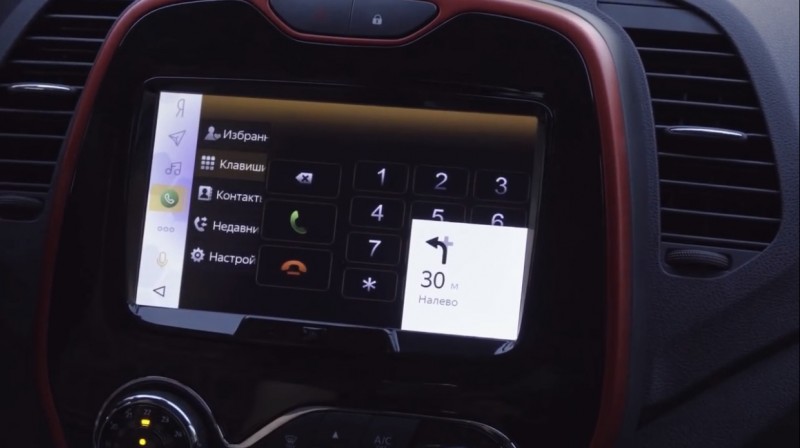
Наличие камер или лежачих полицейских, аварии по вашему маршруту движения, ремонт дороги тоже будут прокомментированы голосовым помощником мультимедийки Яндекс.Авто. Причем это возможно даже без вашего запроса, то есть когда вы двигаетесь без применения функции построения маршрута.
Мультимедийная система Яндекс.Авто оснащена механизмом запоминания ваших действий, чтобы понимать вас и без слов. Как это работает: она изучает ваше передвижение в течение нескольких последних поездок (сами места и время, когда вы там бываете), а затем предлагает соответствующие маршруты без вашего напоминания.
Еще одна функция — подсказки в пути. Навигатор укажет конкретные маневры, которые необходимо сделать. Они выводятся на дисплей и озвучиваются. Если на пути встречаются сложные развязки, бортовой компьютер покажет даже полосу, по которой следует двигаться.
Практичность на первый план: как настроить навигатор от компании Навител максимально комфортно для восприятия
На основном окне «Карта» осуществляются манипуляции над траекторией маршрута. Также возможно осуществить быструю наладку под собственные нужды. Нажав в левом верхнем углу на пиктограмму «Компас», пользователю предоставляется возможность редактирования самых основных настроек:
- Способ вращения карты. Предлагается в двух вариациях: по направлению движения или в статичном режиме. Последний подразумевает трансляцию карты всегда на «Север». Рекомендуется устанавливать первый режим для упрощения процесса ориентирования в незнакомом месте.
- Вид. Возможен в двух проекциях: 2D и 3D. Значительно легче воспринимается объемная картинка. К тому же структура зданий в режиме 3D соответствует реальным.
- Вариант подсвечивания карты. Имеется три режима: дневной, ночной и автоматический. Последний производит корректировку на основе показаний часового пояса.
«Датчики» — вторая наиболее часто используемая страница. Нажав на одно из девяти представляющих окно полей, можно вызвать текущие настройки. С помощью несложных манипуляций настраиваются самые необходимые показания поездки, к которым можно отнести:
- Скорость.
- Максимальная скорость.
- Время поездки, остановки, общее.
- Одометр.
- Длительность текущего пути.
- Средняя скорость на участке.
Перед тем, как настроить необходимые параметры навигатора Навител, следует позаботиться о хорошем уровне сигнала. Стабилизировать связь со спутником поможет соответствующее окно, которое можно вызвать с помощью пиктограммы на основной панели. Для надежной передачи данных следует выбирать устройства, подсвеченные зеленым цветом.
4 ответов
Яндекс.Навигатор
Навигатор от Яндекс – это не только удобное приложение для автомобилистов, но и программа, помогающая пешеходам проложить наиболее быстрый и безопасный маршрут. Строить маршруты можно не только в онлайн-режиме с подключением Интернета, но и офлайн. Если вы заранее скачаете карту города, то без труда в настройках приложения подберете оптимальный маршрут. Поиск организаций, интересных мест, остановок транспорта и многое другое также можно в режиме офлайн. Приложение совершенно бесплатно, функционал и возможности не ограничены, и поэтому сегодня Яндекс.Навигатор является одним из лучших и современных приложений. Ко всему прочему информация регулярно обновляется, разработчики совершенствуют приложение, добавляя и удаляя организации, обновляя информацию о режиме работы и других тонкостях.
| Размер, в Мб | зависит от устройства |
| Версия Андроид | 4.2 и выше |
| Функционал | дает право выбирать вручную оптимальный и быстрый маршрут, работа без подключения к Интернету, голосовые команды |
Плюсы
- работа в режиме офлайн;
- простой и понятный интерфейс;
- история маршрутов;
- высокая точность информации;
- регулярные обновления;
- голосовое управление;
- помощники в интерфейсе;
- подробное обозначение объектов;
- фиксация местоположения.
Минусы
не найдено.
Друзья предлагали купить другое приложение, но я выбрал Яндекс. Пользовался несколько месяцев. После обновления появились сложности в работе, стрелочка с моим местоположением периодически перескакивает. Но потом видимо проработали данный момент, работа вновь вернулась в привычное русло. Очень люблю гулять по окрестностям, выезжать в лесной массив. Разумеется, даже в черте города там легко заблудиться, поэтому пользуюсь навигаторами. Это удобно и за рулем, и в пешей прогулке.
О настройке GPS
В ранних версиях «OS Android» требовалась ручная настройка всех параметров местоположения, и пользователь мог разрешать отображение той или иной информации, а также отчетность устройства перед разработчиками программного обеспечения. В современных версиях «OS Android» такой функции нет, так как устройство само выбирает необходимый уровень приватности и защиты данных и автоматически настраивает службу местоположения в соответствии с выбранными параметрами.
Все современные смартфоны и планшеты на «OS Android» автоматически оснащены автономной системой определения местоположения, пользование которой абсолютно бесплатно и не требует дополнительных настроек.
Возможности приложения «Андроид авто»
Андроид Авто – это новое приложение от компании Google, которое позволяет обладателю телефона на системе Андроид расширить функционал своего автомобиля. Как заявляет сам производитель, с этим приложением управлением автомобилем станет в несколько раз интереснее и проще. Подключение к бортовому компьютеру авто позволяет:
Более подробный обзор на эту утилиту стоит посмотреть в этом видео
Это не все возможности Android Auto. Для того, чтобы попробовать их полностью, необходимо несколько требований:
- Для начала у пользователя должен быть телефон на системе Андроид. Подходит версия 5.0 и выше. Ниже версии, к сожалению, утилита не поддерживает. Если у человека телефон версии 6.0 и выше, то приложение будет работать быстро;
- Также у человека должно быть стабильное подключение к интернету. Преимущественно это про мобильный интернет;
- Необходим специальный USB – кабель, через который идет подключение.
Это основные требования, чтобы начать работу с приложением. Если у пользователя имеются все пункты, то он может спокойно установить его и попробовать со своей машиной.
Как и любая другая утилита, Андроид Авто имеет свои преимущества и недостатки, более подробно о которых стоит посмотреть в таблице ниже:
Плюсы и минусы
Большие возможности. С приложением пользователь может просто и легко через головное устройство автомобиля прокладывать маршруты, отслеживать состояние на дороге, а также давать голосовые команды. Это очень удобно, если руки постоянно заняты.
Редко, когда выдает ошибки подключения. Если имеется стабильный интернет, то все данные показывает быстро и четко.
Удобный интерфейс. Он разработан для пользователя, поэтому больших проблем в управлении не возникнет, как и с подключением.
Необходимо подключение интернета. Это достаточно проблематично для тех, кто платит большие деньги за интернет на телефоне. Если у пользователя нет безлимитного тарифа, то ему необходимо потратиться на большие запасы интернета.
Официальную утилиту необходимо покупать. Если у пользователя есть деньги, то он может позволить себе данное дополнение.
Поддерживает не все приложения. Например, Яндекс. Навигатор необходимо скачивать через рут-права, которые могут быть опасны для устройства.
Как работает сервис
На начальном этапе сервис выполнял стандартные функции и работал только при наличии Сети. В конце 2017 года разработчики внедрили обновление, позволяющее использовать Яндекс Навигатор без Интернета для Андроид, iOS и iPhone. Обновленный вариант доступен для скачивания в магазинах приложений.
Особенности нового Яндекс Навигатора с голосовыми подсказками:
- Возможность находить нужные адреса и формировать интересующий маршрут без Интернета. Опция особенно актуальна при нахождении в подземной парковке или за территорией города.
- При ухудшении или исчезновении Сети во время построения маршрута Яндекс Навигатор автоматически переходит в режим офлайн. Функция построения работает, но камеры, пробки и прочая информация, требующая обновления, не отражается. В дальнейшем программа выполняет стандартные функции без Интернета и ведет по маршруту.
- Если в процессе движения теряется сигнал Сети или резко ухудшается качество связи, Яндекс Навигатор продолжает вести водителя офлайн. В случае изменения направления маршрут автоматически перестраивается с учетом имеющейся информации.
- Чтобы использовать Яндекс Навигатор для автомобиля без Интернета, необходимо заранее скачать план дорог. В дальнейшем рекомендуется время от времени обновлять данные, чтобы поддерживать их в актуальном виде. Как вариант — включение автоматического обновления. Оно работает раз в месяц и загружает необходимые данные.
- Если во время движения появляется Сеть, устройство еще раз проверяет актуальность выданной информации и выводит лучший маршрут (если такой имеется).
Выше мы разобрались, может ли Яндекс Навигатор работать без Интернета. Судя по заявлению производителя и отзывам водителей, это реально. Главное — разобраться с правилами использования такой опции.
Применение навигатора в офлайн режиме
Скачать Яндекс Навигатор и пользоваться им без Интернета можно с разных устройств. Приложение доступно для владельцев смартфонов с iOS и Android. Для пользования услугой необходимо войти в настройки и скачать план местности. Алгоритм действий для обеих систем идентичен, ведь программа имеет одинаковый интерфейс.
Чтобы использовать Навигатор от Яндекс без Интернета, начните со скачивания карт. Алгоритм действий:
- Обновите приложение до последней версии через магазины App Store или Android в зависимости от типа аппарата;
- Запустите софт и перейдите в меню;
- Выберите раздел загрузки и найдите свой город (населенный пункт), где необходимо сориентироваться;
- Жмите на результат поиска и качайте карту;
Проверьте, работает ли Яндекс Навигатор без Интернета.
Как правило, трудностей с настройкой не возникает. При успешном скачивании карт приложение стабильно работает и легко прокладывает маршрут на основании имеющихся данных. Если во время применения ухудшается или теряется сигнал Сети, устройство автоматически переключается в режим офлайн. От пользователя не нужно никаких дополнительных действий.
Что делать, если навигатор в телефоне не работает
Использование навигатора требует бесперебойной работы устройства. Когда система выходит из строя – это стресс, ведь мы находимся в пути или в незнакомой местности. Что же делать?
- Первое универсальное решение – перезагрузить телефон. Это прием, который позволит очистить системные ошибки и реанимировать систему.
- Проверьте сигнал спутника. Многие навигационные системы тут же выходят из строя, когда пропадает связь.
- Часто причина в неудачном обновлении или изменении системных параметров. Откатите изменения до ближайшей рабочей версии.
- Проверьте вкладку «общие» — «Местоположение и режимы» — «Локация», должна быть выбрана вкладка «Только спутники».
- Если вы имеете возможность подключения мобильной связи, наоборот, уберите параметр «Только спутники» и найдите опцию «Только мобильные сети».
Автор
Работаю в сфере ИТ и разработки устройств. Считаю, что хорошая инструкция снимает 90% вопросов. Открыта к вопросам и комментариям
Как работает навигатор
Навигационная технология постоянно совершенствуется. На сегодняшний день она позволяет определить местоположение с точностью в несколько десятков метров и обновить координаты в течение секунды.

Изначально спутниковая система навигации (GPS) разрабатывалась для выполнения военных задач, но со временем её стали применять также для гражданских целей. В основном для решения навигационных и геодезических проблем.
GPS представляет собой общую сеть, объединяющую в себе искусственные спутники — 24 штуки, а также наземные станции. Спутники находятся на разных орбитах, причём разнесены на 60 градусов друг от друга и при этом наклонены относительно экватора на 55 градусов. Спутники передают следующую информацию:
- Статус, т. е. данные об исправном/неисправном состоянии.
- Дату и время сигнала.
- Орбитальные показатели всех спутников.
- Время передачи данных.
- Координаты своего положения в момент передачи.
В свою очередь, навигатор является своеобразным приёмником сигнала, после чего по полученной информации, он определяет местоположение. Таким образом вычисляется расстояние до каждого спутника, тем самым происходит расчёт координат.
Задержка времени между получаемыми сигналами определяет отдалённость от спутника. Точность задержки зависит от синхронности связи спутника с навигатором. Также на погрешность влияет переотражение радиоволн на устройстве приёма, ионосферные и атмосферные задержки сигнала. Благодаря GPS навигатор способен вычислить любое месторасположение.
Обычно название «навигатор» и «GPS-навигатор» считают синонимами. Однако существует отечественная система – «ГЛОНАСС». Принцип работы практически не отличается от GPS. Но всё же у «ГЛОНАСС» количество спутников меньше, чем у конкурентной системы, что затрудняет достигнуть уровня GPS. В соответствии с законодательством российские автовладельцы в своих машинах должны иметь модуль отечественной навигационной системы.
Yandex Maps
Навигаторы онлайн − это программы (Yandex и Google), работающие на кросс-платформе. Yandex Maps считаются лидером в онлайн режиме на территории РФ и странах бывшего СССР. Использовать ресурс можно на смартфоне или на ПК (персональном компьютере). Магазин Google Play предлагает официальную программу Яндекс карты для Андроида. Она адаптирована к местности на территории России и стран СНГ
Пользователь онлайн-ресурса получает:
- Короткий путь следования.
- Указание на обход препятствий (ремонт дороги, временные запреты проезда).
- Дорожные заторы машин объезжают по рекомендации онлайн-ресурса, ведётся расчёт времени на объезд пробок.
Создаем схему движения
Навигатор онлайн без скачивания легко управляется, понятная инструкция поможет в этом. Смысл построения схемы следования одинаков для браузерной версии и приложения на мобильном устройстве, это:
открыть сайт Яндекс карты на компьютере (открыть на смартфоне);
нажать кнопку «разрешить» при запросе приложения определять автоматически местоположение устройства или ПК;
вверху кнопка «маршруты», нажимаем;
в появившемся окне заполняем поле (адрес, точка на карте);
в первой строчке – начало пути, вторая строчка – конец пути;
ввод адреса, обратите внимание на подсказки Яндекса, он укажет правильное название (достопримечательности, парка отдыха, улицы);
следующий шаг – выбор способа передвижения по населенному пункту (на машине, проложить маршрут пешком, общественным транспортом).
Последнее действие даёт команду на создание короткого пути с учётом вида передвижения. Онлайн-ресурс укажет, за какое время вы достигнете указанной точки на карте.
Приложение Яндекса
Легко поможем навигатор онлайн проложить маршрут на машине, применяя мобильное устройство, а заодно позволит водителю выбрать короткий путь, не отвлекаясь от управления авто. Для пешеходов в приложении есть вариант выбора движения по тротуару вдоль дороги или через спальные районы города.
Рекомендуется на смартфоны скачать «Яндекс. Навигатор», он при установке занимает меньше памяти устройства чем «Яндекс. Карты». Навигатор функционален и для составления схемы следования по городу его хватает. Функции навигационного приложения (бесплатно) для мобильного устройства:
- рекомендации по объезду временных пробок на дороге;
- временной расчёт короткого пути движения;
- отслеживание ситуации на дороге.
В том случае, когда машина по пути следования пересекает платные магистрали, GPS навигатор предупредит об этой ситуации на дороге, укажет стоимость. Для работы надо открыть Navigator в устройстве, затем нажать на «карты». В появившемся окне кликнуть по кнопке «проложить»
В итоге на карте появится кривая линия пути, которую важно сохранить вместе с рекомендациями
Где скачать приложение
Навигатор на Яндекс картах крайне полезный гаджет для автомобилистов, так как позволяет прокладывать подробные маршруты, заведомо информируя о пробках на дороге и давая ценные советы по наилучшему передвижению. В его памяти сохранено множество карт мира, но основной упор сделан на СНГ.
Скачать GPS-приложение для Android можно различными способами:
- посредством Google Play;
- через Yandex.Store;
- с официальной страницы Яндекса.
С недавнего времени российское приложение появилось и в трешбоксе. Однако самым проверенным и быстрым способом является установка Навигатора через Гугл Плей. Здесь всегда есть последняя версия приложения 2.32, и оставленные пользователями отзывы о программе. Размер скачиваемого apk — 50 Мб. Для корректной работы программы рекомендуется использовать устройства с Андроидом выше 4.0
Также крайне важно своевременно обновлять версию
Прокладка маршрута по адресу и координатам
Водители при движении прокладывают два типа маршрутов. Городской маршрут означает, что передвижение будет в черте города, а значит можно ввести конечный адрес. Для создания маршрута необходимо зайти сначала в главное меню, а затем в раздел «маршрут» и там высветится пункт «создать». Маршрут должен создаваться по адресу. В меню указывается страна, город, улица и номер строения. После введения всех данных появится символ «лупа». Если вся информация была загружена, а маршрут построен, появляется возможность начала движения. Внизу экрана появляется кнопка «Поехали». Для начала движения необходимо нажать на неё.
Если необходимо проложить маршрут по координатам GPS, то для этого потребуется зайти в пункт «треки» в настройках. Во вкладке «треки» включается формат gps. Если для водителя важна запись треков, то необходимо ее активировать. Маршрут строится по путевым точкам. В разделе путевых точек необходимо ввести координаты для создания новой точки, после чего можно назвать ее любым именем и в дальнейшем выбирать из списка сразу готовый вариант.
Для новичков: учимся пользоваться навигатором
С каждым годом прогресс всё быстрее идёт по свету. Раньше мы и вообразить не смели, что когда-нибудь наступит то время, где люди смогут посещать выставки и музеи, которые находятся за тысячи километров от них с помощью интернета или ехать по проложенному спутником маршруту, используя навигационную систему.

Однако то время наступило, и сегодня мы в нём живём. Очень большую пользу водителям принесло изобретение навигатора, и сейчас нам с вами не нужно пользоваться картами, чтобы приехать в конечный пункт путешествия. И это здорово. Включив навигатор, и настроив маршрут можно наслаждаться дорогой и приятным голосом, сопровождающим поездку.
Если навигатор вы купили впервые, то мы готовы подсказать вам, как быстро научиться его использовать.

Начинаем использовать навигатор

Первым делом после покупки навигатора необходимо произвести его настройку. Итак:
- Включаем устройство
- После этого вы увидите на дисплее, что навигатор ищет спутник
- Указанием того, что сигнал найден, будет слово «POSITION». Теперь у вас есть возможность увидеть и изучить ваше местоположение
- Для удобства использования карты зайдите в «Меню», а оттуда в «Настройки». Найдите наименование «Карта», потом «Вверх карта». Здесь можно будет увидеть названия «север сверху» и «вращать по движению». Чтобы было удобней пользоваться картой, выберите второе наименование
- Для построения маршрута и начала движения откройте «Меню», и найдите пункт «по адресу»
- В появившиеся окошечки вводите адрес, куда хотите отправиться. Затем нажмите на кнопку «поехать»
- После этих действий маршрут будет проложен, и можно будет начинать движение
Вы можете изменять составленный системой маршрут. Допустим, вам нужно куда-то заехать по пути, тогда:
- Просто двигайте карту на дисплее навигатора в нужное место, фиксируйте и придумайте название для путевой точки
- Теперь жмите «найти» — «путевые точки», и выбирайте нужное название населённого пункта. Вы увидите надпись «показать на карте». Нажмите туда, и после открытия карты нужного вам места, жмите «заехать»
- После всего этого система перенастроит маршрут, время в пути и километраж. Только не забудьте сохранять новые маршруты, используя кнопку «экспорт»
Если вы не хотите ехать через грунтовую дорогу или платную автомагистраль, то ставьте в настройках «избегать при прокладке маршрута»
А когда вам важно проехать самым коротким путём, то наоборот, настройте систему на все возможные дороги, которые может «увидеть» спутник. Или если вы хотите знать, где находятся близлежащие отели, рестораны, магазины, то можно указать это в настройках
Так же очень удобно, когда навигатор подключен к интернету. Тогда у вас будет возможность следить за пробками и заторами, и находить варианты их объезда.
Выводы
Навигатор — крайне удобная вещь. С помощью него вы не заблудитесь, в какую бы точку света не попали. Плюс он будет вам показывать все посты ДПС, и контролировать скорость передвижения вашего автомобиля. Только не забывайте регулярно обновлять карты в системе. Это можно сделать самостоятельно, скачав обновления через интернет или отдать ваше устройство мастеру, который не только обновит его, но и установит карту любой страны по вашему желанию.
Какой выбрать автомобиль в 2020? Дизельный, Бензиновый или Электрический?
Смотреть все фото новости >>
Использование «Яндекс. Карт» на смартфоне
Наиболее распространёнными сейчас являются «Яндекс. Карты», которые поддерживают смартфоны на ОС Android. Это обусловлено обширными функциональными возможностями, расширенным интерфейсом на русском языке и отсутствием рекламы. Ещё один плюс — бесплатность в использовании.
Эта утилита функционирует как в спутниковом режиме, так и карточном. Для офлайн-пользования можно перекачать на мобильное устройство карту конкретного города, которые есть в бесплатном доступе.
При ориентировании по снимкам, полученным от спутников, человеку предоставляется возможность свободно передвигаться не только по автомобильным дорогам, но и по любой местности. Справа размещены клавиши, отвечающие за масштаб картинки. В этом плане надо быть осторожным, так как многочисленные загрузки одной координаты, но в разном масштабировании могут переполнить память системы. Поэтому необходима регулярная подчистка кеша.
Как установить приложение на гаджет:
- Для установления навигатора на андроиде переходят в магазин и кликают по иконке «Установить». Дожидаются окончания загрузки.
- Для настройки приложения под личное использование входят в «Яндекс. Навигатор» путём нажатия соответствующей иконки на экране смартфона.
- После первого запуска появляются 2 последовательных запроса от программы для получения доступа к геолокации и микрофону. Для чего дают своё согласие.
- Дальше раскрывается карта со значком в виде стрелки, по которой можно узнать своё месторасположение.
- Нажимают на «Меню» в нижнем углу экрана (справа) и переходят в «Настройки». Возникает перечень возможностей, среди которых выбирают те, что существенно влияют на функционал навигатора.
- Во вкладке «Вид карты» можно выделить то, что нужно — стандартный маршрут по улицам и дорогам либо спутниковая координация.
- Чтобы пользоваться навигационной системой в режиме офлайн, необходимо в разделе «Загрузка карт» забить в строке поиска определённый населённый пункт. В выпадающем списке выбирают свой: город, страну, область или провинцию.
- Поменять значок местоположения можно путём перехода во вкладку «Курсор», где есть три возможных варианта.
- Настраивают звук.
- Налаживают работу голосового помощника во вкладке «Диктор», где указывают конкретную озвучку.
- Выбирают язык, на котором будет изъясняться навигатор. Для этого переходят в подраздел с соответствующим названием и нажимают на требуемую позицию. Для возврата в меню жмут на стрелочку в верхнем углу.
- В настройках рекомендуется все 3 активированные опции оставить как есть. Голосовое взаимодействие позволяет общаться с устройством без отрыва от дороги — произносят адрес по маршруту после команды «Слушай Яндекс».
Использование и функционал
Теперь разберемся, как работает Яндекс Навигатор без Интернета с позиции функционала. При отсутствии подключения водитель может использовать не все опции. В частности, ему не доступна информация о пробках, данные о камерах и текущих событиях на дороге. Эта информация «подтягивается» только при подключении к Сети.
Не стоит злоупотреблять работой в офлайн режиме. Со временем сведения о дорогах меняются, поэтому в карту вносятся правки. Вот почему нужно время от времени обновлять данные. Для этого:
Войдите в меню программы и раздел настроек — «Карта и интерфейс»;
Перейдите в секцию «Обновление карт» и включите опцию автоматической настройки;
Дождитесь загрузки.
Яндекс Навигатор можно использовать в офлайн режиме по собственному желанию. Для этого необходимо зайти в настройки и отключить мобильный Интернет. Такая хитрость позволяет сэкономить трафик и уменьшить расходы на оплату услуг провайдера. При этом периодическое обновление раз в 30 дней необходимо. Как это делать правильно, рассмотрено выше.
Пользователи часто спрашивают, почему Яндекс Навигатор не работает без Интернета. Распространенная причина — отсутствие необходимой карты для загрузки. Необходимо зайти в настройки программы и убедиться в наличии данных для построения маршрута.
Почему программе нужно подключение к интернету?
Яндекс Навигатор может работать и , если предварительно подготовить программу к такому режиму. В частности, нужно загрузить в смартфон те самые карты, которые будут использоваться для отображения местоположения без доступа к интернету. Сделать это можно из самого приложения. Откройте раздел «Загрузка карт» в меню, далее укажите необходимый город. Если повезло и карта есть, загрузите ее.
Стоит отметить, что карты Яндекса на территории РФ, Украины и многих других государств имеют весьма приличное покрытие, так что с большой вероятностью трудностей на этом этапе не возникнет.
- Перед загрузкой переключитесь на Wi-Fi, поскольку некоторые карты имеют большой размер.
- Правда, полностью убрать привязку к интернету все же не получится, так что формально Яндекс Навигатор действительно работает только онлайн.
Дело в том, что хотя карты и хранятся в смартфоне, но для прокладывания маршрута и поиска в ближайшей окрестности все равно нужно подключение. В какой-то мере спасает предварительный расчет маршрута – тогда двигаться по нему можно и без связи. Так или иначе, обмен через интернет существенно сократится, да и скорость работы программы вырастет.
Конечно, без подключения к интернету у Навигатора не будет возможности загружать полезные сведения, вроде информации о пробках. На всякий случай проверьте: если они не отображаются, возможно, изображение светофора в углу сейчас серое. Если так, нажмите на него – светофор активируется и станет цветом отображать ситуацию с движением. А для показа загруженности дорожных путей используется цифровая индикация от 0 до 10.