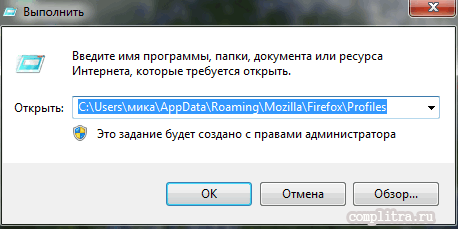
Список команд «выполнить» — win+r / строка «открыть»
Содержание:
- Настройка, проверка оборудования, устройства и сети
- Российская футбольная премьер-лига
- Выключение компьютера
- Запуск браузеров при помощи команд из «Выполнить»
- Команды командной строки.
- Запуск системных компонентов и программ из командной строки
- Видео: множественные закладки
- Команды Linux для управления процессами
- Список команд Windows
- Запуск командной строки с правами администратора
- Открытие отдельных папок, дисков
- Редко используемые, но очень полезные команды
- преимущества управления Виндовс через утилиту Выполнить
- Список команд и читов консоли Minecraft
- Сбер Банк
Настройка, проверка оборудования, устройства и сети
Для настройки устройств, аппаратной части компьютера, сети, требуется получить доступ к параметрам устройств или системы.
В заключение, ознакомьтесь с командами, предназначенными для настройки, проверки оборудования компьютера, настройке устройств и сети.
| Команда | Выполняемое действие |
|---|---|
| hdwwiz | мастер установки оборудования |
| dxdiag | запуск диагностики DirectX средством DxDiag |
| verifier | Диспетчер проверки драйверов |
| mdsched | проверка оперативной памяти на ошибки средствами Windows |
| chkdsk | проверка диска на ошибки средствами Windows |
| systempropertiesadvanced | дополнительные параметры системы |
| systempropertiesperformance | управление параметрами быстродействия |
| systempropertiesdataexecutionprevention | предотвращение выполнение данных в параметрах быстродействия |
| inetcpl.cpl | настройка параметров Интернет |
| ncpa.cpl | настройка параметров сетевых подключений |
| control netconnections | параметры сетевых подключений |
| control keyboard | настройка клавиатуры |
| control mouse | настройка параметров манипулятора «мышь» |
| main.cpl | параметры мыши |
| control printers | управление устройствами и принтерами |
| printui | пользовательский интерфейс принтера |
| colorcpl | управление цветом принтеров |
| timedate.cpl | настройка параметров даты и времени |
| mmsys.cpl | настройка звука |
| sndvol | микшер громкости |
| desk.cpl | настройка экрана, настройка разрешения дисплея |
| dpiscaling | настройка параметров дисплея |
| dccw | калибровка цветов экрана |
| displayswitch | настройка проецирования дисплея |
| joy.cpl | настройка игровых устройств |
| irprops.cpl | настройка параметров инфракрасной связи |
| powercfg.cpl | управление настройками электропитания |
| devicepairingwizard | добавление нового устройства |
| fsquirt | передача файлов по Bluetooth |
| msdt | средство диагностики службы поддержки |
| tabletpc.cpl | параметры пера и планшета |
| fxscover | редактор титульных страниц факсов |
Российская футбольная премьер-лига
| Команда | Город | Год основания | Чемпион (с СССР), раз | Кубок (с СССР), раз | Еврокубки, раз | Прозвище |
| «Локомотив»* | Москва | 1922 | 3 | 9 | — | Железнодорожники |
| ЦСКА | Москва | 1911 | 13 | 12 | 1 | Армейцы |
| «Спартак»* | Москва | 1922 | 22 | 13 | — | Народная команда |
| «Краснодар»* | Краснодар | 2008 | — | — | — | Быки |
| «Зенит»* | Санкт-Петербург | 1925 | 5 | 4 | 1 | Зенитчики |
| «Уфа» | Уфа | 2009 | — | — | — | Горожане |
| «Арсенал» | Тула | 1946 | — | — | — | Оружейники |
| «Динамо» | Москва | 1923 | 11 | 6 | — | Бело-голубые |
| «Ахмат» | Грозный | 1946 | — | 1 | — | Бело-зеленые |
| «Рубин» | Казань | 1958 | 2 | 1 | — | Казанцы |
| «Ростов» | Ростов-на-Дону | 1930 | — | 1 | — | Комбайнеры |
| «Урал»* | Екатеринбург | 1930 | — | — | — | Шмели |
| «Оренбург»* | Оренбург | 1976 | — | — | — | Газовики |
| «Крылья Советов»* | Самара | 1942 | — | — | — | Крылышки |
| «Енисей» | Красноярск | 1937 | — | — | — | Львы |
Выключение компьютера
С помощью команды shutdown можно выключить компьютер – причём, или сразу, или, установив таймер:
- shutdown /s просто прекращает работу операционной системы, закрывая все незавершённые процессы;
- при выборе команды shutdown /s /t 3600 таймер будет установлен ровно на час. Если требуется установить любое другое время, вместо 3600 пишется соответствующее количество секунд;
Рис. 7. Включение автоматического прекращения работы системы.
для отмены уже установленного таймера вводится команда shutdown /a.
Рис. 8. Отмена завершения работы.
Команды работают одинаково в любой операционной системе. Разница заключается только в появляющихся надписях. Так, например, для Windows 7 сообщения располагаются в правом нижнем углу рабочего стола.
Запуск браузеров при помощи команд из «Выполнить»
В первой таблице представлены команды меню «Выполнить», необходимые для запуска обозревателей интернета — браузеров. Для запуска основных, самых популярных браузеров, следует воспользоваться командами из таблицы ниже.
| Команда | Выполняемое действие |
|---|---|
| iexplore | запуск браузера Internet Explorer |
| inetcpl.cpl | свойства браузера Internet Explorer |
| msedge | запуск браузера Microsoft Edge |
| chrome | запуск браузера Google Chrome |
| firefox | запуск браузера Mozilla Firefox |
| opera | запуск браузера Opera |
| vivaldi | запуск браузера Vivaldi |
Можно открыть браузер сразу на определенном сайте. В браузерах Google Chrome, Mozilla Firefox, Opera, после названия браузера введите имя сайта, страницу которого нужно открыть после запуска программы. Введите что-то примерно следующее: «chrome vellisa.ru» (без кавычек). Для браузера Microsoft Edge потребуется ввести адрес сайта с протоколом URL: «microsoft-edge:https://vellisa.ru». Если ввести просто адрес сайта: «https://vellisa.ru» в окно «Выполнить» без названия браузера, страница сайта будет открыта в браузере по умолчанию на компьютере.
Команды командной строки.
Каждая команда командной строки представляет собой консольную программу. Помимо простых программ, позволяющих просматривать информацию о системе или выполнять операции с файлами и папками, есть довольно мощные утилиты для управления настройками операционной системы.
В командной строке Windows есть справочная информация по каждой программе, в которой описан синтаксис использования программы, праметры и аргументы, с которыми она работает.
Посмотреть справку по использованию команды можно используя следующий синтаксис.
Например справка по команде COPY будет выглядеть так.
Операции с файлами и папками.
COPY — копирование файлов в другое местоDEL или ERACE — удаление файловEDIT — запуск редактора файловEDLIN — построчный текстовый редакторEXPAND — распаковка сжатых файловFC — сравнить файлы и вывести различия между нимиFIND — найти в файле текстовую строкуMD или MAKEDIR — создать папкуMOVE — переместить файлы из одной папки в другуюPRINT — вывести содержимое текстового файла на печатьRD или RMDIR — удалить папкуREN или RENAME — переименовать файл или папкуREPLACE — заменить файлы одного каталога файлами с аналогичным названием из другого каталога (заместить)ROBOCOPY — запустить улучшенное средство копирования файлов и каталоговTREE — показать структуру каталогов диска или папкиTYPE — вывести содержимое текстовых файлов на экранXCOPY — копировать файлы и деревья каталогов
Работа с дисками.
CHKDISK — проверить диск и вывести статистикуCHKNTFS — отобразить или изменить выполнение проверки диска при загрузкеCOMPACT — отобразить и изменить сжатие файлов в разделах NTFSCONVERT — преобразовать дисковый том FAT в NTFSDISKPART — отобразить и настроить свойства раздела дискаFORMAT — форматировать дискFSUTIL — отобразить и настроить свойства файловой системыLABEL — создать, изменить или удалить метку тома дискаRECOVER — восстановить данные с плохого или поврежденного дискаVOL — вывести метку и серийный номер тома для диска
Управление приложениями и процессами.
SCHTASKS — выполнить команду или запустить приложение по расписанию (планировщик задач)SHUTDOWN — выключить или перезагрузить компьютерTASKLIST — список выполняемых задачTASKKILL — прекратить или остановить задачу (для остановки используется PID, который можно узнать при помощи TASKLIST)RUNAS — запуск задачи от имени другого пользователя
Информация о системе.
DATE — вывести или установить текущую датуTIME — вывести и установить системное времяDRIVERQUERY — отобразить текущее состояние и свойства драйвера устройстваHOSTNAME — имя компьютераSYSTEMINFO — информация о конфигурации компьютераVER — сведения о версии Windows
Просмотр и настройка сетевых параметров.
IPCONFIG — просмотр сведений о сетевых интерфейсахPING — проверка сетевого соединенияTRACERT — определяет путь прохождения пакетов по сетиNSLOOKUP — определяет ip-адрес по имени ресурсаROUTE — работа с таблицами сетевых маршрутовARP — таблица преобразований ip-адресов в физическиеNETSH — программа управления сетевыми настройкамиGETMAC — показывает MAC-адрес сетевого адаптера
Настройка и управление командной строкой.
CLS — очистить экранCMD — запустить еще одну командную строкуCOLOR — установить цвет текста и фонаPROMPT — изменить приглашение в командной строкеTITLE — назначить заголовок окна для текущего сеансаEXIT — выход из командной строки
Запуск системных компонентов и программ из командной строки
Здесь стоит отметить, что запускать системные компоненты и программы все же проще не напрямую из командной строки, а из ранее упомянутого приложения «Выполнить». Но разницы в синтаксисе (написании) самих команд никакой нет. В обоих случаях после ввода команды достаточно нажать «Enter».
Вот список наиболее востребованных команд для запуска системных приложений и компонентов:
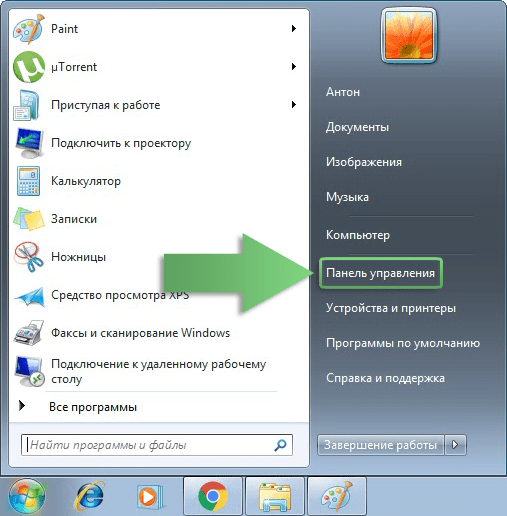
control — запуск «Панели управления Windows».
regedit — запуск «Редактора реестра».
devmgmt.msc — запуск «Диспетчера устройств».
taskmgr — запуск «Диспетчера задач».
services.msc — запуск приложения «Службы».
appwiz.cpl — «Программы и компоненты» («Установка и удаление программ»).
И это далеко не полный список команд запуска системных приложений и компонентов, а лишь самые востребованные у нас — обычных пользователей.
А вот 4 команды для запуска предустановленных (стандартных) в Windows программ:
calc — запуск «Калькулятора».
mspaint — запуск графического редактора «Paint».
notepad — запуск текстового редактора «Блокнот».
wordpad — запуск текстового редактора «WordPad»
Вообще, из командной строки можно запустить любую другую программу или файл. Рассмотрим, как это сделать, а заодно познакомимся с некоторыми командами по управлению файлами и папками.
Видео: множественные закладки
Полноценно работает в онлайн-сервисах (Амедиатека, итд).
Пример использования:
- Смотрим сериал «Названиесериала». На каком-то месте ставим паузу и выходим.
- Различные другие действия (навыки, музыка, погода, поболтаем).
- Смотрим фильм «Названиефильма». Выходим.
- Различные другие действия.
- а. «Алиса, продолжить смотреть» — продолжим смотреть фильм. Но, если вместо этого сказать:
- б. «Алиса, продолжить смотреть Названиесериала» — попадаем не на фильм, а на сериал (нужный момент нужной серии нужного сезона).
С видео «из сети» работает, но усечённо. Если попытаться «Продолжить смотреть Названиевидео» — Алиса отговорится в стиле «А что мне за это будет?»
Но если запросить «Найди Названиевидео в сети» и выбрать в списке тот же самый ролик (фильм, клип, передачу), то он откроется с момента остановки.
Команды Linux для управления процессами
25. kill / xkill / pkill / killall
Служат для завершения процессов. Но они принимают различные параметры для идентификации процессов. Kill нужен PID процесса, xkill — достаточно кликнуть по окну, чтобы закрыть его, killall и pkill принимают имя процесса. Используйте ту, которая удобна в определенной ситуации.
26. ps / pgrep
Как уже говорилось, чтобы уничтожить процесс, нужен его идентификатор. Один из способов получить его, это утилита ps, которая печатает информацию о запущенных процессах. По умолчанию вывод очень длинный, поэтому используйте опцию -e, чтобы увидеть информацию об определённом процессе. Это только снимок состояния на момент вызова, и информация не будет обновляться. Команда ps с ключом aux выводит полную информацию о процессах. Pgrep работает следующим образом: вы задаете имя процесса, а утилита показывает его идентификатор. Подробнее о команде ps описано тут.
27. top / htop
Обе команды похожи, обе отображают процессы и могут быть использованы как консольные системные мониторы. Я рекомендую установить htop, если в вашем дистрибутиве он не поставляется по умолчанию, так как это улучшенная версия top. Вы сможете не только просматривать, но и контролировать процессы через его интерактивный интерфейс.
28. time
Время выполнения процесса. Это секундомер для выполнения программы. Полезно, если вам интересно, насколько сильно ваша реализация алгоритма отстает от стандартной. Но, несмотря на такое название, она не сообщит вам текущее время, используйте для этого команду date.
Список команд Windows
- msconfig – команда откроет окно конфигурации системы.
- regedit – запуск реестра, с его помощью исправляется большинство ошибок.
- explorer.exe – запуск процесса проводника Windows. Если на рабочем столе по какой-нибудь причине не отображаются панель задач, ярлыки и «Пуск», данная команда вернет все на место.
- cmd — запуск командной строки, без прав администратора.
- eventvwr.msc – окно для просмотра событий ( отчетов) произошедших на компьютере.
- sysdm.cpl – свойства системы.
- msinfo32 – окно сведений о системе.
- winver – информация об установленной операционной системе.
- dxdiag – подробные сведения об установленных компонентах и драйверах DirectX.
- mmsys.cpl – настройки звука при подключении к компьютеру телевизора по HDMI кабелю.
- wuapp – запускает «Центр обновлений Windows».
- rstrui – запускает «Восстановление системы».
- dfrgui – запуск «Дефрагментация диска».
- diskmgmt.msc – В службе «Управление дисками», можно отформатировать том, удалить, расширить, назначить другую букву для диска и т.д.
- services.msc – быстрое открытие окна управления службами.
- cleanmgr – запуск процесса очистки системного диска.
- devmgmt.msc – альтернативный способ открытия окна «Диспетчера устройств».
- taskmgr – альтернативный способ запуска «Диспетчера задач».
- control – открывает окно панели управления.
- taskschd.msc – запуск планировщика заданий.
- optionalfeatures – окно для включения-выключения определенных компонентов Windows.
- appwiz.cpl – открывает окно удаления или изменения программ.
- secpol.msc – запуск локальной политики безопасности, используется при настройке системы.
- gpedit.msc – открывает редактор групповых политик. Часто используется для настройки системы.
- mstsc – подключение к удалённому рабочему столу.
- timedate.cpl – окно настроек даты и время.
- logoff – выход из системы.
- compmgmt.msc – запуск консоли «Управления компьютером».
- desk.cpl – настройки разрешения экрана.
- firewall.cpl – настройки брандмауэра Windows.
- iexplore – запуск стандартного браузера Internet Explorer.
- inetcpl.cpl – открывает свойства обозревателя. Окно для настройки интернета.
- documents – открытие папки «Мои документы».
- write – запуск текстового редактора Wordpad.
- notepad – запускает «Блокнот».
- mspaint – запуск графического редактора Paint.
- calc – быстрый запуск калькулятора.
- wmplayer – запуск Windows Media Player.
- powercfg.cpl – настройки электропитания компьютера.
- ncpa.cpl – запуск окна сетевых подключений.
- magnify – экранная лупа. Позволяет увеличить определенную область на экране монитора.
- control admintools – открывает «Администрирование».
- chkdsk – запускает утилиту проверки диска, так же используется с параметрами /f /r (chkdsk /f /r).
- control desktop – настройки персонализации, где можно изменить фоновое изображение и звуки.
- control desktop – окно «Подключение и настройки подключенных устройств и принтеров».
- Shutdown – обычное выключение компьютера.
- lpksetup – удаление или добавление языка системы.
- migwiz – запуск утилиты переноса файлов данных Windows.
- osk – вызывает экранную клавиатуру.
- wiaacmgr – запустит мастер сканирования, если есть установленные сканеры.
Загрузка …
Мы высоко ценим Ваше мнение. Ждём комментарии, предложения и оценки! Подписываемся, чтобы ничего не пропустить, и слушаем Радио-онлайн 101.ru Спасибо, что Вы с нами!
Запуск командной строки с правами администратора
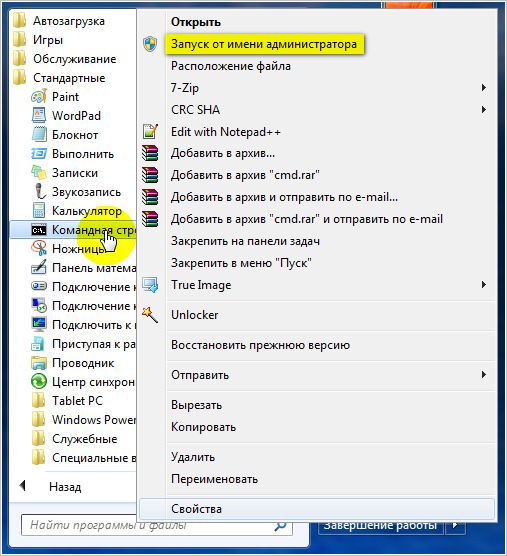
Для выполнения некоторых команд требуются права администратора компьютера. Причем просто запустить командную строку Windows находясь в учетной записи пользователя с административными правами недостаточно. Ее необходимо запустить от имени администратора. Сделать это можно как всегда несколькими способами.
- нажмите кнопку «Пуск» введите в поле поиска «командная строка» и щелкните правой кнопкой мыши по строчке «Командная строка» в результатах поиска и выберите в контекстном меню «Запуск от имени администратора» (все то же самое можно сделать с «cmd»);
- нажмите «Пуск» ⇒ «Все программы» ⇒ «Стандартные» ⇒ щелкнуть правой кнопкой мыши по «Командная строка» и выбрать «Запуск от имени администратора»;
- открыть в Проводнике папку C:\Windows\System32, щелкнуть по файлу cmd.exe правой кнопкой мыши и выбрать пункт «Запуск от имени администратора»;
- сделать ярлык для запуска командной строки, щелкнуть по нему правой клавишей мыши и выбрать «Запуск от имени администратора»;
- создать ярлык для командной строки и в его свойствах указать «Запускать от имени администратора», теперь командная строка будет сразу запускаться с нужными правами;
- нажать комбинацию клавиш WIN + X (в Windows 8).
Каким способом пользоваться решать естественно вам, но в любом случае в названии открывшегося окна появится «Администратор».
Вот и все базовые знания, которые необходимо знать, чтобы пользоваться командной строкой Windows. Теперь вы не впадете в ступор от предложения воспользоваться командной строкой, даже если вы начинающий пользователь компьютера. Остальные возможности можете изучить самостоятельно, если вам это нужно. Вдруг вам так понравится, что вы будете предпочитать работать в командной строке, а не в графическом интерфейсе. Такие люди тоже есть.
Где находится командная строка?
Основной файл командной строки — консоль cmd.exe переводящий команды пользователя в понятный системе вид, находится в папке с установленной ОС по пути: :\WINDOWS\system32\cmd.exe
Как запустить / открыть / вызвать командную строку?
Данные методы запуска командный строки актуальны для всех версий, в том числе и тех, которые я рассматриваю на своем сайте — windows XP , 7 , 8
1) Пуск — Все программы — Стандартные — Командная строка
2) Пуск — Выполнить — вводим cmd.exe
3) сочетание клавиш Win + R — вводим cmd
4) Запуск из системной папки: :\WINDOWS\system32\cmd.exe
Для того, чтобы запустить командную строку от имени Администратора, подойдет 1 и 4 способ, нужно на ярлыке щёлкнуть ПКМ и выбрать в меню «Запуск от имени Администратора».
Команды / параметры / ключи командной строки .Узнать команды командной строки можно прям в ней же, набрав help и нажав клавишу Enter (после окончания ввода всех команд нужно использовать именно Enter (ВВОД) ).
Вдаваться слишком глубоко не буду, потому что для этого лучше писать отдельную статью. Приведу лишь небольшой пример использования командной строки.Допустим у меня на диске E находится папка 123 , а в ней текстовый файл test.txt .Вот теперь я хочу сделать этот файл скрытым, не заходя на этот диск и не «видя» этого файла с папкой. Команда, отвечающая за атрибут «Системный» — это attrib. И у неё существуют свои атрибуты (уже команды). Можете даже посмотреть на скрине выше, я там показывал именно её на примере.Из всех её атрибутов мне нужны только два — это его установка и сам атрибут. За это отвечают + и s.Итак, моя команда будет следующей: attrib +s e:/123/test.txt . Вот так будет выглядеть правильный результат:
Ой. Только заметил что вместо Скрытый я сделал его Системным, а ещё удивляюсь почему он не пропал в папке. Я специально не стал удалять скрины и редактировать статью для того, чтобы показать Вам как можно исправить такую оплошность (как я сделал). Тоже хорошая информация.
Ну и напоследок: Как редактировать текст в окне командной строки? Дело в том, что стандартные методы с помощью сочетаний клавиш Ctrl+C и Ctrl+V в командной строке не работают.Тут нужно пользоваться ПКМ — Правой Кнопкой Мыши.Для того, чтобы вставить текст в командную строку, просто кликаем ПКМ на любом месте командной строки, затем выбираем Вставить.
Для того, чтобы скопировать часть текста из командной строки можно воспользоваться одним из двух методов:1) ПКМ — Выделить всёВыделится весь текст, но можете выделить сразу какой Вам угодно, просто как обычно зажав ЛКМ 2) ПКМ — ПометитьПоявится мигающий курсор в начале строки, которым можно управлять «стрелочками» на клавиатуре. И при нажатой кнопке shift выделить текст, управляя так же «стрелками» на клавиатуре. Либо выделаем снова с помощью мыши.
при желании, можете изменить настройки командной строки, выбрав пункт в меню выше «Свойства»
Открытие отдельных папок, дисков
Следующий набор команд «Выполнить» будет полезен для входа, при помощи диалогового окна, в различные папки в операционной системе Windows.
| Команда | Выполняемое действие |
|---|---|
| . | команда, состоящая из одной точки для открытия папки профиля текущего пользователя («User», «Masha», «Иван» и т. п.) компьютера |
| .. | команда, состоящая из двух точек для открытия общей папки профиля всех пользователей («Пользователи», «Users») компьютера |
| открытие системного диска «C:» с помощью символа обратного слэша (косая черта) | |
| control folders | настройка параметров папок в Проводнике |
| fsmgmt.ms | управление общими папками |
| recent | просмотр недавних открытых папок и файлов |
| appdata | папка «AppData» |
| documents | папка «Документы» («Мои документы») текущего пользователя |
| downloads | папка «Загрузки» (Downloads) |
| favorites | папка «Избранное» |
| pictures | папка «Изображения» |
| videos | папка «Видео» |
| music | папка «Музыка» |
| 3d object | папка «Объемные объекты» в Windows 10 |
Редко используемые, но очень полезные команды
При помощи командной строки можно выполнять различные интересные функции (большинство приведенных ниже команд работает только с правами администратора):
Превращаем ноутбук в Wi-Fi-роутер (включение раздачи интернета с ноутбука или настольного компьютера с Wi-Fi-адаптером)
Для реализации этой затеи нужно поочередно выполнить три несложные команды:
- netsh wlan set hostednetwork mode=allow
- netsh wlan set hostednetwork mode=allow ssid=MiWiFi key=MiWiFipassword keyUsage=persistent. Вместо MiWiFi и MiWiFipassword можно использовать свои фразы. Первый параметр задает имя беспроводной сети, второй — пароль (должен состоять из 8 символов или более).
- netsh wlan start hostednetwork.
Если после выполнения каждой команды вы видите сообщения, аналогичные тем, что приведены на изображении выше, значит, все прошло успешно. Теперь к ноутбуку можно подключиться, например, с телефона так же, как и к обычному Wi-Fi-роутеру.
Удалениям службу Windows (или любую другую) через командную строку
Если попробовать удалить службу через штатное приложение «Службы», то ничего не получится (в нем попросту не предусмотрено такой функции). Однако это бывает необходимым, особенно после установки различных программ, которые устанавливают службы, но «забывают» их удалять при деинсталляции. Это легко реализуется через командную строку. Однако для начала необходимо узнать имя службы, и это можно сделать через стандартное Windows-приложение:
- Запустите программу «Службы», используя команду msc.
- Найдите в отобразившемся списке службу, которую необходимо удалить, и кликните по ней два раза мышкой:
- Нас интересует текст в блоке «Имя службы».
- Теперь вернитесь в окно командной строки и впишите в него команду:
sc delete имя_службы
Подставьте вместо фразы «имя_службы» имя удаляемой службы. Если оно содержит пробелы, как в нашем случае, заключите имя службы в кавычки.
\
Служба удалена.
Выключаем/перезагружаем/отправляем в сон/гибернацию компьютер с задержкой. Если необходимо выключить, перезагрузить или отправить в сон компьютер с задержкой по времени, не обязательно использовать какие-либо сторонние программы — все можно сделать при помощи командной строки. Для этого достаточно использовать команду:
shutdown /s /t 60 /f
В данном случае компьютер будет выключен (параметр «/s») через 60 секунд (параметр «/t 60») с принудительным завершением работы всех приложений без предупреждения пользователя (параметр «/f» — обязательный при использовании таймера «/t»).
Вместо выключения компьютера «/s» использовать:
- l — завершение сеанса (выход из учетной записи пользователя с блокировкой, если для входа требуется пароль).
- /r — перезагрузка компьютера.
- /hybrid/s — «отправка» компьютера в сон (параметр «s» использовать обязательно).
- /h — режим гибернации (или режим максимального энергосбережения, при котором ключевые компоненты компьютера остаются включенными).
Для выключения компьютера, например, через 2 часа следует указывать в параметре «/t» число 7200 (1 час равен 3600 секундам).
Сразу после выполнения команды на экран будет выведено уведомление:
Выполнение команды всегда можно отменить (если была использована задержка), воспользовавшись:
shutdown /a
Просмотр списка запущенных процессов и завершение работы любого из них. Если по каким-то причинам не удается запустить «Диспетчер задач», но имеется доступ к командной строке, запущенный процесс может быть снят при помощи специальных команд:
Сначала выведем на экран список всех запущенных процессов при помощи команды tasklist:
- Нас интересует идентификатор «PID» завершаемого процесса. Возьмем для примера PID процесс «NVDisplay.Container.exe» — 1100.
- Для завершения его работы используем команду taskkill /pid 1100 /f (параметр «/f» необходим для принудительного завершения работы процесса).
Чиним интернет при помощи командной строки. Разнообразные неполадки с сетевыми подключениями можно устранить «одним махом» через командную строку путем сброса настроек TCP/IP (не будем вдаваться в подробности, но если вам интересно, об это можно почитать тут — Netsh Winsock — что это и зачем нужно?.
Для выполнения этой задачи нужно поочередно ввести две команды:
netsh int ip reset
netsh winsock reset
Перезагружаем компьютер для применения изменений.
преимущества управления Виндовс через утилиту Выполнить
Почему не сохраняется история команд в конфигураторе Выполнить Windows 10 (подробное видео). Ловкая работа с ОС Виндовс: горячие клавиши
В статье будет дан список наиболее распространённых комбинаций клавиш компьютера (так называемых — Горячих клавиш) — те используются для быстрого доступа к определённым инструментам той или другой системной программы, да и самой Виндовс. Также рассмотрим важные запросы (команды) к ОС Windows через Командную строку
Большинство пользователей привычно работает в меню «Пуск» и не подозревает о более тонких рычагах управления ОС Виндовс: к этим рычагам относится диалоговое окно «Выполнить».
Также следует знать, что к некоторым важнейшим средствам системы из Панели управления, или Параметров — не добраться! — в подобных случаях выручают команды «Выполнить».
…и что ещё важно помнить, команды «Выполнить» Windows возможно замечательно использовать дополнительным средством запуска приложений или инструментов операционной системы. Вот что такое команды Виндовс через диалоговое окно «Выполнить»!
Вот что такое команды Виндовс через диалоговое окно «Выполнить»!
Однако, чтобы понять всю мощь и пользу утилиты команд Выполнить, нужно посмотреть, что эта встроенная в ОС утилита может.
Список команд и читов консоли Minecraft
Вот список команд, которые вы можете найти полезными в игре. Возможно, стоит попробовать новое Minecraft Seed перед тестированием этих команд в вашем основном мире!
Если вам нужна дополнительная информация по определенной команде, вы можете использовать это:
/help
Таргетинг на игрока
Их можно добавить вместо переменной , которую вы увидите во многих из следующих команд.
- @s — нацеливает себя или человека, выполняющего команду.
- @p — ближайший к вам игрок.
- @r — случайный игрок в вашей игре.
- @a — Все игроки в вашей игре.
- @e — все сущности в игре. К ним относятся животные и монстры.
Наложение чар
Вы можете зачаровать текущий предмет, который вы держите, специальными чарами, если хотите с помощью этой команды. Вы можете использовать это только для предметов, которые могут быть зачарованы, и уровень должен быть тем, который существует.
/Enchant
Пример:
Вы можете использовать этот пример, чтобы дать кирку Fortune 3 с помощью этой команды!
Опыт
Это очень полезно, если вы хотите зачаровать некоторые вещи, но не хотите беспокоиться о том, чтобы размалывать монстров!
- /experience add
Сложность игры
Если вы устали от появления монстров или хотите, чтобы ваше здоровье восстанавливалось быстрее, используйте эту команду! У вас есть эти варианты: легкий, жесткий, нормальный и мирный.
/difficulty
Режимы игры
Это невероятно полезно, если вы создаете какой-то контент или просто хотите переключить режим назад и вперед. У вас есть четыре варианта: приключение, креатив, зритель и выживание.
/gamemode
Дать
Если вы хотите дать определенное количество предметов конкретному игроку или себе, то вы должны использовать команду Give.
/give
Пример:
В этом примере мы даем себе 5 книг. Каждый предмет начинается с «minecraft:», именно поэтому он появляется там. В игре должен быть список предметов, которые будут автоматически заполняться при вводе. Для деревянных предметов вам нужно будет начинать название с того дерева, которым вы хотите, чтобы этот предмет был.
Если вы хотите возродить себя или терроризировать своих друзей, вы можете использовать эту команду.
/kill
Показывает список игроков, которые в настоящее время находятся на вашем сервере.
/list
Размещение
Дает вам координаты ближайшей структуры этого типа! Это могут быть захороненные сокровища, пирамиды, крепости и т.д.
/locate
Эта команда выведет ваш текущий начальный номер.
/seed
Призвать
Это похоже на дачу, но вместо этого вы можете вызвать существо, похожее на монстра или животное. Он будет вызывать все, что вы выберете, где бы вы ни находились, или вы можете добавить позицию.
/summon
Телепорт
Это довольно полезная команда, которая телепортирует вас или кого-то еще к определенным координатам. Координата Y будет определять, на какой высоте блока вы окажетесь. Если вы хотите просто телепортироваться к вашему текущему росту, вы можете использовать «~» в этом месте вместо определенного числа. Это также можно использовать в точках X или Z, если вы хотите сохранить текущую координату любой из этих опций.
/ tp x y z
Время
Я нахожу эту команду довольно полезной, когда я прыгаю между игрой и чем-то еще. Вы можете установить конкретное время или общее, просто чтобы изменить ситуацию с освещением. Вот установленные параметры: день, полночь, ночь или полдень. Вы также можете сделать это по номеру, где 0 — рассвет и начало дня.
- /time set
- /time add
Погода
Это изменит текущую погоду. Вы можете использовать ясность, дождь или гром как свои различные типы.
/weather
Вот и все для команд!
https://youtube.com/watch?v=4_Y0uHAL6qs
Просмотры: 3 036
Сбер Банк
Переведи деньги.
Оплати мобильную связь.Оплата счетов
Найди ближайший банкомат.Найти банкомат
23 доллара в рублях.
Курс доллара.Вопросы про валюту
Найти реквизиты.
Баланс карты.
Разблокируй карту.
Оформи карту.
Заменить карту.
Как сменить ПИН-код.
История операций.Информация по картам
Сколько у меня бонусов?
Как копить бонусы?Бонусы Спасибо
Что такое Валюта?
Что такое Акция?
Что такое Облигация?
Что такое Фонд?
Что такое ПИФ?
Что такое Аудиторская деятельность?
Что такое Банкротство?
Что такое Инфляция?
Что такое Девальвация?Финансовые термины
Как погасить кредит?
Расскажи про кредит.Информация о кредитах