Настройка роутера d-link dir-620
Содержание:
- Первоначальная настройка роутера D-Link DIR-620
- Скачивание и установка прошивки
- Дополнительные возможности DIR-620
- Настройка маршрутизатора
- Как настроить подключение к интернету на роутере d link dir 620?
- Как прошить роутер D-Link DIR-620A
- Краткая инструкция по обновлению ПО
- Возможные неисправности и способы их устранения
- Настройка подключения с интернет
- Настройка интернета
- Настройка роутера
- Общая информация о роутере D-Link DIR 620
- Вывод
Первоначальная настройка роутера D-Link DIR-620
Необходимо поместить роутер в соответствующем месте. Следует избегать мест скопления влаги и повышенной влажности, малодоступных и не затрагиваемых в повседневной жизни, что бы аппарат не подвергался механическому воздействию.
Включение роутера
Для включения, необходимо подключить роутер к сети. Для этого, следует соединить с сетью адаптер. Окончание кабеля, следует поместить в соответствующее гнездо, на задней панели роутера.
Подключаем к компьютеру
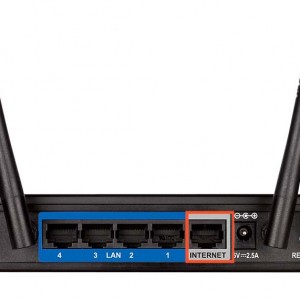
Фото: Задняя панель роутера
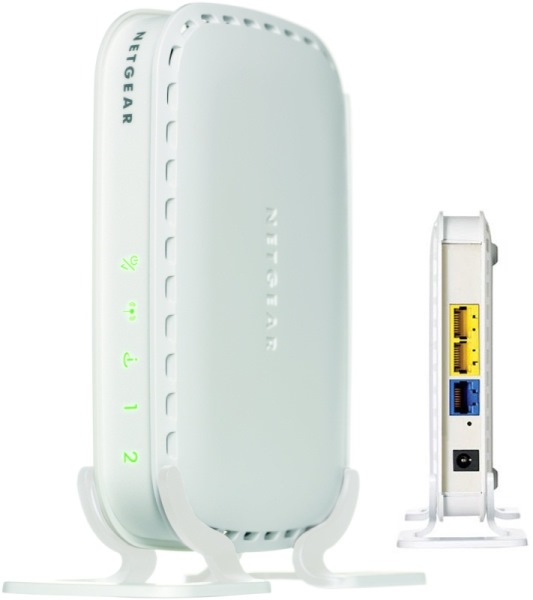
На задней панели роутера можно увидеть 6 гнезд. В одно из первых четырех подключается кабель, соединяющий роутер с сетевой картой стационарного компьютера. Следующее гнездо, пятое, с расположенной ниже надписью «Internet», служит для подключения сетевого кабеля, который обеспечит доступ в интернет роутеру.
Итак, для продолжения настроек, следует:
- воткнуть кабель сетевого подключения в соответствующую ячейку;
- в одну из первых четырех подключить кабель от компьютера.
Вход в настройки
Вход в настройки роутера следует удобнее всего осуществлять через интерфес имеющегося у Вас браузера, например, Internet Explorer, который устанавливается по умолчанию на всех компьютерах с операционной системой Windows.
- В адресной строке открывшегося браузера следует ввести набор цифр: 192.168.0.1;
-
в появившемся окне будет предложено ввести логин и пароль. Вводите логин:admin и пароль:admin;
- затем, Вы увидите сообщение, в котором Вам будет рекомендовано сменить пароль, так как в данный момент он является стандартным и не осуществляет защитной функции;
- вводим новый пароль, подтверждаем его и жмем «Сохранить»;

- с нова появляется меню ввода данных, после повтора действий пункта №2, с учетом смены пароле, Вы попадаете в настройки роутера.
Сброс настроек
Для осуществления сброса настроек роутера до заводских, на случай, если Вы что-либо сделали не так в настройках или еще что, следует использовать кнопку «Reset», которую можно найти в правой части задней панели роутера. Она соответствующе подписана.
Для осуществления сброса, следует:
- нажать ее каким-либо продолговатым предметом, например, иголкой или спичкой;
- подержать порядка 20-30 секунд кнопку зажатой;
- следует подождать перезагрузки роутера, которая осуществиться в течение 2-3 минут.
Скачивание и установка прошивки
В линейке вышеупомянутых маршрутизаторов имеется три аппаратных версии – A, C и D. В данном руководстве будет рассмотрена ревизия D. Чтобы избежать описания процесса в интерфейсах разных прошивок лучше сразу установить наиболее свежую.
Скачивание прошивки
Загружать микропрограмму лучше с ресурсов производителя точки доступа, это исключает наличие вредоносного ПО в скачанных файлах.
Прошивка роутера Д-Линк Дир 620 видео-инструкция:
Переходим в Ftp-хранилище компании D-Link. Для того чтобы попасть в директорию с файлами для д-Линк ДИР 620 вводим в адресную строку браузера: ftp://ftp.dlink.ru/pub/Router/DIR-620/Firmware и нажимаем на клавиатуре кнопку ввода. Должна открыться следующая страница с папками, содержащими файлы для разных ревизий оборудования. Выбираем директорию, соответствующую устройству, для которого нужна прошивка, в нашем случае это RevD.
В открывшемся каталоге может присутствовать несколько версий ПО. Выбираем самую новую.
Далее необходимо кликнуть по файлу с расширением bin, браузер предложит его сохранить или скачает автоматически (зависит от настроек).
Дальнейшие действия невозможны без входа в интерфейс управления точкой доступа. Описание этого процесса читаем далее.
Подготовка ПК
Чтобы корректно подключить компьютер или ноутбук к маршрутизатору нужно правильно сконфигурировать сетевую карту в системе Windows. Сначала понадобится зайти в сетевые настройки ОС. Для этого есть два способа: один через интерфейс операционной системы, другой через командную строку.
Видео по настройке роутера Д-Линк:
Вариант с командной строкой несколько быстрее и подходит практически для всех версий ОС, потому что он практически не привязан к ее интерфейсу.
Нажимаем комбинацию на клавиатуре windows + R. Откроется окно ввода команды, которую пишем в текстовое поле.
В следующем открывшемся окне нужно выбрать свойства подключения сетевой карты. Обычно на ее иконке изображен Ethernet коннектор и прописано название адаптера (как правило — это Atheros, Realtek, Intel, NVidia).
Откроется окно, в котором выделяем протокол четвертой версии, делаем по нему двойной клик или нажимаем снизу на его свойства.
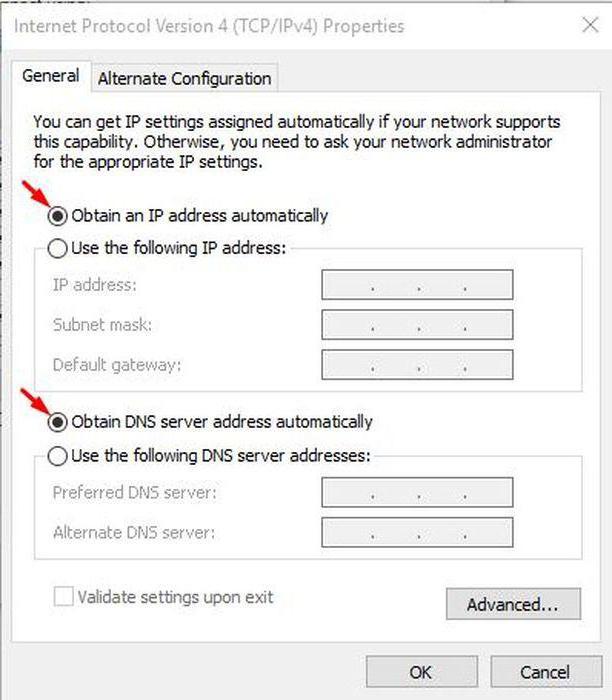
В следующем окне устанавливаем переключатели в положение автоматического определения адресов.
На этом конфигурирование системы окончено и теперь можно соединять ПК и точку доступа.
Сопряжение компьютера и роутера
Схема соединения ПК и роутера ничем не отличается от последовательности действий, предусмотренной для других точек доступа. В комплекте с оборудованием поставляется провод Ethernet (можно использовать любой LAN-кабель). Один из его коннекторов нужно вставить в порт сетевой карты на ноутбуке или ПК, другой – в любой из портов LAN, которые находятся на задней панели точки доступа.
Когда устройства соединены можно включать питание.
Установка прошивки
Перед началом перепрошивки желательно произвести сброс настроек оборудования к заводскому состоянию (нажимаем и удерживаем 10 секунд кнопку «RESET»). После этого устройство будет доступно по стандартному адресу, а также можно использовать значения по умолчанию для входа в интерфейс управления. С этими данными можно ознакомиться, посмотрев на наклейку снизу маршрутизатора. Если вдруг этикетки нет на месте, данные для авторизации можно узнать, прочитав инструкцию по эксплуатации, поставляемую в комплекте с точкой доступа.
В адресную строку интернет-обозревателя вводим значения адреса роутера, нажимаем ввод и оказываемся на странице авторизации, где нужно указать имя пользователя и его пароль (оба значения по умолчанию admin).
Если все введено верно, должна открыться главная страница интерфейса управления, которая может иметь различный внешний вид в зависимости от версии прошивки.
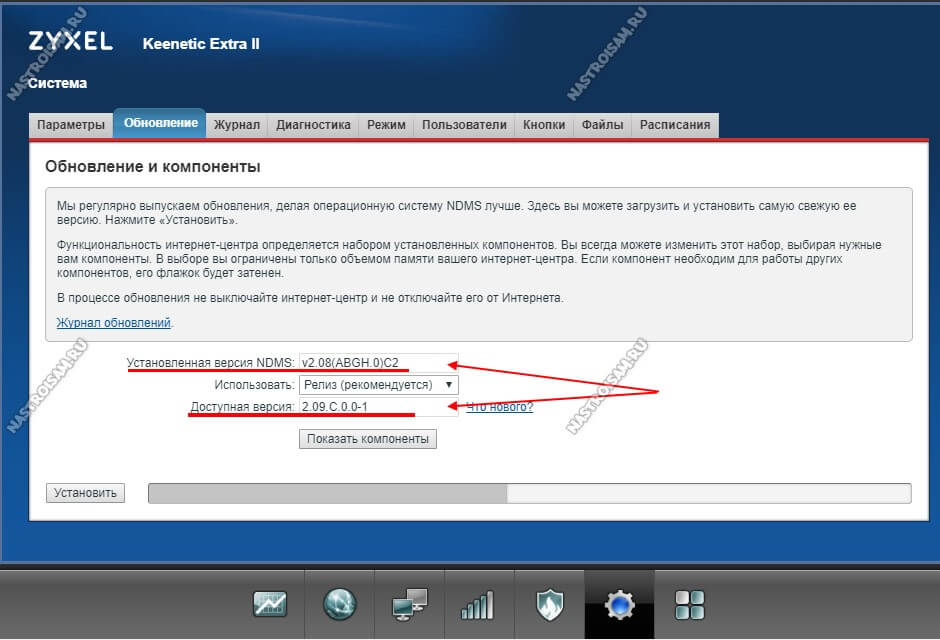
Для первого и третьего вариантов навигации, в панели управления выбираем пункт система, в котором нужно нажать на ссылку «Обновление программного обеспечения».
Во втором случае в меню слева на пункте Система нужно нажать зеленую стрелочку и, в развернувшемся подменю, выбрать «Обновление ПО».
Оказавшись на странице обновления, надо нажать «Обзор», выбрать бинарный файл, скачанный ранее, и запустить процесс обновления при помощи кнопки, расположенной ниже.
В процессе прошивки важно не отключать питание от оборудования. Кроме того, обновление можно проводить только через проводное соединение и ни в коем случае – через Wi-Fi
Дополнительные возможности DIR-620
В качестве вспомогательных функций чаще пригождаются: проброс портов и использование роутера в разных режимах Wi-Fi.
Проброс портов через роутер DIR-620
Программный проброс портов часто пригождается, например, при назначении одного из ПК локальной сети в качестве сервера, например, игрового. Последнее раньше использовалось в игровых компьютерных залах — позднее сетевые игры вошли в спектр услуг всевозможных интернет-кафе.
Сделайте следующее.
-
Дайте команду «Межсетевой экран — Виртуальные серверы» и добавьте новый профиль внутреннего сервера.
-
Выберите шаблон уже имеющихся настроек виртуального проброса портов, или оставьте его выборочным.
- Введите имя профиля, укажите в качестве интерфейса сеть WAN, выберите протокол TCP, укажите начальные и конечные (внутренние и внешние) порты.
- Укажите внутренний IP, выбираемый для вашего сервера (из диапазона свободных адресов, возможно, не отданных под DHCP-сервер) и нажмите кнопку «Сохранить».
- Выберите в настройках только что созданный профиль — в качестве предпочтительного профиля виртуального сервера — и повторно нажмите кнопку «Сохранить».
Роутер перезапустится. Вы можете зайти на ваш сервер (в этом случае, согласно скриншоту настройки ПП, это 192.168.0.100), набрав в адресной строке браузера любого из ПК или гаджетов, подключённых к этой же сети, 192.168.0.100:23. Если ответ положительный — нужный порт проброшен через ваш роутер DIR-620. Если вы набрали порт, отличный от диапазона разрешённых (например, у вас разрешены порты 20–30 и 40–50, а вы запросили 51-й) — сервер не ответит, т. к. данный порт закрыт.
Работа DIR-620 в режиме репитера
Режим репитера в роутерах В-Link DIR назван режимом беспроводного клиента.
В качестве примера — обновлённый интерфейс D-Link Air.
-
Авторизуйтесь при входе в настройки DIR-620 и выберите в главном меню пункт «Настроить вручную».
-
Дайте команду «Wi-Fi — Клиент», выберите опцию «Включить режим клиента».
-
Запустите поиск сетей и выберите роутер, от которого вы знаете пароль.
- Введите имя своей сети, выберите шифрование и защитите её паролем WPA-2.
-
Нажмите кнопку «Изменить» для автоподключения роутера к выбранной сети Wi-Fi. Не забудьте нажать кнопку «Сохранить».
-
Дайте команду «Сеть — WAN» и создайте новый профиль соединения с настройками динамического IP и режима клиента Wi-Fi. Задайте имя профиля, включите функции WAN, NAT и Firewall. После выбора протокола динамического IP (в качестве исполнительной сети — режим клиента Wi-Fi) нажмите кнопку «Сохранить».
-
Выберите только что созданный профиль клиента Wi-Fi (с раздачей интернета) и нажмите повторно кнопку «Сохранить».
Роутер перезапустится в режиме клиента-раздатчика Wi-Fi. После успешного подключения к исходному роутеру, если есть на нём интернет, вы выйдете в Сеть.
Настройка маршрутизатора
Подключение к web-интерфейсу
Запустите web-браузер и впишите 192.168.0.1 в адресной строке .
Адрес web-интерфейса
- Имя пользователя и пароль одинаковые — admin.
- Нажмите ссылку Вход.
После входа в web-интерфейс язык можно поменять на более удобный.
Изменение языка интерфейса
Изменение базового пароля
По желанию можно изменить базовые настройки, чтобы улучшить безопасность. И первым делом поменяем секретное слово для входа.
Переход в расширенные настройки
В разделе Система кликните — на ссылку Пароль администратора.
Вкладка Пароль администратора
Введите свой пароль и запишите его, затем Применить.
Поля ввода нового пароля
Подключение роутера к интернету
Быстрая настройка Click’n’Connect
На следующем шаге кликнете Далее.
В списке Провайдер выберите значение Вручную.
Тип подключения PPPoE
Метку надо установить в положение PPPoE, затем Далее.
Тип подключения PPPoE
- Впишите имя соединения (1).
- Введите свой логин (2).
- Укажите пароль (3) и повторите его еще раз (4), как показано на рисунке ниже. Эти данные должны быть предоставлены поставщиком доступа к интернету.
Заполнение формы
Для завершения кликните Применить.
Статический IP
Кликните на положение Статический IP
Выбор типа подключения
- Задайте имя соединения (1).
- Впишите IP-адрес (2) и маску подсети (3).
- Введите IP шлюза (4) и адрес DNS-сервера (5), как говорит инструкция. Данная информация дается провайдером Интернета.
Заполнение формы
В открывшемся окне нажмите Применить.
Вот и всё, настройка готова!
Динамический IP
Укажите положение Динамический IP.
Выбор типа соединения
- Название соединения (1).
- Снимите флажок с пункта Получить адрес DNS- сервера автоматически (2).
- Заполните ячейку Первичный DNS-сервер (3). Эту информацию должен предоставить ваш интернет провайдер.
Заполнение формы
В следующем окне жмите Применить.
Нажав на кнопку Далее, откроется страница Режим работы беспроводной сети.
Установка сети WIFI
Также на страничку настройки беспроводной сети можно попасть из меню.
Переход на страничку настроек wifi
Выберите режим Точка доступа.
Точка доступа
Придумайте своё название точки доступа.
Название беспроводной сети
Укажите пункт Защищенная сеть (1) и впишите ключ безопасности (2).
Параметры безопасности wifi
Проверьте точность ваших данных и жмите Применить.
Параметры сети
Эта не сложная инструкция поможет с лёгкостью настроить ваш роутер.
Как настроить подключение к интернету на роутере d link dir 620?
Для входа в настройки роутера DIR-620 следует подключить роутер к компьютеру с помощью сетевого кабеля и в адресной строке любого браузера ввести адрес 192.168.0.1 (логин и пароль по умолчанию — admin/admin).
Стоит отметить дизайн web–интерфейса маршрутизатора – это красиво оформленное русифицированное меню с выпадающим списком и объёмными иконками.
К примеру, так выглядит интерактивная схема подключения в разделе «Мониторинг».
Теперь от созерцания перейдем непосредственно к настройкам маршрутизатора. Для начала из договора с провайдером уточните, какой именно тип интернет-соединения предоставил вам поставщик услуг.
По умолчанию к Internet порту привязано соединение «Динамический ip»: если же провайдер предоставил вам другой тип соединения — нажмите на кнопку «Удалить».
Далее кликните «Добавить» и сделайте следующее:
в первой строке «Провайдер» оставьте «Вручную»;
«Тип соединения» — выбор зависит от тех данных, которые указаны в договоре с провайдером (это не только Тип соединения, но также имя пользователя и пароль, ip-адреса и шлюзы и т.д.)
«PPPoE»
- «Интерфейс» — «WAN»;
- придумайте и введите наименование соединения в строку «Имя»;
- установите «птичку» в строке «Разрешить»;
- укажите в блоке «PPP»- «Имя пользователя» и «Пароль» (дважды);
- «MTU» и «Keep Alive» без изменений;
- отметьте параметры «NAT» и «Сетевой экран».
Настраивается аналогично PPPoE-соединению.
«Статический IP»
Обязательные параметры согласно данным из договора с провайдером:
- «IP-адрес»;
- «Сетевая маска»;
- «IP-адрес шлюза»;
- «Первичный DNS- сервер» и «Вторичный DNS-сервер».
Если провайдер предоставил возможность авторизации по протоколу «802.1x», то в одноимённом блоке настроек установите галочку в первой строке, выберите «Метод проверки подлинности» и впишите «Имя пользователя» и «Пароль».
«PPPoE + Статический IP» или «PPPoE + Динамический IP»
Это двойное (или вторичное) соединение, предоставляемое некоторыми провайдерами — заполняется так же, как и каждый тип соединения по отдельности.
«PPTP» или «L2TP»
Обязательные параметры:
- «имя пользователя» и «пароль»;
- «Адрес VPN сервера» — ip ил url адрес.
Остальные параметры — по желанию.
«PPTP/L2TP + Статический IP» или «PPTP/L2TP + Динамический IP»
Настройка роутера d link dir 620 осуществляется по тому же принципу.
«3G»
Прежде чем приступать к настройке откройте раздел «3G/LTE-модем» далее «PIN»: если в строке «Состояние» — «Заблокировано» — введите pin-код в 4 строку.
После чего откройте настройки соединения и заполните блок «PPP».
«LTE»
- «Режим» — «Auto»;
- «APN» — введите название точки доступа;
- установите галочку «Получить адрес DNS- сервера автоматически».
По завершению нажмите на кнопку «Применить».
Как прошить роутер D-Link DIR-620A
на страницу описания модели или на ) На момент написания данной заметки последняя версия прошивки датируется 01.08.2016 г.
Откройте браузер и введите адрес 192.168.0.1, после чего логин и пароль admin — admin и нажмите Enter. Вы попадете в интерфейс управления роутером. Вверху страницы сразу же можете сменить язык системы на Русский.
Перейдите в раздел Система — Обновление ПО, нажмите кнопку Обзор и выберите файл прошивки, который ранее был скачан с сайта D-Link. В моем случае это файл0160801_1616_DIR_620G_2.5.9_sdk-master.bin . После вам необходимо нажать кнопку Обновить (номер 3 на рисунке)
обновление d-link dir-620a
Процесс обновления будет занимать около 5-10 минут, после чего роутер перезагрузится. Ни в коем случае не отключайте питание устройства иначе получите «кирпич».
В процессе прошивки вы увидите, что led индикаторы на «морде» устройства одновременно моргнут — это значит что роутер ушел в перезагрузку. Примерно через пару минут вы можете попытаться зановой войти в интерфейс роутера по IP адресу 192.168.0.1.
Настройка интернета L2TP — Билайн, Зеленая точка на роутере DIR-620A
- Перейдите в раздел Сеть — WAN — Добавить
- Провайдер — Вручную, Тип — L2tp + Динамический IP
- В разделе VPN — Имя пользователя и пароль, который был выдан вашим провайдером
- адрес vpn сервера tp.internet.beeline.ru для Билайн и l2tp.zelenaya.net для Зеленой точки
- алгоритм аутентификации MS CHAP2
- нажимаем применить.
- ставим переключать в разделе Сеть — WAN на только что созданном подключении Шлюз по умолчанию
- Перейдите в раздел Сеть — WAN — Добавить
- Провайдер — Вручную, Тип — PPPoE + Динамический IP
- В разделе VPN — Имя пользователя и пароль, который был выдан вашим провайдером
- нажимаем применить.
- ставим переключать в разделе Сеть — WAN на только что созданном подключении Шлюз по умолчанию
Если ваш провайдер не входит в вышеуказанный список, вы можете действовать по аналогии.
Вниманию абонентов Дом Ру! После подключения и настройки роутера вам через личный кабинет Дом Ру необходимо поменять mac адрес компьютера (или предыдущего роутера) на новый мак адрес.
Настройка Wi-Fi сети
Для того, чтобы настроить название вашей беспроводной сети и ее пароль перейдите сначала в раздел W-Fi — Основные настройки и введите в поле имя сети SSID желаемое имя сети. Также вам необходимо будет определится то, в каком режиме будет работать ваш роутер: N, B, G или смешанный.
Если ваши Wi-Fi устройства достаточно современные и поддерживают режим N — выбирайте его, как самый быстрый.
В разделе Wi-Fi — Настройки безопасность вам необходимо будет выбрать тип шифрования для сети (WPA2 ) и ключ шифрования (пароль для вашей беспроводной сети). Не забудьте потом нажать Применить.
Как подключить и настроить USB модем к роутеру DIR-620A
Данный роутер «из коробки» поддерживает работу в сетях 3G и 4G через USB модем. Чтобы настроить работу через USB модем вам необходимо подключить его в USB порт, далее перейти в раздел Сеть — WAN — Добавить и в поле Провайдер указать вашего оператора сотовой связи — МТС, Билайн или Мегафон, а также тип сети (3G или LTE). Не забудьте в конце нажать применить, а после выбрать шлюз по умолчанию.
Краткая инструкция по обновлению ПО
Временами нас не устраивает, как работает прошивка для D Link Dir 620. Причины наших недовольств рассматривать не будем особо, но, в целом, это неисправность из-за длительной работы. Перед тем, как прошить роутер d-link, надо понять, что нельзя ничего отключать во время обновления прошивки D-Link’а. Сначала обновить, а потом только перезагрузить.
Итак. Просто следуем по инструкции:
- В пункте «Система» надо нажать «Обновление программного обеспечения».
- Там можно выбрать автоматическое обновление. Обязательно присутствие интернета. Стандартная микропрограмма может все перепрошить сама.
После этого у Вас появился полноценный работающий Wi-Fi роутер D Link DIR 620.
Видео по теме
Быстрого Вам интернета!
Возможные неисправности и способы их устранения
При эксплуатации любого роутера, в том числе DIR, со временем может возникнуть какая-то неисправность, подразделяемая на программный или аппаратный типы.
Частыми причинами проблем в DIR-устройстве служат следующие варианты:
- Перегрев устройства.
- Скачки напряжения.
- Некорректная установка свежего ПО для сетевого устройства.
- Неправильные действия пользователя.
Многие программные проблемы решаются сбросом настроек DIR, об этом будет написано ниже. Влияние человеческого фактора практически нереально предугадать, так как пользователь может повредить роутер, случайно столкнув его с места, так и программно — при попытке обновить ПО, — приведя устройство в негодность.
Если вдруг не работает интернет, пробовать использовать беспроводное устройство DIR на другом компьютере. Если там действует, значит, неправильная конфигурация ПК или обнаружен вредоносный код.
Если после настройки роутера нет интернета, прописать все данные снова, в противном случае сбросить настройки роутера DIR.
Настройка подключения с интернет
Для настройки сети необходимо выполнить следующие действия, предварительно зайдя в настройки роутера, как это было описано выше.
И произвести следующие действия в меню настроек, которые находятся в левом верхнем углу:
- зайти во вкладку «Сеть»;
- затем, нажать на пункт «Соединение», который расположен под вкладкой;
- в основной области нужно найти кнопку «Добавить» и нажать на нее, после этого откроется меню добавления сети;
Фото: Меню настроек Интернет
- следует провести настройки, согласно приведенному изображению;
- после завершения введения параметров, следует сохранить изменения;
- теперь, когда сеть добавлена, необходимо выставить ее как шлюз по умолчанию. Для этого существует специальная колонка, где имеется возможность выставления маркера.
Создание PPPоE соединения для Дом ру
Такой провайдер, как Дом.ру, является достаточно распространенным, потому, настройку подобного соединения для него следует рассмотреть в частном порядке:
- заходим в меню «Пуск» -> «Панель управления»;
- далее, в «Управление сетями и общим доступом»;
- в нижней области выбираем «Настройки нового подключения или сети»;
Далее появляется окно, в котором следует:
- выбираем пункт «Подключение к интернету»;
- после нажатия «Далее», может появиться еще одно окно, если подключение уже создано. Необходимо выбрать пункт «Все равно создать новое подключение» и выбираем пункт «Нет, создать новое подключение»;
- выбираем «Высокоскоростное подключение»;
- теперь, в полях «Имя пользователя» и «Пароль», следует ввести те данные, которые Вам предоставил провайдер. Для их обработки потребуется некоторое время;
- завершения обработки, можно нажимать появившуюся кнопку «Приступить к обзору Интернета».
Установка соединения завершена.
Настройка роутера dir 620 Ростелеком
Для того, что бы настроить соединение с провайдером Ростелеком, необходимо выполнить следующие действия, несколько отличные от установки соединения с Дом.ру:
- необходимо нажать «Windiws+R», в появившемся окне следует ввести ncpa.cpl. Это позволит открыть список сетевых подключений;
- теперь выберете то, через которое подключен роутер, и откройте его «Свойства», кликнув правой кнопкой мыши и выбрав соответствующий пункт;
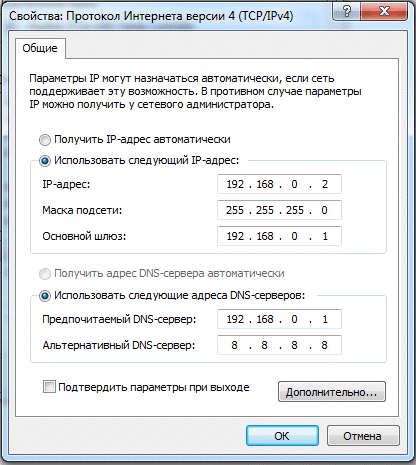
- вам будет предложен список компонентов, из которых следует выбрать «Протокол Интернета версии 4 TCP/IPv4» и зайти в его свойства;
- теперь следует установить автоматическое получение IP и DSN, если таковое не установлено.
Фото: Автоматическое получение IP и DSN
Следует отметить, что включать данное соединение не нужно, так как оно автоматически запускается роутером. Настройка pptp, при этом, так же, происходит автоматически. Поэтому, при его запуске на компьютере, интернет будет только на одном устройстве и роутер, фактически, будет бездействовать.
Подключения для работы в сети Билайн
Билайн, помимо 3g- и 4g-интернета предоставляет возможность использовать домашний интернет, который, так же, имеет свои особенности при настройке:
- необходимо зайти в раздел «Настройки нового подключения или сети». О том, как это сделать, сказано выше;
- выбираем «Подключение к рабочему месту»;
- далее, нажимаем на «Использовать мое подключение к Интернету (VPN)». Если возникает окно, с предложением настройки, то жмем «Отложить настройку»;
- в графах «Интернет-адрес» и «Имя местоназначения», следует вписать «tp.internet.beeline.ru» и «Beeline», соответственно, опустив при этом кавычки. Отметить галочкой пункт «Не подключаться сейчас…» и нажать «Далее»;
- в появившихся полях логина и пароля следует вписать те данные, которые были предоставлены провайдером, для осуществления подключения со стороны пользователя, жмем «Создать» и закрываем окно;
- теперь следует зайти в раздел «Изменение параметров адаптера», который расположен там же, где и «Настройки нового подключения или сети», но в верхнем левом углу;
- находим подключение, которое мы создали только что и заходим в его свойства. Перемещаемся на вкладку «Параметры»;
- напротив параметра «Включать домен входа в Windows», убираем галочку;
- переходим на вкладку «Безопасность» и выбираем тип «VPN — L2TP IPSec VPN» и ставим галочку напротив «Протокол проверки пароля CHAP».
Настройка завершена, можно запускать подключение. Когда система даст запрос на местоположение, то следует выбрать «Общественное место».
Настройка локального IP адреса (DHCP)
Фото: Установка локального IP адреса
Для этого необходимо зайти в свойства «Протокол Интернета версии 4 TCP/IPv4», как это сделать описано выше. В соответствующих полях IP-адреса и MAC-адреса ввести необходимые данные. Чаще всего, это 192.168.1.33, для IP и 255.255.255.0, для Маски. Сохраняем, закрываем окна.
Настройка интернета
Переходим к непосредственной настройке роутера d link dir 620 для Ростелеком или Билайн. Сначала нужно выбрать язык – русский, ведь инструкция полностью этом языке. Вверху интерфейса есть кнопочка «English», выбираем там язык.
Перед тем, как настраивать роутер, надо посмотреть в контракт провайдера. Там надо найти пункт, который указывает тип соединения. Возможные варианты – PPTP, PPTP со статическим адресом, L2TP, L2TP со статическим адресом, PPPoE с динамическим адресом, PPPoE со статическим адресом. Если в контракте не указано, лучше позвонить в службу поддержки и поинтересоваться, чтобы не делать наугад.
Мы решили сделать общую инструкцию, чтобы не расписывать одно и то же по всей статье. Вот те пункты, которые абсолютно одинаковы для каждого типа:
- В боковом меню нужно выбрать «Сеть» и дальше подпункт «WAN».
- В открывшейся странице надо добавить новое подключение, кнопка «Добавить».
Дальше инструкция может немного отличаться. Мы разделили настройку на два типа.
Для динамических адресов
К типам подключения с динамическими адресами можно отнести:
- PPTP;
- L2TP;
- PPPoE + динамический адрес.
Короче, все типы, где не указан статический адрес. Дальше прописываем по такой инструкции:
- В первом поле, где указан тип подключения, выбираем из списка тот, что дал нам интернет-провайдер. Рассмотрим на примере PPTP.
- После нам нужно этого указываем обязательные данные, такие как имя пользователя и пароль. Остальное заполнено автоматически. Имя и пароль должны быть обязательно указаны в контракте. Если нет, то нужно обратиться к интернет компании.
- Жмем «Применить».
Вверху интерфейса выбираем «сохранить» в пункте «система».
Для статический адресов
К типам подключения со статическими адресами можно отнести:
- PPTP со статическим адресом;
- L2TP со статическим адресом;
- PPPoE + статический адрес.
Можно упростить немного. Где есть слово «статический» — значит эта инструкция для Вас. Следуем просто по инструкции:
- В первом поле, в выпадающем списке надо выбрать подходящий для нас тип подключения. Можно даже повторить – он указан в контракте.
- Далее надо прописать информацию из контракта. Иногда там пишут «Основной шлюз» вместо «IP-адрес шлюза» и «DNS» вместо «Первичный DNS-сервер».
- Включаем автоматическое соединение (галочка).
- В имени и пароле пишем так само, как и было бы в динамическом типе подключения.
- После этого жмем «Принять».
Вверху интерфейса панели управления выбираем пункт «Система», а там «Сохранить».
После данных процедур у Вас должен появиться интернет на ПК. Осталось отладить wifi.
Настройка роутера
Перед настройкой подключения D-Link DIR 620 к сети какого-либо провайдера нужно принять меры для исключения изменения конфигурации маршрутизатора посторонними лицами. Подобных мер много, например, смена стандартного IP-адреса, фильтрация устройств и прочие. Для домашнего пользования будет достаточно сменить данные авторизации.
Смена пароля админ-панели
В большинстве случаев после первого входа в интерфейс управления система сама предлагает сменить пару логин/пароль.


В блоке «Система» выбрать соответствующий пункт.

Оказавшись в разделе смены логина/пароля нужно сначала ввести старые регистрационные данные, а затем новые. После этого вход в панель возможен только с использованием новых значений. В случае их утери, придется сбрасывать параметры к заводским. Как это делать описано выше.
Установка параметров для работы с проводным интернетом
Для соединения с Internet необходимо чтобы он был проведен на сторону абонента. Большинство провайдеров используют технологию Ethernet, которая подразумевает подключение при помощи соответствующего кабеля. Этот самый кабель нужно вставить в порт Internet на маршрутизаторе.

Может случиться так, что интернет появится автоматически, сразу после подключения. Это возможно в случае работы, на стороне провайдера, DHCP-сервера, настроенного соответствующим образом. Но для работы в сети большинства операторов оборудование нужно настраивать. Параметры зависят от технологии, которую использует для обеспечения связи провайдер. Для PPPoE необходимо указывать логин/пароль, предоставленные пользователю, для других стандартов могут понадобиться IP-адрес и другие данные.

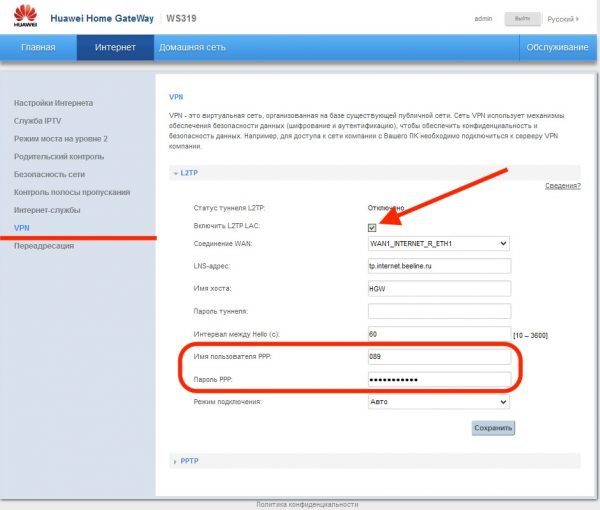
Технологию PPPoE используют такие операторы, как Мегафон или Ростелеком. В случае подключения к Beeline, который использует L2TP, поля на странице WAN нужно заполнить, как на изображении ниже.

Логин и пароль также предоставляет оператор.
Настройка подключение USB 3G
Особенностью d-link dir-620 является его способность подключаться к сети через USB-модем. Далее рассмотрим подробнее настройку беспроводного соединения.
Видео-инструкция как настроить подключение USB модема:
Вставляем модем в USB-порт Wi-Fi роутера. Переходим в расширенный режим. Затем на блоке USB-модем нажимаем на ссылку PIN для ввода защитного кода сим-карты (если потребуется).

Этих действий достаточно, чтобы все заработало.
Настройка Wi-Fi

Там в поле SSID указываем любое имя латиницей. Установка пароля производится в том же блоке. Для этого выбираем параметры безопасности.
Общая информация о роутере D-Link DIR 620
Роутер широко используется для создания и настройки домашней или офисной беспроводной сети, а также для работы IP-телевидения. Это маршрутизатор со средними, но отвечающими большинству пользовательских требований характеристиками, который хорошо показывает себя в качестве доступного и удобного в использовании устройства.
Краткие технические сведения:
- Роутер D-Link DIR 620 работает на частоте беспроводной сети 2,4 HGz, это позволяет использовать его со всеми устройствами, поддерживающими такую возможность подключения.
- Скорость кабельного соединения по LAN-портам — до 100 Мб в секунду. Это оптимальное значение для домашней сети или небольшого офисного помещения.
- Оснащен USB-портом, при помощи которого можно подключать различные адаптеры (к примеру, 3G или CDMA).
- Поддерживает широкие возможности для обеспечения безопасности (фильтрация MAC-адресов, межсетевой экран, поддержка типов шифрования беспроводной сети WPA, WPA2 и WEP).
Более подробные технические характеристики маршрутизатора можно узнать из инструкции или официального руководства, а мы рассмотрим подробнее способы настройки DIR 620.
Вывод
Плюсы
К достоинствам роутера DIR относятся следующие:
- Недорогое оборудование.
- Поддержка многих функций: торрента, DLNA, контроля, принтера и пр.
- Легко настраивается на любой версии прошивки.
- Компактный.
- Стабильно работает.
Минусы
К недостаткам 620-ой модели роутера DIR относятся следующие:
- Перегревается.
- Старая версия ПО имеет много недочетов и «глюков».
- Проблемы с WI-FI на старой ревизии.
- Небольшой радиус действия.
Потребители DIR-маршрутизатора комментируют:
- «DIR — лучший роутер в своей ценовой категории. Прослужил более 3-х лет и почти не подводил. Бывало, пару раз перезагружал, но не более».
- «Хорошая цена, скорость тоже достойная, но не идеальная. Отваливается флешка. После обновления DIR стал работать лучше».
- «Роутер DIR был куплен для организации сети в офисе. Приобрел четыре штуки. Все работает отлично, только нет полноценной функции «Репитер». Обидно».
- «Сначала думал, что зря приобрел этот DIR, так как все работало ужасно. Потом наткнулся на новую ПО и отзывы, что на D-link 620-ом обязательно нужно ставить новую. Обновился, теперь интернет «летает».
https://youtube.com/watch?v=PhbQR_GhVj0
https://youtube.com/watch?v=J60WFhNQY6c