Как настроить геолокацию на устройстве android
Содержание:
- Как настроить геолокацию на телефоне
- Установите Chromium OS на обычный компьютер с помощью CloudReady!
- Как включить или отключить геолокацию на телефоне
- Отслеживание возможно даже при выключенном телефоне
- Как управлять доступом к геоданным и сохранять конфиденциальность
- Как включить или отключить функцию определения местоположения в экстренных ситуациях
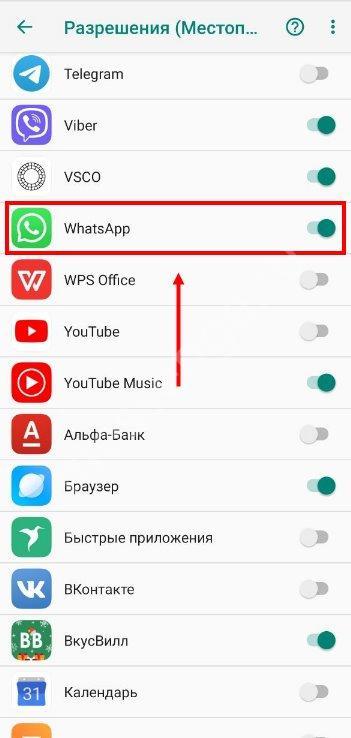
- Как изменить настройки геолокации (Android 9.0)
- Как отправить геолокацию с Андроид
- Украинские хакеры недовольны
- Как работает геолокация в телефоне
- Как изменять информацию о посещенных местах
- Как поделиться своим местоположением
- Поиск местоположения абонента без его согласия
- Айфон и геолокация
- История местоположений
- Поиск местоположения через аккаунты Google или Apple
- Как изменить настройки геолокации (Android 9.0)
Как настроить геолокацию на телефоне
На самом деле, настроить геолокацию пользователь может очень ограничено, то есть на андроид-устройстве мало предложено вариаций того, как использовать геолокацию и как её поменять.
Единственные действия, которые может совершить пользователь, это:
- Настроить режим;
- Настроить показ и передачу;
- Настроить показ хроник;
- Включить экономию энергии.
В первом пункте человек может выбрать тот режим, который удобен ему. Режимы описывались ранее, поэтому нет смысла произносить их обязанности и работу снова.
Показ и передача данных – это то действие, когда пользователь может выбрать ограниченный круг лиц, которому будут доступны его данные о месторасположении. Пользователь может также не разрешать ни одному из своих людей знать его расположение в координатах.
Настройка показа хроник заключается в отключении или включении. Человек может настроить, чтобы история сохранялась в памяти устройства, а также, чтобы она не была доступна и являлась «проходным» вариантом для приложений.
Функция экономия энергии понадобится тем, кто использует геоданные через мобильных операторов, так как они забирают слишком много процентов с батареи телефона. Для настройки также необходимо перейти в «Местоположение» в настройках, а после пролистать вниз, найти этот раз и перекинуть слайдер в активное состояние.
По факту, это все те настройки, которые может совершить обладатель телефона на системе андроид.
Установите Chromium OS на обычный компьютер с помощью CloudReady!
Как включить или отключить геолокацию на телефоне
- Проведите по экрану сверху вниз.
- Нажмите на значок «Местоположение» и удерживайте его. Если вы не видите значок «Местоположение» :
- Нажмите на значок «Изменить» или «Настройки» .
- Перетащите значок «Местоположение» на панель быстрых настроек.
Совет. Если эти действия не подходят для вашего устройства, обратитесь за помощью к его производителю.
При включенной геолокации
- Приложения могут использовать данные о местоположении телефона для подбора наиболее подходящих услуг и сведений.Подробнее о том, как изменить настройки геолокации для приложений…
- Если вы включите определение местоположения, геолокация Google сможет собирать данные для улучшения работы некоторых сервисов.
- Реклама в приложениях и результаты поиска могут подбираться для вас с учетом данных о местоположении телефона.
- Если вы потеряете телефон, то сможете увидеть, где он находится.Подробнее о функции «Найти устройство»…
- Если телефон у вас с собой, вы можете поделиться со знакомыми своим местоположением. Подробнее о том, как делиться геоданными с помощью Google Карт и …
- Если вы включите историю местоположений, в аккаунте будут сохраняться данные о местах, которые вы посещаете. Потом вы сможете посмотреть и удалить их. Подробнее об истории местоположений…
При отключенной геолокации
- Приложения не получают доступ к данным о вашем местоположении. Некоторые функции могут работать неправильно.
- Геолокация Google не получает данные, которые нужны для улучшения работы некоторых сервисов.
- Результаты поиска и реклама могут подбираться для вас с учетом вашего IP-адреса.
- Если вы потеряете телефон, то не сможете увидеть, где он находится. Подробнее о функции «Найти устройство»….
- Вы не можете делиться сведениями о местоположении через Google Карты. Тем не менее телефон может отправлять их, если возникнет экстренная ситуация. Подробнее о том, как делиться геоданными с помощью Google Карт и …
- Даже если вы включите историю местоположений, в аккаунте не будут сохраняться данные о местах, которые вы посещаете. Подробнее об истории местоположений…
Отслеживание возможно даже при выключенном телефоне
Эксперт, к которому мы обратились рассказывает, что проводил собственные опыты по пеленгации своего же телефона — это был iPhone 8 с памятью 64ГБ (модификация MQ6J2RU).
Цитата инсайдера
«Мои тесты показали, что отключенный iPhone действительно отключился от сотовой связи и сетей Wi-Fi. Это было видно по тому, как IP-адреса освобождаются и могут быть использованы другими устройствами. Таким образом, было бы невозможно инициировать удаленный запуск через пакет команд «пробуждение по локальной сети» для отправки данных местоположения.» Вместо вашего телефона после его отключения, появляется другой, занимающий то же самое адресное пространство. Слежка в таком режиме, разумеется, невозможна. Но, как это водится, есть исключения и нюансы.
Цитата инсайдера
«Большинство прошивок телефонов имеют закрытый код. Теоретически возможно, что телефон получит команду «погрузиться в глубокий сон», а затем по заданному алгоритму начнёт включаться через равные промежутки времени, чтобы установить скрытое соединение. Вряд ли такое будет используется широко, так как люди в системах предоплаты заметят лишнее использование трафика в мобильном пуле данных.» Нам также объяснили, что слежка реально используется. Во всех случаях она связана с отслеживанием, заказанным правительством для служебных расследований и спецопераций.
Эксперт допускает, что выключенный телефон отслеживают в очень редких ситуациях для проникновения в информационное поле организаций (например, телекоммуникационных и ИТ-, — утверждает он, не вдаваясь в технические подробности. Возможно ли такое в России, никаких доказательств нет даже у Эдварда Сноудена и Wikileaks.
Как управлять доступом к геоданным и сохранять конфиденциальность
Когда вы ищете что-то в Google, мы всегда определяем ваше приблизительное местоположение. Благодаря этому мы можем показывать вам релевантные результаты поиска и защищать ваш аккаунт, распознавая необычные действия (например, вход в аккаунт из другого города).
Размеры области приблизительного местоположения превышают 3 квадратных километра, при этом в ней должно быть не менее 1000 пользователей. Эти геоданные не позволяют идентифицировать вас при поиске, что помогает сохранять конфиденциальность информации. За пределами городов размеры области приблизительного местоположения обычно значительно превышают 3 квадратных километра. Область приблизительного местоположения определяется по источникам, описанным в этой статье.
Если вы разрешите доступ к геоданным сайту google.com или приложениям Google на устройстве, Google будет использовать ваше точное местоположение, чтобы показывать вам наиболее актуальные результаты поиска. Точное местоположение – это место, где вы находитесь, например адрес или улица.
Если вы добавили домашний или рабочий адрес, Google будет использовать их при поиске, когда ваши геоданные указывают, что вы, скорее всего, находитесь дома или на работе.
Как включить или отключить функцию определения местоположения в экстренных ситуациях
Вы в любой момент можете включить или отключить определение местоположения в экстренных ситуациях.
- Проведите по экрану сверху вниз.
- Нажмите на значок «Геолокация» и удерживайте.
- Выберите Дополнительно Определение местоположения в экстренных ситуациях.
- Включите или отключите функцию Определение местоположения в экстренных ситуациях.
Как работает функция определения местоположения в экстренных ситуациях
Телефон запускает функцию ELS только в том случае, если вы набираете номер экстренной службы или отправляете на него сообщение.
Во время экстренного вызова эта функция может использовать геолокацию Google и другие данные, чтобы как можно точнее определять местоположение устройства.
Телефон отправляет сведения о вашем местоположении авторизованным экстренным службам исключительно для того, чтобы им было проще вас найти. Геоданные передаются этим службам напрямую, минуя серверы Google.
После того как вы завершите экстренный вызов или отправите сообщение, телефон передаст Google статистические данные и другие сведения об использовании функции. Эта информация нужна для анализа работы функции. С ее помощью нельзя идентифицировать пользователя.
Примечание. Экстренная передача геоданных отличается от передачи информации о местоположении через Google Карты. Подробнее о том, как сообщить о своем местоположении другим пользователям через Google Карты…
Как изменить настройки геолокации (Android 9.0)
Чтобы изменить настройки определения местоположения:
- Откройте настройки устройства.
- Выберите Защита и местоположение Местоположение.
Затем выполните одно из следующих действий:
- Чтобы включить или выключить геолокацию, выберите Местоположение.
- Чтобы найти сети поблизости, нажмите Дополнительно Поиск, а затем включите или отключите параметры Поиск сетей Wi‑Fi и Поиск Bluetooth-устройств.
- Чтобы включить или выключить определение местоположения в экстренных ситуациях, выберите Дополнительно Определение местоположения в экстренных ситуациях, а затем включите или отключите эту функцию.
Выберите режим определения местоположения (Android 4.4–8.1)
В настройках доступно несколько режимов. Они отличаются точностью и скоростью определения местоположения, а также расходом заряда батареи.
- Откройте настройки телефона.
- Выберите Защита и местоположение Местоположение. Если пункта «Защита и местоположение» нет, выберите Местоположение.
- Нажмите Режим. Выберите один из вариантов:
- По всем источникам. Для определения местоположения устройства используются данные GPS, Wi-Fi, мобильных сетей и датчиков. При этом включается геолокация Google, которая повышает скорость и точность работы функции.
- По координатам сети. Местоположение определяется с помощью источников, которые экономно расходуют заряд батареи (таких как Wi-Fi и мобильные сети). При этом включается геолокация Google, которая повышает скорость и точность работы функции.
- По спутникам GPS. Для определения местоположения используются только спутники GPS (без геолокации Google), поэтому функция работает медленнее, чем в других режимах, а заряд батареи расходуется быстрее.
Настройте доступ к данным о местоположении (Android 4.1–4.3)
Чтобы выбрать, какие геоданные может использовать телефон, выполните следующие действия:
- Откройте приложение «Настройки».
- В разделе «Личные данные» выберите Мое местоположение.
- Включите или выключите параметр Доступ к моим геоданным в верхней части экрана.
-
Включив доступ к геоданным, установите один или оба параметра:
- По спутникам GPS. Местоположение определяется только по GPS-сигналу со спутников.
- По координатам сети. Местоположение определяется значительно быстрее благодаря геолокации Google. Функция будет работать, даже если вы не включили GPS.
-
Если вы отключите доступ
Телефон не сможет определять ваше точное местоположение и передавать приложениям данные о нем.
-
Включив доступ к геоданным, установите один или оба параметра:
Совет. Если планшетом пользуются несколько человек, каждый из них может выбрать свои настройки доступа к геоданным.
Как отправить геолокацию с Андроид
В век свободной информации у человека может возникнуть потребность отправления своих данных другому пользователю. Для этого целесообразно воспользоваться вшитым приложением «Google Latitude». Оно очень удобно, так как идет на всех Андроидах сразу.
Для использования этого приложения нужно:
- Включить геоданные на телефоне;
- Открыть карты Гугла;
- Далее выпадет окошечко, в котором нужно выбрать первый попавшийся сервис;
- Выбираем тех друзей и знакомых, которым необходимо перекинуть месторасположение;
Скидываем в сообщениях в этом же приложении или ставим галочку напротив друга, которая обозначает, что тот может в любое время узнать месторасположение.
Более подробно об это можно посмотреть в этом видео
Украинские хакеры недовольны
Как сообщает AIN.UA, не все остались довольны порядком проведения Bug Bounty. Среди причин — Bugcrowd отбирает хакеров со своей базы. Потому в Bug Bounty не сможет поучаствовать каждый желающий. Также в Украине есть аналоги Bugcrowd, которые стоят дешевле, но не уступают ей в плане качества и комьюнити.
В Hacken Group, куда входит украинская Bug Bounty-платформа HackenProof, утверждают, что министерство первоначально собиралось заказать процедуру у них. По словам СЕО компании Дмитрия Будорина, выбор в пользу HackenProof сделали из-за американских спонсоров.
«Именно так работает американская помощь — они дают деньги, чтобы подсаживать на американские продукты», — считает он.
Замминистра цифровой трансформации Алексей Выскуб заявил, что Bug Bounty «Дії» не планировали проводить с помощью HackenProof. По его мнению, среди украинских Bug Bounty-платформ царит «нездоровая конкуренция».
Как работает геолокация в телефоне
Система геолокации представляет собой большой комплекс процессов, направленные на определение месторасположения пользователя. Существует два способа определения:
- Через мобильных операторов;
- Через спутник
Работа через спутник доступна не через все мобильные телефоны. Как правило, этот способ намного точнее, так как через мобильных операторов можно определить только приблизительное расположение объекта.
Если телефон все-таки имеет специальный встроенный модуль, то точность показа расположения объекта очень высока. Алгоритм работы спутника таков:
- На телефоне включается специальный модуль, который фиксирует расположение объекта с определенным временем;
- Спутники направляют свои лучи на приёмник. В качестве приёмника используется телефон;
- После чего данные с телефона со временем и спутника сопоставляются, идет расчет приблизительного месторасположения.
Такая система позволяет точно определить координаты, а также не требует подключения к интернету, в отличие от сотовых операторов.
Как изменять информацию о посещенных местах
Если в хронологии неправильно указано место или дата его посещения, вы можете изменить эти данные, выполнив указанные ниже действия. При этом у вас должна быть включена история приложений и веб-поиска.
Примечание. Если история приложений и веб-поиска отключена, вы не сможете изменять места и действия в хронологии, но сможете удалить историю местоположений за день или за все время.
- Откройте приложение «Google Карты» на устройстве Android.
- Нажмите свое фото профиля или инициалы «Хронология» .
- Найдите неправильно указанное место и выберите его.
- Нажмите Изменить.
- В нижней части экрана выберите правильное место или воспользуйтесь поиском. Прокрутите вниз и нажмите Искать.
- Чтобы изменить дату посещения, нажмите на нее.
Примечание. Если история приложений и веб-поиска отключена, вы не сможете изменять места и действия в хронологии, но сможете удалить историю местоположений за день или за все время.
Как поделиться своим местоположением
-
На телефоне или планшете Android откройте приложение «Google Карты» .
- Нажмите свое фото профиля или инициалы Передача геоданных «Добавить пользователей» .
- Чтобы поделиться данными о своем местоположении с другим пользователем, выполните описанные ниже действия.
-
Если у пользователя есть аккаунт Google:
- Убедитесь, что адрес Gmail этого пользователя есть у вас в Google Контактах.
- Укажите период, в течение которого будет открыт доступ к вашему местоположению.
- Нажмите на фото профиля нужного пользователя.
- Если появится запрос, разрешите приложению «Google Карты» доступ к контактам.
-
Если у пользователя есть аккаунт Google:
- Нажмите Поделиться.
-
Если у пользователя нет аккаунта Google:
- Нажмите Копировать в буфер обмена. Будет скопирована ссылка на ваше местоположение.
- Вставьте ссылку в SMS, электронное письмо или в приложение для обмена сообщениями и отправьте нужному пользователю.
- Люди, получившие ссылку, смогут видеть ваше местоположение в течение выбранного вами периода (до 72 часов).
Поиск местоположения абонента без его согласия
Как мы уже говорили, что многие люди хотят узнать, где находится человек, по его номеру телефона. Чаще всего это происходит в таких ситуациях:
Пожилые родители не выходят на связь, а приехать к ним в сжатые сроки нет возможности.
Ребенок играет на улице с друзьями и не отвечает на звонки.
Супруг или коллега уехал в командировку в другой город, и к нему невозможно дозвониться.
Подозрения в измене одного из супругов в семье.
Телефон украден или утерян, и важно его найти.
Конечно, мотивы у каждого, кто интересуется, можно ли без согласия отслеживать местоположения телефона, свои, и это вполне понятно. А теперь рассмотрим, как это можно сделать.
Можно ли без согласия отслеживать местоположения
Информационные технологии стремительно развиваются, и сегодня доступно множество способов, позволяющих обеспечить отслеживание местоположения абонента без его согласия. Каждый из них имеет свои преимущества и недостатки, некоторые требуют обязательного согласия от абонента, но все они заслуживают право на существование.
Отслеживание местоположения абонента без его согласия
Наиболее популярные и доступные из них такие:
Геолокация от сотового оператора. Все операторы связи сегодня предлагают своим пользователям возможность отслеживать местоположение абонента с помощью специально подключенных услуг. Например, в «Билайне» есть услуга «Локатор», в «Мегафоне» – «Радар». При этом необходимо учитывать, что для их применения и качественного функционирования без согласия не обойтись, а значит, Локатор без согласия абонента бесплатно отслеживание местоположения не работает.
Программа отслеживания местоположения человека без его согласия
- Специальные утилиты и программы, скачать которые можно с интернета. Программа отслеживания местоположения человека без его согласия будет эффективна только в том случае, если вы предварительно незаметно ее установите на гаджет определенного человека. Существуют платные и бесплатные варианты программ, и каждый может для себя выбрать подходящий вариант. Если такой возможности нет, тогда этот способ вам не подходит. Однако стоит учесть, что многие программы являются мошенническими, и при установке на телефон могут его повредить или получить доступ к личным данным. Поэтому, рекомендуем хорошо подумать, прежде чем использовать данный метод.
- Google Maps и другие сервисы. Благодаря встроенному системному приложению от Андроид, можно отслеживать перемещение абонент за определенный период времени. Важным моментом является включенная геолокация на устройстве, иначе точность определения координат будет минимальной, а может даже телефон не будет найден.
- Дорогие программы на специальных сайтах. Возможно, они эффективны и надежны, но не всем по карману. Да и шанс попасть на мошенников здесь очень велик.
Поэтому, если вы хотите выполнить по номеру Теле2 поиск местоположения абонента без его согласия, или найти телефон с другой сим-картой, не стоит рисковать своим временем, безопасностью и средствами. Наша компания готова вам помочь, и в сжатые сроки, а также по очень лояльной цене, предоставить информацию о том, где находится искомый вами телефон.
Теле2 поиск местоположения абонента без его согласия
Наша компания уже много лет оказывает услуги по определению местоположения абонента без его согласия, и за это время завоевала доверие тысяч клиентов. Среди причин, по которым к нам обращаются, можно выделить такие:
- Конфиденциальность. Мы не разглашаем данные наших клиентов, а абонент, местоположение которого вы определяете, никогда об этом не узнает.
- Работаем с абонентами всех сотовых операторов связи. Независимо от того, интересует вас оператор Теле2 и отслеживание местоположения абонента без его согласия, или хотите найти по номеру МТС, мы вам поможем.
- Точность координат – до 1-3 метров. А это значит, что вы с легкостью найдете свой пропавший телефон или человека, за безопасность которого волнуетесь.
- Оперативность. Вам не придется ждать три, пять и больше дней. Мы все сделаем в сжатые сроки.
- Выгодная стоимость услуг. Вы не переплачиваете, и цена вас обязательно устроит.
Теле2 и отслеживание местоположения абонента без его согласия
Поэтому, если вы хотите узнать местоположение абонента быстро и надежно, тогда обращайтесь к нам!
Айфон и геолокация
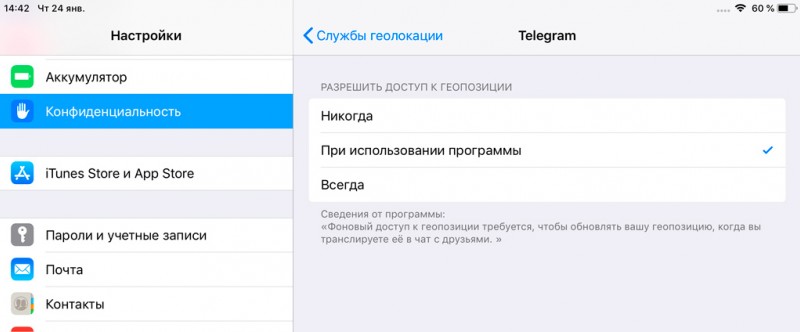
Часто хозяева айфонов по незнанию активируют геолокацию. Поэтому вопрос об отключении наиболее часто задаваемый. Чтобы деактивировать цель надо зайти в настройки, выбрать раздел Приватность или может быть Конфиденциальность, и зайти в него. Затем первым в списке будет Служба геолокации, в нее надо войти. После переключить тумблер в не активированное положение. Подтверждаются намерения кнопкой «выключить».
Как работает геолокация на айфоне понять трудно. Одна кнопка способна разрешить использовать приложение, а вторая запретить. Чтобы этого не было следует отрегулировать пункты, расположенные в нижнем блоке.
Чтобы включить опцию надо также зайти в Настройки, Приватность и Служба геолокации. Затем надо перетянуть главный тумблер в активную позицию. После надо отключить от этой функции те приложения, которым она не нужна.
Использование представленной функции зависит от общих целей владельца. Он может отмечать интересные точки, фото, места или в случаи потери попытаться найти телефон. Также, если скачать несколько дополнительных программ, будет можно следить за другими пользователями.
История местоположений
В истории местоположений сохраняются данные о том, где вы побывали с вашим устройством, на котором есть ваш аккаунт Google. Благодаря этому приложение Google может показывать вам полезную информацию, например предлагать оптимальные маршруты поездок на работу и домой.
Как включить или отключить историю местоположений
Вы можете в любое время отключить историю местоположений в своем аккаунте. Если вы используете рабочий или учебный аккаунт, для доступа к этой функции вам понадобится разрешение администратора.
-
На телефоне или планшете Android откройте приложение «Настройки» Аккаунт Google.
- В верхней части экрана выберите Данные и персонализация.
- В разделе «Отслеживание действий» нажмите История местоположений.
- Настройте передачу данных о местоположении в Google:
- Для вашего аккаунта и всех ваших устройств. В верхней части экрана нажмите на переключатель Включить историю местоположений.
- Только для некоторых устройств. Нажмите Устройства, связанные с этим аккаунтом и поставьте или снимите флажки рядом с нужными устройствами.
Если вы используете браузер, на странице «Аккаунт Google» перейдите в раздел Отслеживание действий. При необходимости выполните вход. В верхней части экрана нажмите на переключатель «История местоположений».
Примечание. Если отключить историю местоположений, новые данные о посещенных местах сохраняться не будут. Чтобы удалить уже сохраненные места, очистите историю местоположений. После этого некоторые функции приложения Google перестанут работать.
При включенной настройке компания Google сохраняет сведения о местоположении только для тех устройств, на которых вы вошли в свой аккаунт Google и включили историю местоположений.
Как посмотреть историю местоположений
- На устройстве Android откройте страницу истории местоположений.
- В правом верхнем углу нажмите на значок «Показать календарь» .
- Выберите нужный день.
Как удалить историю местоположений
Как удалить место
- На устройстве Android откройте страницу истории местоположений.
- В правом верхнем углу нажмите на значок «Показать календарь» .
- Выберите нужный день.
- Нажмите на место, где вы побывали.
- В правом верхнем углу выберите «Удалить» .
Как удалить данные за день
- На устройстве Android откройте страницу истории местоположений.
- В правом верхнем углу нажмите на значок «Показать календарь» .
- Выберите нужный день.
- В правом верхнем углу экрана нажмите на значок «Ещё» Удалить данные за день.
Как удалить данные за определенный период
- На устройстве Android откройте страницу истории местоположений.
- В правом верхнем углу коснитесь значка «Ещё» Настройки Удалить часть истории местоположений.
- Выберите начальную и конечную даты, затем нажмите Продолжить.
- Установите флажок «Да, удалить».
- Нажмите Удалить.
Как удалить всю историю местоположений
- На устройстве Android откройте страницу истории местоположений.
- В правом верхнем углу экрана коснитесь значка «Ещё» Настройки.
- Нажмите Удалить всю историю местоположений.
- Установите флажок «Да, удалить».
- Нажмите Удалить.
Поиск местоположения через аккаунты Google или Apple
Пользователи мобильных устройств от компании Apple могут следить за местоположением своих близких, используя приложение под названием «Локатор». Для этого необходимо сделать следующие шаги:
- Сперва потребуется открыть это приложение и во вкладке «Устройства» ввести логин от аккаунта необходимого человека;
- После этого потребуется выбрать раздел под названием «Маршруты»;
- Теперь пользователю будет доступна геопозиция необходимого человека в картах.
Необходимо отметить, что данный способ может не сработать в том случае, если на мобильном устройстве отключена функция «Локатор».
Также, отследить местоположение человека можно при помощи его аккаунта в сервисе Google. Для этого потребуется сделать следующие шаги:
- Сперва необходимо получить доступ к необходимому аккаунту, узнав логин и пароль от него;
- После потребуется авторизоваться в сервисе, через который можно следить за передвижением человека.
В списке отображаемой информации будет находиться местоположение человека, а также места, которые он чаще всего посещает.
Как изменить настройки геолокации (Android 9.0)
Чтобы изменить настройки определения местоположения:
- Откройте настройки устройства.
- Выберите Защита и местоположение Местоположение.
Затем выполните одно из следующих действий:
- Чтобы включить или выключить геолокацию, выберите Местоположение.
- Чтобы найти сети поблизости, нажмите Дополнительно Поиск, а затем включите или отключите параметры Поиск сетей Wi‑Fi и Поиск Bluetooth-устройств.
- Чтобы включить или выключить определение местоположения в экстренных ситуациях, выберите Дополнительно Определение местоположения в экстренных ситуациях, а затем включите или отключите эту функцию.
Выберите режим определения местоположения (Android 4.4–8.1)
В настройках доступно несколько режимов. Они отличаются точностью и скоростью определения местоположения, а также расходом заряда батареи.
- Откройте настройки телефона.
- Выберите Защита и местоположение Местоположение. Если пункта «Защита и местоположение» нет, выберите Местоположение.
- Нажмите Режим. Выберите один из вариантов:
- По всем источникам. Для определения местоположения устройства используются данные GPS, Wi-Fi, мобильных сетей и датчиков. При этом включается геолокация Google, которая повышает скорость и точность работы функции.
- По координатам сети. Местоположение определяется с помощью источников, которые экономно расходуют заряд батареи (таких как Wi-Fi и мобильные сети). При этом включается геолокация Google, которая повышает скорость и точность работы функции.
- По спутникам GPS. Для определения местоположения используются только спутники GPS (без геолокации Google), поэтому функция работает медленнее, чем в других режимах, а заряд батареи расходуется быстрее.
Настройте доступ к данным о местоположении (Android 4.1–4.3)
Чтобы выбрать, какие геоданные может использовать телефон, выполните следующие действия:
- Откройте приложение «Настройки».
- В разделе «Личные данные» выберите Мое местоположение.
- Включите или выключите параметр Доступ к моим геоданным в верхней части экрана.
-
Включив доступ к геоданным, установите один или оба параметра:
- По спутникам GPS. Местоположение определяется только по GPS-сигналу со спутников.
- По координатам сети. Местоположение определяется значительно быстрее благодаря геолокации Google. Функция будет работать, даже если вы не включили GPS.
-
Если вы отключите доступ
Телефон не сможет определять ваше точное местоположение и передавать приложениям данные о нем.
-
Включив доступ к геоданным, установите один или оба параметра:
Совет. Если планшетом пользуются несколько человек, каждый из них может выбрать свои настройки доступа к геоданным.