Обзор редакторов кода
Содержание:
- Редактирование категорий
- Губанов – домой поисковики
- KompoZer — выбор профессионалов
- Лучшие советы по развитию умственных способностей
- Как установить
- Простые HTML онлайн редакторы
- Параметры редактирования страницы
- Какой редактор кода или IDE выбрать?
- СводкаSummary
- Профессиональные инструменты для веб разработки
- запятых | Правила пунктуации
- Онлайн IDE редакторы (интегрированная среда разработки)
- Fusion Essentials — и нашим, и вашим
- Редактирование ссылок
- Профессионалы за работой
- Что такое HTML?
- Adobe Dreamweaver CS3 — без малого идеал
- Преимущества HTML редактора максимальны!
- Универсальные инструменты 1С
- Визуальные Html редакторы для установки на сайт (сервер)
- Визуальные редакторы
- Сведения о системе
- Можно ли полностью удалить программу с iPhone и как это сделать
- Итог
Редактирование категорий
| Для редактирования категорий в меню «Параметры страницы» кликните на кнопку «Категории». | |
|
Нажатие на «Категории» открывает диалоговое окно, в котором перечислены существующие категории и позволяет добавлять новые и удалять существующие категории. You also have the option of setting or changing the general (default) , which determines where the page appears when listed with other pages in the same category. For example, the default sorting key for the article «George Washington» is «Washington, George». In the category «Presidents of the United States», the article is listed under the letter «W», not the letter «G». |
|
| To add a category for a page, type the name of the category into the field «Добавить категорию». As you type, the visual editor will search for possible matching, existing categories. You can either select an existing category, or you can add a category that doesn’t yet have its own category page. (Until that category page is created, your new category will show as a red link after you publish all your editing changes.) | |
|
Чтобы убрать существующую категорию, кликните на неё и затем кликните на иконку «Убрать» (мусорный бак) в открывшемся диалоге. Pressing on a category also allows you to specify a sorting key for that specific category. Such a sorting key overrides the default sorting key. |
|
| Когда закончите редактировать категории, кликните «Применить изменения», чтобы вернуться к редактору страницы. |
Губанов – домой поисковики
KompoZer — выбор профессионалов
|
В некоторых случаях удобнее воспользоваться онлайновым HTML-редактором, нежели громоздким программным пакетом типа KompoZer и Dreamweaver. |
Разработчики: Руди Кунц, Чарльз Кукс
Язык: русский, английский
Тип распространения: бесплатно
www.kompozer.net
В 2007 году KompoZer по итогам голосования пользователей на сайте Download.com был признан лучшей бесплатной альтернативой Dreamweaver. В составлении рейтинга участвовало несколько десятков тысяч человек — спорить с такой прорвой народа совершенно не хочется, благо это и не нужно. KompoZer действительно отличный редактор, вот только создавался он профессионалами и для профессионалов. Это такой дополнительно навороченный и доведенный до ума Dreamweaver трехлетней давности.
|
KompoZer — лучшая бесплатная альтернатива Dreamweaver. Вот только разобраться в программе новичку будет непросто. |
Программа пугающе быстро загружается, отъедает минимум системных ресурсов, умеет работать с электронными таблицами, подгружать картинки и мультимедийные файлы, редактировать таблицы стилей, понимает практически все кодировки. К тому же это единственный редактор, который за все время тестирования ни разу не завис и не вывалился в Windows, — и это при том, что мы скармливали ему очень сложный код, иногда со специально добавленными ошибками.
Но для начинающих пользователей все эти плюсы оборачиваются одним большим недостатком — разобраться в программе сложно. Здесь нет красивых выпадающих меню с подсказками, сочного вебдванольного интерфейса, приятных глазу спецэффектов и прочей бижутерии. KompoZer — это как Land Rover Defender среди холеных и прилизанных недоджипов-паркетников: машина удивительно практичная и проходимая, но с далеко не идеальным внешним видом.
ОЦЕНКИ «МАНИИ»:
— Простота использования: 4/5
— Удобство работы: 3/5
— Функционал: 5/5
Лучшие советы по развитию умственных способностей
На данный момент существует огромное количество различных тренингов и методик по развитию интеллекта. Какие-то из них более полезны, а какие-то менее. Эти правила включают в себя:
Отказ от телевизора. Дело в том, что сегодня люди книгам и газетам предпочитают телевидение. Однако оно не развивает наши умственные способности, а наоборот способствует их деградации, делает из людей овощи, которые просто лишены своего мнения. Телевизор крайне негативно воздействует на подсознание. Маркетологи знают, если человеку постоянно что-либо повторять, то со временем он поверит в это утверждение и будет так же говорить окружающим. А телевидение по этому принципу и работает. Задумайтесь, разве вы чувствуете себя отдохнувшим спустя 2 часа после просмотра телевизора. У вас не остается сил и энергии даже на то, чтобы просто прочесть книгу. Поэтому научитесь отдыхать по-другому. Больше читайте, рисуйте или просто слушайте музыку
Если к вам приходят гости оставьте свой телевизор хотя бы на пару часов и просто пообщайтесь, уделите внимание друг-другу. Таким образом, вы сможете задействовать воображение, умственные способности и способность общения
Да и просто по-настоящему отдохнете!
Занимайтесь спортом. Большинство из нас думает, что время, которое тратиться на занятия спортом можно потратить на выполнение какой-либо интеллектуальной работы. Например, на прочтение книги и таким образом улучшить мышление. Но это в корне не верно. Ученые доказали, что спорт способствует более глубокому изучению информации. Физические упражнения смогут освободить мозг от посторонних мыслей и дадут ему отдохнуть, а тело наполнят энергией. После спортивных занятий вам гораздо легче будет сконцентрироваться.
Выбирайте стимулирующую литературу. Как стать умнее с ее помощью? Очень просто! Большинство из нас в библиотеке выберут скорее остросюжетные книги, различные любовные романы и триллеры. Конечно, они интересны, от них просто дух захватывают, но, к сожалению, они не правдоподобны. Они не способствуют развитию мышления. Поэтому если ваша основная цель – это повышение умственных способностей, выбирайте книги, для прочтения которых требуется сосредоточенность. Для этого идеально подойдет классическая литература. После ее прочтения вы можете поменять свой взгляд на ту или иную ситуацию, разовьете мышление, улучшите разговорную речь. Большинство людей после прочтения пары-тройки стимулирующих книг даже в сторону остросюжетных романов больше не хотят смотреть. Ведь, согласитесь, читать необычные идеи гораздо интереснее, нежели заезженные сюжеты, в которых все можно угадать наперед. Начинайте с бестселлеров современных известных писателей и заканчивайте мировой классикой.
Создайте правильный режим сна и бодрствования. Наверное, все замечали, как после недосыпа ухудшается концентрация и память. В идеале человек должен рано ложиться спать (раньше 12 часов ночи), спать 8 часов и рано вставать. Можно конечно не ложиться спать допоздна, а затем просыпаться также поздно и таким образом спать также не менее 8 часов, но в том случае человек не ощутит бодрость, что негативно отразится на его умственных способностях. Если у вас появится такая возможность, то выделите себе в течение дня минут 10-20 чтобы поспать. Дольше спать не стоит, так как существует риск войти в стадию глубокого сна и потом чувствовать себя разбитым и уставшим. А вот короткий дневной сон только освежит вас и снимет усталость.
Больше размышляйте. Мы постоянно суетимся и куда-то спешим. В итоге у нас просто не остается времени, чтобы просто сесть, отвлечься от всей этой суеты и подумать. Возьмите за привычку, время от времени оставаться наедине, размышлять, выделять приоритеты и таким образом наводить порядок в голове. Для этого не обязательно садиться посреди комнаты в позу лотоса. Так, многим нравится ходьба в одиночестве. Ученые доказали что ходьба может увеличить креативность человека на 60%. Подумайте, возможно и вам подойдет ходьба, а возможно вы предпочтете другой метод.
Как стать умным человеком? Принимайте решения самостоятельно! Это может показаться странным, но самостоятельные решения играют огромную роль в развитии интеллекта. Ведь в этом случае человек не перекладывает всю ответственность на другого, а долго размышляет и делает определенные выводы.
Больше общайтесь с умными людьми. В идеале нужно попасть в общество людей, которые умнее вас. Конечно, вы можете предпочесть компанию людей с более низким интеллектом. Таким образом, вы поднимите свою самооценку, но вот уровень IQ при этом вряд ли изменится в лучшую сторону. В лучшем случае он не измениться, а в худшем уменьшиться, ведь вам нечему будет научиться, да и стимула такого просто не будет. В компании умных людей ваша самооценка понизиться, зато это будет отличным стимулом для развития умственных способностей. Умные люди всегда вдохновляют. Они могут дать мудрые советы, расскажут как стать умнее.
Придумывайте нестандартное решение проблемы. Действуя шаблонно, вы перестаете развиваться. В то же время изобретение своих нестандартных решений значительно улучшит умственные способности. Больше импровизируйте, привнесите в свою жизнь новые краски. Удивляйте окружающих своим непредсказуемым поведением.
Путешествуйте и развивайте кругозор. Конечно, узнавать о мире можно и сидя дома с книжкой или просматривая умные фильмы. Однако информация в них редко соответствует действительности. Вопреки распространенному мнению мудрый человек не должен быть неопрятным отшельником. Если у вас есть такая возможность, начните путешествовать по миру или хотя бы по стране. Таким образом, вы значительно расширите свой кругозор.
И напоследок, не увлекайтесь спиртными напитками, они убивают нейроны мозга и человек неизбежно, попросту говоря, тупеет (проверено!). Конечно, пить можно, но редко и по немного. Регулярное употребление алкоголя разрушает часть мозга ответственную за память и умение держать равновесие в пространстве. Относитесь внимательно к своему здоровью, и вы увидите, на что действительно способны.
Как установить
Простые HTML онлайн редакторы
Cut Editor
Данный визуальный HTML редактор многие считают эталоном, так как его панель настройки содержит практически всё, что только может придумать вебмастер – смайлики, youtube видео, даже возможность вставки кода с подсветкой тегов для улучшения восприятия.
В Cut Editor реализовано переключение трех режимов:
- Визуальный;
- Режим работы с кодом;
- Предварительный просмотр результата.
Переключение идет вкладками в нижней части окна редактора.
Данный WYSIWYG HTML редактор может быть интегрирован в любой сайт, инструкцию найдете там же у разработчиков. Панель управления можно изменить, для этого над формой есть окно с выпадающим списком, предлагающим 5 наборов управляющих кнопок.
CKEditor
Данная разработка не просто онлайн HTML-редактор, а встраиваемый модуль, который можно установить на любой сайт, поэтому встречается он на многих ресурсах. При желании, вы можете разместить его и на своем проекте – для этого возьмите исходники тут – ckeditor.com.
Действующий модуль редактора работает тут.
Это WYSIWYG редактор с большим количеством функций. Здесь есть и форматирование текста и вставка гиперссылок и даже онлайн проверка орфографии.
Оформляете страницу нужными кнопками, а в конце переключаете с визуального отображения на готовый HTML код кнопкой «Источник».
Rendera
Двухоконный онлайн HTML 5 редактор – удобен тем, что на одном экране вы можете работать одновременно с кодом и видеть результат вносимых правок. Данный редактор не подойдет для людей совсем не владеющих HTML, так как нацелен на работу непосредственно с кодом. В стандартном наборе, есть только 5 элементов для быстрой вставки – это маркированный список, таблица, картинка, форма и выбор. Все остальное придется прописывать самостоятельно с помощью тегов.
Изменения в коде воспроизводятся в визуальной части не в реальном времени, а после нажатия кнопки «Render».
Редактор умеет работать с CSS и JavaScript.
Vulk
Крайне простой встраиваемый HTML редактор WYSIWYG типа. Минимум настроек, легкий вес и простота позволяют добавить его куда угодно, исходники скачиваются прямо с сайта разработчика – всё на русском языке.
В наборе панели управления есть все наиболее востребованные функции – простенько, но со вкусом.
Внизу есть вкладки для переключения онлайн редактора с визуального в HTML режим.
JSBin
Простой двухоконный онлайн редактор с поддержкой HTML, CSS и JS кода. В левой части мы пишем теги и вставляем нужный контент, а в правой смотрим, что из этого получается в режиме реального времени. Подсветка тегов позволяет следить за правильностью синтаксиса. Удобен для отладки Java скриптов, работа которых не поддерживается во многих визуальных редакторах.
Переключение на нужный тип кода расположено над рабочей областью.
Параметры редактирования страницы
 |
Для изменения параметров страницы необходимо раскрыть выпадающее меню «Параметры страницы» в панели инструментов, а затем выбрать кнопку «Параметры страницы». |
 |
Кнопка «Параметры страницы» открывает панель, которая показывает несколько параметров. |
 |
Вы можете сделать страницу перенаправления на другую страницу с помощью выбора флажка напротив «Перенаправить эту страницу на», а затем выбрать в поле снизу страницу, на которую Вы хотите переправить читателя, который пытается перейти на редактируемую вами страницу.
В нижней части находится параметр, который предотвращает обновление этого перенаправления при переименовании целевой страницы, которая очень редко используется. |
| Вы можете указать, должна ли страница показывать оглавление, выбрав одну из этих трех кнопок. По умолчанию установлена опция «При необходимости», которая показывает содержание, если три или более заголовков на странице. | |
 |
Вы можете создать страницу и отключить ссылки на редактирование рядом с каждым заголовком на этой странице, установив этот флажок. |
| Нажмите «Применить изменения», когда закончите редактировать Параметры страницы, чтобы вернуться к редактированию страницы. |
Какой редактор кода или IDE выбрать?
Если вы начинающий веб-разработчик или только учитесь основам создания сайтов и написанию кода, то рекомендуется использовать сначала самые простые редакторы кода, такие как Notepad++ (для школьников), SublimeText3, Brackets (для студентов), и только потом, освоив основы написания кода, можно переходить к использованию более профессиональных и сложных в настройках, но более эффективных в применении, интегрированным средам разработки — IDE. Обычно наиболее универсальной и самой простой для освоения IDE (после редакторов) для начинающих веб-разработчиков становится VS Code. А далее выбор IDE уже зависит от направления программирования и применяемых технологий.
Все редакторы кода и IDE во многом схожи между собой и отличаются только набором некоторых функций. Поэтому каждый может выбрать себе редактор или интегрированную среду разработки по своему вкусу и профессиональным потребностям.
❮ Prev
Next ❯
Пожалуйста, включите JavaScript для просмотра комментариев, предоставленных Disqus.
СводкаSummary
В этом уроке вам был предоставлен краткий обзор управления HTML-редактором, включенным в набор инструментов управления AJAX.In this tutorial, you were provided with a brief overview of the HTML Editor control included in the AJAX Control Toolkit. Вы узнали, как использовать HTML Редактор принять богатый контент от пользователя и отправить содержимое на сервер.You learned how to use the HTML Editor to accept rich content from a user and submit the content to the server. Мы также обсудили, как можно настроить кнопки панели инструментов, отображаемые редактором HTML.We also discussed how you can customize the toolbar buttons that are displayed by the HTML Editor. Наконец, вы узнали, как избежать кросс-сайт Скриптирование атак при использовании HTML редактор принять потенциально вредоносных ввода.Finally, you learned how to avoid Cross-Site Scripting Attacks when using the HTML Editor to accept potentially malicious input.
Профессиональные инструменты для веб разработки
Cloud9IDE
Данный редактор позволяет работать не только с HTML кодом, поддерживается огромный список языков программирования, включая JavaScript, PHP, Perl, Pyton и др.
Но главная фишка не в этом. Cloud9ide позволяет работать с кодом одновременно нескольким программистам – в личном кабинете открывается доступ для определенного круга специалистов. В связи с этим обязательна регистрация.
Редактор наглядно подсвечивает элементы кода, позволяет участникам работы над проектом общаться через чат – одним словом, все сделано как надо.
ShiftEdit
Данный онлайн редактор по функционалу напоминает описанный выше Cloud9ide, он также поддерживает массу языков, вы можете программировать для своего сайта и обычный HTML код и JS и PHP. С его помощью можно напрямую подключиться к своему хостингу по FTP и редактировать файлы прямо с него. Интерфейс разделен на 3 части: основная с кодом, слева идет список файлов, справа предварительный просмотр результата.
Поддерживается работа с Dropbox и Google Drive.
Все теги в коде подсвечиваются для наглядности. Присутствует автоподставка закрывающих тегов, автозаполнение данных и подсветка незакрытых элементов.
Форматирование позволяет автоматически «причесать» неприглядный участки кода, добавив отступы и переносы строк.
По этому HTML редактору есть краткая видео инструкция, думаю не лишним будет ее привести:
запятых | Правила пунктуации
Онлайн IDE редакторы (интегрированная среда разработки)
- — онлайн редактор HTML, Node.js, PHP, Python и Ruby, который по своему функционалу и возможностям очень похож на только что описанный ShiftEdit. Также имеются платные и бесплатные режимы работы с ним, а еще требуется предварительная регистрация.
- — еще один IDE редактор, который сочетает в себе также и функции ФТП клиента, и с файлами на Дропбоксе в нем можно работать. В общем, все замечательно — онлайн, подсвечивает синтаксис десятков языков программирования и т.д. и т.п.
- На самом деле подобных онлайн сред разработок (облачных IDE) на данный момент создано достаточно много. Видимо на них есть спрос и платные расширенные режимы использования таких редакторов приносят хорошую прибыль владельцам. Давайте я просто перечислю еще несколько подобных решений, чтобы не сильно вас утомлять.
- — в основном для работы с HTML и JavaScript.
- — Javascript, Ruby, Groovy, Java, HTML и ряд других языков
- Neutron IDE — синтаксис 40 языков, FTP Client, подключение к Google Drive и многое другое
Fusion Essentials — и нашим, и вашим
Разработчики: NetObjects
Язык: английский
Тип распространения: бесплатно
|
Главное отличие программного пакета Fusion Essentials от аналогов — громаднейшая библиотека готовых компонентов, в частности шаблонов страниц и тем оформления. |
Существует очень много HTML-редакторов, разработчики которых явно хотели угодить всем категориям пользователей. В результате такого старания на свет обычно появляются гибридные монстры, в них неудобно работать ни новичкам (слишком уж все сложно), ни профессионалам (им не хватает функций и тошнит от нарочитого упрощения всего и вся).
Fusion Essentials — тот редкий случай, когда получилось скрестить слона и дятла. Летать зверюга не может, но деревья валит с одного удара. Так и Fusion Essentials: до совсем уж профессионального редактора чуть-чуть не дотягивает, но новичкам, веб-мастерам средней руки и без-пяти-минут-профессионалам хватает.
Для первых двух тут есть удобная система перемещения текстов, картинок, табличек, форм для ввода/вывода данных и других компонентов по страничке. А прожженные кодеры оценят очень удобный и функциональный редактор кода, в котором реализована масса полезных функций — настраиваемая подсветка синтаксиса, древовидная карта документа, встроенный поисковик ошибок. Фотографы будут приятно удивлены, обнаружив в Fusion Essentials профессиональный инструментарий для оформления веб-галерей.
Довольны останутся и любители прикручивать к своей страничке панели голосования, рандомизаторы изображений, флэш-ролики, аудио- и видеофайлы и прочую мишуру, без которой сегодня просто не обойтись. Специально для них в Fusion Essentials есть поддержка Java-апплетов, флэш-роликов, ActiveX-компонентов и QuickTime-файлов.
Что еще интересного в программе? Например, встроенные утилиты для создания новых и редактирования уже существующих стилей (CSS-документов, позволяющих задать определенный формат каждой части веб-странички). Вроде бы очевидная вещь, но есть далеко не в каждом HTML-редакторе.
ОЦЕНКИ «МАНИИ»:
— Простота использования: 4/5
— Удобство работы: 4/5
— Функционал: 4/5
Редактирование ссылок
|
Ссылки могут быть добавлены с помощью иконки «Ссылка» (звенья цепи) на панели инструментов или с помощью горячих клавиш Ctrl+K (или ⌘ Command+K на Mac). If you select (highlight) text and then press the «Ссылка» button, that text will be used in creating the link. For a link that involves only one word, you can either select that word or just put the cursor within that word. |
|
| Если использовать кнопку или горячие клавиши, откроется окно, в котором можно ввести ссылку (внутреннюю или внешнюю). Визуальный редактор попробует помочь с внутренними ссылками (ссылки на другие страницы той же вики), подыскивая наиболее похожие варианты в процессе набора.
Инструмент ссылки старается помочь с внутренними ссылками в поиске, пытаясь найти совпадения. |
|
| Размещение ссылки на веб-страницу другого сайта выполняется аналогично: выберите вкладку «External site» и введите ссылку в поле. | |
| Чтобы изменить или удалить существующую ссылку, кликните прямо на неё, затем нажмите на иконку «Ссылка», которая появится рядом. Откроется диалоговое окно для редактирования ссылки. (Вы можете также попасть в диалог при помощи горячих клавиш Ctrl+K.) Когда ссылка выделена, она помечается голубой рамкой.
В окне редактирования ссылки вы можете изменить адрес, на который она ведет. Вы также можете полностью удалить ссылку, нажав на кнопку «Убрать» в верхнем правом углу диалогового окна. If you want to exit the link label (the text displayed as a link) or continue to write after this link, you can press →: To edit the link label of an existing link, press within the link label and type the new one. But if you want to replace the entire label, please note:
|
Профессионалы за работой
Профессиональные верстальщики работают быстро и качественно, с четким пониманием того, ЧТО они делают и КАК. Работу профессионала несложно увидеть по исходному HTML-коду любой страницы сайта. В дополнение ко всему — хороший верстальщик обязательно учитывает необходимость кроссбраузерной верстки (одинаковое отображение сайта в любом интернет-браузере).
Хороший верстальщик, как и программист, умеет логически думать и создавать необходимые конструкции в разметке при решении поставленной перед ним задачи, отлично знает HTML и CSS, использует JavaScript и другие современные технологии интернет-строительства.
Кроме того, существует ряд специальных текстовых редакторов с функциями подсветки синтаксиса, авто-тегами и другими вспомогательными инструментами, благодаря которым процесс создания HTML-страниц значительно упрощается. К таким редакторам относятся: Notepad++, HomeSite, TextMate и другие.
Что такое HTML?
Язык HTML (HyperText Markup Language — язык разметки гипертекста) — это язык для обозначения элементов веб-страницы. Это не язык программирования, поэтому любой может его освоить. Суть языка в том, что нужно исходный текст разметить специальными метками — тегами.
Например, тег параграфа выглядит так:
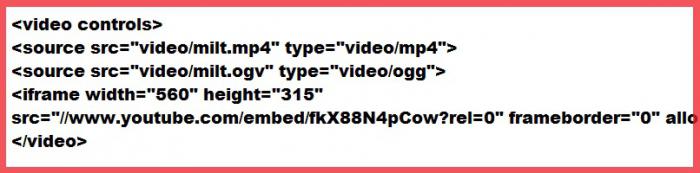
<p>Пример параграфа</p>
| 1 | <p>Пример параграфа</p> |
В данном примере мы разметили текст тегом p. В начале стоит открывающий тег <p>, а в конце — закрывающий тег </p>.
Каждый тег обозначается некоторым кодом. Обычно тег начинается знаком «<код параметры>» и заканчивается знаком «</код>». Существуют теги без закрывающего знака.
Стандарт HTML: https://www.w3.org/TR/html52/
В тегах можно указывать параметры. Например, текст, выровненный влево, выглядит так:
<p align=»left»>Пример текста</p>
Пробелы в HTML сокращаются до одного пробела. Переводы строк игнорируются.
Чаще всего используются следующие теги:
<b> — полужирный текст
<i> — курсив
<br> — перевод строки
<hr> — горизонтальная линия
<a> — ссылка
<pre> — форматированный текст
<ins> — добавленный текст
<del> — удаленный текст
Существует шесть уровней заголовков: с <h1> по <h6>.
<h1>Заголовок уровня 1</h1>
<h2>Заголовок уровня 2</h2>
<h3>Заголовок уровня 3</h3>
<h4>Заголовок уровня 4</h4>
<h5>Заголовок уровня 5</h5>
<h6>Заголовок уровня 6</h6>
|
1 |
<h1>Заголовок уровня 1</h1> <h2>Заголовок уровня 2</h2> <h3>Заголовок уровня 3</h3> <h4>Заголовок уровня 4</h4> <h5>Заголовок уровня 5</h5> <h6>Заголовок уровня 6</h6> |
Результат будет выглядеть так:
Adobe Dreamweaver CS3 — без малого идеал
Разработчик: Adobe Systems, Inc.
Язык: английский
Тип распространения: условно-бесплатно (30 дней)
|
Dreamweaver — крайне функциональный, но довольно сложный HTML-редактор. |
Dreamweaver считался лучшим HTML-редактором задолго до того, как попал к Adobe, но именно Adobe удалось сделать из него практически идеальный инструмент. Программа стала удобнее, функциональнее, а главное — проще.
Основное отличие Dreamweaver CS3 от других HTML-редакторов — необычайно гибкая и удобная инструментальная база. В программу встроен мощный визуальный HTML-редактор, утилиты для создания каскадных таблиц стилей (CSS—документов), скриптеры, поисковик ошибок, AJAX-компоненты (когда содержимое обновляется внутри отдельного небольшого окошка, без перезагрузки страницы целиком), заточенные под построение динамических пользовательских интерфейсов, получение информации из RSS-каналов и создание визуальных эффектов. Самое же главное, что есть в Dreamweaver и чего нет ни у одного другого HTML-редактора, — это тесная интеграция с другими продуктами Adobe. Допустим, надо вам немного подправить картинку — прямо из контекстного меню загружаете Photoshop, и все изменения тут же отобразятся внутри редактора. Это здорово ускоряет работу.
В плане чистоты кода Dreamweaver тоже впереди планеты всей. Даже если вы делали странички только при помощи визуального компонента программы (то есть перетаскивали мышкой окошки, расставляли кнопки и выравнивали картинки), код все равно получится очень логичным, в нем почти не останется мусора. Создается впечатление, что сайт написан в HTML с нуля, а не собран в специализированной программе. Кое-где огрехи, конечно, встречаются (например, без некоторых комментариев вполне можно было бы обойтись), но если сравнивать с другими подобными утилитами, код просто идеален.
Ко всему прочему в Dreamweaver можно прикрутить к сайту простой FTP-клиент, просмотрщики, проигрыватели файлов различных форматов, да и шаблонов здесь десятки (а в интернете можно найти тысячи).
Один атавизм у Dreamweaver все же сохранился. Совсем уж неподготовленному человеку разобраться в нем довольно сложно. Вроде бы все интуитивно понятно, но слишком уж много. Было бы здорово, если бы разработчики добавили, например, функцию упрощенного создания веб-страничек, чтобы можно было учиться постепенно.
На официальном сайте Adobe, предварительно зарегистрировавшись, вы можете скачать триал-версию редактора (в полную силу работает 30 дней).
ОЦЕНКИ «МАНИИ»:
— Простота использования: 4/5
— Удобство работы: 5/5
— Функционал: 5/5
Преимущества HTML редактора максимальны!
- Позволяет правильно прописывать кодировку элементов, не боясь пропустить нужный символ, закрыть скобки, допустить опечатку или ошибку. Достаточно только найти на странице инструментов нужный элемент, нажать на него — и все данные будут оперативно прописаны, можно даже не проверять содержимое.
- Скорость написания кода существенно увеличивается благодаря тому, что используется полуавтоматическое программное обеспечение, пользователь может рассчитывать на получение достаточно высокой экономии времени на выполнение конкретных действий. Следовательно, код составляется значительно быстрее.
- Доступен онлайн без предустановки на ПК. Редактор позволит без проблем работать в любой точке планеты, обеспечить сохранение данных в автоматическом режиме, гарантирует максимальное удобство исполнителю.
- Бесплатность существенно сэкономит время и средства потенциального клиента, даст ему неограниченное поле для деятельности и не даст возможности допустить многих ошибок в работе. Не будет необходимости выплачивать большие суммы за использование программного обеспечения.
Что примечательно, многие специалисты-профессионалы рекомендуют учиться именно на подобных редакторах. Ну а для уже состоявшихся разработчиков ресурсов подобное предложение станет достойной альтернативой кропотливого набора текста вручную, возможностью сделать все быстро и практично.
Универсальные инструменты 1С
Свободно распространяемый набор универсальных обработок и отчетов в виде расширения для разработки и поддержки, которое работает во ВСЕХ видах клиентских приложений и во всех операционных системах, которые поддерживает платформа 1С:Предприятие, кроме мобильных. Консоль запросов — консоль отчетов — консоль кода — редактор объектов базы данных — удаление помеченных объектов — поиск и удаление дублей — редактор констант — консоль заданий — групповая обработка справочников и документов — динамический список — поиск ссылок на объект — регистрация изменений для обмена данными — структура хранения базы — консоль HTTP запросов-консоль вебсервисов- консоль сравнения данных- информация о лицензиях- загрузка из табличного документа-файловый менеджер-все функции- навигатор по конфигурации-конструктор регулярных выражений-Выгрузка загрузка XML с фильтрами
Визуальные Html редакторы для установки на сайт (сервер)
Есть ряд редакторов, которые предназначены для использования на своем сайте (сервере). Они работают в PHP приложениях (например, их можно интегрировать в админку самописной CMS или в форму для добавления комментариев на сайте).
-
— ссылка ведет на страницу с демо-версией этого визуального чуда. В нем можно, как и в любом другом уважающем себя WYSIWYG редакторе, оформлять веб-станицу с помощью панели инструментов напоминающей обычный Ворд. Причем, имеется возможность убрать часть инструментов с экрана, дабы не захламлять его.
Еще имеется возможность перехода в режим редактирования Html кода с помощью расположенной внизу кнопки.
Инструкцию по его использованию вы найдете на сайте разработчика, правда она на англицком.
Удачи вам! До скорых встреч на страницах блога KtoNaNovenkogo.ru
Использую для заработка
Визуальные редакторы
К наиболее распространенным визуальным редакторам относятся: Microsoft Office FrontPage, Adobe Dreamweaver. Начиная с версии 2010 набора Microsoft Office, на смену FrontPage пришла оболочка Microsoft SharePoint Workspace. В составе систем управления сайтами очень популярным редактором является TinyMCE (платформонезависимый JavaScript HTML WYSIWYG редактор на основе WEB). Однако TinyMCE, в отличие от Microsoft Office FrontPage или Adobe Dreamweaver, не является полноценным редактором для разработки страниц на HTML. Это лишь надстройка к различным CMS, предназначенная для удобного редактирования контента сайта.
Как правило, визуальные редакторы имеют 3 режима редактирования документов: визуальный редактор, режим редактирования HTML-кода и совмещенный режим (объединяющий в себе предыдущие 2 режима). В дополнение к этому — инструменты для автоматического форматирования стилей создаваемых страниц, возможность применения различных тем оформления.
Именно поэтому многие начинающие (да и «опытные») верстальщики используют визуальные редакторы, т.к. в них легко разобраться и, соответственно, несложно создавать страницы для WEB, либо по созданным в редакторе шаблонам, либо своими усилиями, где знание языка HTML не является основным требованием.
Основной минус при использовании визуальных редакторов — это, как правило, захламленный код, «паразитный» мусор в HTML-коде и отсутствие семантики.
При описании семантики в рамках операционного подхода к языкам программирования обычно исполнение конструкций языка программирования интерпретируется с помощью некоторой воображаемой (абстрактной) ЭВМ и описывает последствия выполнения конструкций языка с помощью языка логики и задания пред- и постусловий. Иными словами, «семантика» — это определенная логика представления и работы языка программирования; в нашем случае — языка HTML.
Все эти минусы можно устранить и отформатировать после визуального редактора html-код вручную, но зачем делать работу дважды и тратить свое драгоценное время на «чистку» кода, когда можно сразу все сделать правильно и красиво. На помощь к нам приходит ручная верстка сайтов!
Сведения о системе
Можно ли полностью удалить программу с iPhone и как это сделать
Методика полного удаления программ из Айфона подразумевает наличие глубоких познаний устройства операционной системы и работы программ.
Единственным методом доступным пользователю Айфона выступает сокрытие программ в списке покупок официального магазина.
Как скрыть игру или приложение из покупок на iphone или ipad
Процедура не позволяет удалить полностью все файлы, а только может скрыть их из списка покупок. Обычно для выполнения процедуры не потребуется выполнять сложные операции.
- Подключить Айфон к компьютеру посредством USB кабеля.
- Запустить Айтюнс на ПК и дождаться выполнения синхронизации.
- Войти в учетную запись под своими данными.
- Далее откроется окно, где потребуется клацнуть на иконку покупок.
- Следом всплывет окно с купленными приложениями, где выбрать приложения, подлежащие сокрытию.
- Далее нажать на крестик, что повлечет выполнение процедуры.
После выполнения действий программа перестанет отображаться на Айфоне, но при желании можно все восстановить.
Как отобразить все программы в списке покупок
При последующей необходимости, пользователь Айфона может восстановить видимость приложений и использовать их заново. Процедура выполняется только через сервис Айтюнс.
- Открыть программу на рабочем столе компьютера и войти в сервис под своими данными.
- Далее пользователя переведет на учетные записи.
- Здесь при необходимости следует второй раз подтвердить действия.
- Следом потребуется перейти в облако и выбрать строку управление.
- Последний этап – раскрыть файлы.
Итог
Все описанные в статье способы поворота текста будут работать во любых версиях программы MS Word.
В противном случае, отступы между этими объектами будут слишком сильно бросаться в глаза.
Если среди текста, который нужно перевернуть, есть формула, нужно использовать только способом с таблицами.
Часто метод с блоками не работает для сложных многоэтажных формул и специальных символов.
Тематические видеоролики: