Создание и открытие файла образа диска iso
Содержание:
- Архиватор 7-zip
- Что кроется в файле с расширением iso?
- Что такое ISO-файл
- Как смонтировать файлы ISO
- Как смонтировать образ ISO в Windows при помощи сторонних программ
- Открытие ISO файла на Windows 7
- Что такое ISO-файл?
- WinRar и 7-zip — можно открыть iso файл и скопировать информацию
- Чем открыть формат ISZ
- Какой программой можно открыть файл ISO?
- Как открыть файл ISO в UltraISO
- Популярные материалы для рекламы
- HTML DOM
- Типы файлов ISO
- С помощью архиваторов
- Alсohol 120%
- Заключение
- Выводы статьи
Архиватор 7-zip
Бесплатный архиватор 7z, набирающий все большую популярность среди пользователей, отлично работает на всех версиях ОС семейства Windows любой разрядности.
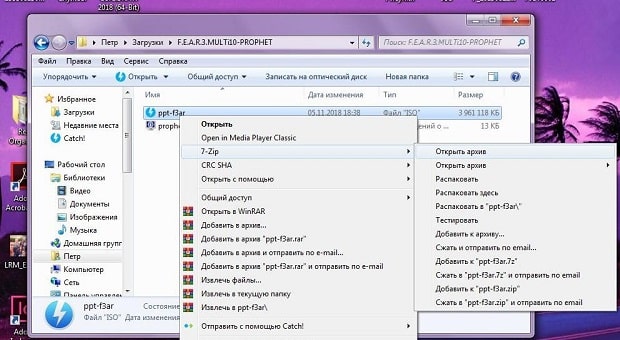
Для открытия образа с помощью 7-zip необходимо вызвать контекстное меню файла. В нем выбираем «7-zip» «Открыть архив» и просматриваем его содержимое.
Программа умеет извлекать нужные данные из iso-файлов в указанное место и распаковывать файлы образов. Для распаковки необходимо вызвать контекстное меню образа и кликнуть «Распаковать» в подменю «7-zip». Далее указываем целевой каталог и подтверждаем извлечение содержимого файла-образа.
Что кроется в файле с расширением iso?
ISO – стандартный формат хранения файлов-образов. Под файлом образом подразумевается точная (кластер-в-кластер) копия оптического диска, хранящаяся в цифровом виде. Формат iso сохраняет точную структуру файловой системы оптического носителя, все атрибуты файлов и каталогов, а также загрузочный код, что очень удобно для дублирования автоматически запускаемых и загрузочных дисков. В качестве содержимого iso-файла может выступать абсолютно любой контент, хранимый на оптических и физических носителях.
Создаются образы дисков по многим причинам, среди которых:
- распространение данных в сети;
- эмуляция диска для работы с ним – таким образом можно запустить игру, требующую наличие физического носителя в дисководе;
- хранение копии важных данных, например, личного фото- или видеоархива, на компьютере и т. д.
Что такое ISO-файл
Файл ISO (ИСО, реже ИЗО) — это виртуальный образ физического носителя — оптического диска, обычно формата CD или DVD, содержащий копию всех его данных. Этими данными может быть что угодно: музыка, видео, фильмы, копии настоящих дисков, использующиеся для удобной установки приложений, и так далее. Этот тип файлов стал распространяться довольно давно, когда практически не существовало быстрого интернета, и поиск нужных приложений в основном осуществлялся через обмен дисками, тогда ИСО-файлы помогали обходить защиту многих программ, требующих для разрешения работы с ними наличия физического носителя в дисководе.
Программы, которыми открывается расширение ISO, делятся на два типа: архиваторы, способные прочитать содержимое виртуального диска, и создатели виртуальных приводов, имитирующие наличие дисковода и подключающие к нему образы. Первые из них подходят, если нужно просто получить доступ к файлу ISO или скопировать его содержимое на компьютер. По структуре он представляет собой обычный архив со сжатой информацией, потому содержащиеся в нём файлы можно открывать, редактировать и копировать с помощью таких программ, как 7Zip или WinRar.
Как смонтировать файлы ISO
Монтирование ISO-файла, который вы создали или загрузили из интернета, похоже на то, как будто ваш компьютер начинает думать, что ISO-файл – это настоящий диск. Таким образом, вы можете «использовать» файл ISO точно так же, как если был он был на реальном CD или DVD, только вам не нужно тратить впустую диск или время на запись.
Одна из распространенных ситуаций, в которых полезно монтировать файл ISO, – это когда вы играете в компьютерную игру, которая требует вставить оригинальный диск. Вместо того, чтобы вставлять диск в оптический привод, вы можете просто смонтировать ISO-образ игрового диска, созданный заранее.
WinCDEmu – одна из моих любимых бесплатных программ для монтирования образов ISO, потому что она проста в использовании (плюс она поставляется в портативной версии). Ещё одна программа, которую я рекомендую, это пакет аудита Pismo File Mount Audit.
Если вы используете Windows 10 или Windows 8, вам повезло, – в вашу операционную систему уже встроена функция монтирования ISO! Просто нажмите и удерживайте или щелкните правой кнопкой мыши файл ISO и выберите Монтировать. Windows автоматически создаст виртуальный диск – дополнительное программное обеспечение не требуется.
Хотя монтирование ISO-файла очень полезно в некоторых ситуациях, имейте в виду, что виртуальный диск будет недоступен, когда операционная система не работает. Это означает, что бессмысленно монтировать ISO-файл, который вы хотите использовать вне Windows (что требуется для некоторых инструментов диагностики жесткого диска и программ тестирования памяти).
Как смонтировать образ ISO в Windows при помощи сторонних программ
Чтобы открыть образ диска на Windows 7, используются специальные программы, получившие название эмуляторы. Они включают в себя большое количество очень полезных функций, значительно облегчающих процесс монтажа и позволяющих работать одновременно с несколькими цифровыми носителями.
Существует немало подобных программ, каждая из которых отличается своими специфическими особенностями.
Daemon Tools
Пожалуй, наиболее известная программа, которая уже очень давно находится на рынке специализированного софта. Скачать дистрибутив приложения легко можно на официальном сайте разработчика.
Daemon Tools
Обратите внимание! Есть бесплатная версия, получившая приставку Lite. Она включает в себя все необходимые функции для работы с готовыми образами дисков
Платная поставка значительно более продвинутая и предлагает пользователям ряд дополнительных возможностей. Она имеет возможность создавать новые виртуальные диски, а также записывать образы на физические носители.
Сразу после установки программа создаст виртуальный привод, который будет обозначаться как пустой дисковод. Затем в него можно монтировать любые образы и получать доступ к необходимым файлам. Причем даже при просмотре доступных дисков в разделе «Мой компьютер» новый привод будет отображаться в виде полноценного дисковода, а после монтажа отсюда же можно запустить установщик с носителя.
Обратите внимание! Разработчики предусмотрели максимально простой и понятный интерфейс, в котором нет слишком большого количества настроек. Все управление сводится к выбору нужного образа и нажатию на «Монтировать»
Подробная инструкция по монтированию образов на виртуальный носитель:
- Установить программу Daemon Tools на компьютер.
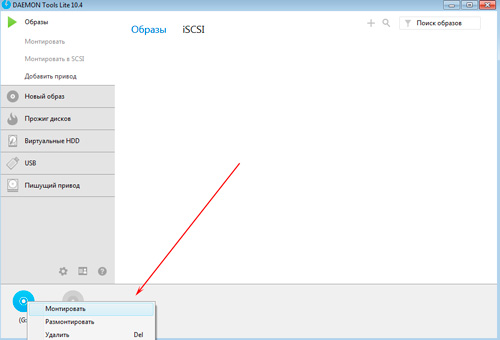
- Запустить приложение и нажать на расположенный внизу пункт «Добавить образ».
- Через проводник отыскать нужный образ, который сразу же будет добавлен в общий каталог программы.
- Нажать на файл правой кнопкой мыши и выбрать пункт «Монтировать». Если существует более одного виртуального привода, приложение также попросит уточнить конкретное расположение нового диска.
Процесс занимает несколько секунд, после чего можно получать доступ к виртуальному диску непосредственно через программу или через «Мой компьютер».
Программа Daemon Tools позволяет одновременно создавать несколько виртуальных образов и работать с ними без каких-либо ограничений. Чтобы добавить новый привод, необходимо нажать соответствующую кнопку, предварительно выбрав тип дисковода (DT или SCSI). На деле разница между этими приводами минимальна и касается только некоторых элементов защиты от копирования.
Ultra ISO
Достаточно распространенный инструмент, способный функционировать с большим количеством различных форматов. Всего предусмотрено 30 поддерживаемых расширений, что гораздо больше, чем у аналогов.
Ultra ISO
Как смонтировать образ ISO в Windows 7 c с помощью Ultra ISO:
- Скачать и установить программу на компьютер.
- В главном окне перейти во вкладку «Файл» и выбрать пункт «Открыть».
- Найти на компьютере нужный образ и два раза щелкнуть по нему.
Теперь в правой части окна можно увидеть все файлы с образа, которые затем удобно переместить в нужное место.
Важно! Важнейшим преимуществом утилиты считается возможность моментально извлечь файлы из образа или запустить запись на физический носитель
Alcohol 120 %
Alcohol 120 % — достаточно востребованное приложение, которое в отличие от предыдущих аналогов не имеет бесплатной лицензии.
Alcohol 120 %
Обратите внимание! Для использования функций потребуется приобрести лицензионную копию, открывающую широкие возможности по работе с виртуальными приводами. Порядок работы с программой:
Порядок работы с программой:
- Загрузить и установить приложение на диск. Во время установки сразу будет предложено создать новый виртуальный привод.
- Перезагрузить компьютер. Перезагрузка позволит внедрить новый привод в систему и установить комплект драйверов для правильной работы.
- Отыскать на диске нужный ISO файл и нажать на него правой кнопкой мыши. Из всплывающего меню выбрать пункт «Монтировать».
- Alcohol 120 % автоматически запустится и предложит начать работу с находящимися на виртуальном носителе файлами. Можно будет просматривать информацию, извлекать или редактировать.
Современные программы для работы с ISO файлами — качественные утилиты, значительно упрощающие задачу пользователя.
Важно! Выбирать подходящее приложение желательно под конкретные цели с учетом индивидуальных предпочтений пользователя
Открытие ISO файла на Windows 7
Для замены физических дисков идея установки изображений на виртуальных носителях весьма привлекательна. Кроме того, изображения на нем не ограничены пространством, предоставляемым физическим CD, DVD или Blu-ray, поскольку они хранятся на жёстком диске компьютера, что быстрее и удобнее в использовании.
Для поклонников образов дисков, таких как ISO-файлы, изданы бесплатные программы, которые можно использовать для Windows:
Virtual CloneDrive — программа для монтирования образа диска, которой чрезвычайно просто пользоваться. Она позволяет одновременно создавать до восьми разных файлов образа диска, сохраняет историю недавно смонтированных изображений для лёгкого доступа, поэтому можно открывать их снова. Поддерживает множество различных расширений файлов, таких как ISO, IMG, UDF, BIN и т. д. Это бесплатное программное обеспечение, достаточно широко используется.
Daemon Tools Lite — самая сложная и популярная программа в этом списке. Используя её, можно одновременно монтировать до 4 видов файлов. Она поддерживает огромное количество форматов изображений. Её можно применять для создания изображения с физического диска или для записи изображения на физический диск. Одним из важных недостатков является ошибка в процессе распаковки
Если не обратить внимание, она установит много рекламного ПО. Нужно быть осторожным и снять флажки с ПО, которое нежелательно на компьютере
Опытные пользователи применяют эту программу для файлов с расширением .isz, понимая чем открыть в Windows 10.
MagicDisk немного отличается от других приложений, представленных в этом списке, потому что у него нет основного рабочего окна. Пользователь получает доступ ко всем своим функциям из контекстного меню правой кнопкой мыши, которое находится на значке в панели задач. Приложение позволяет одновременно монтировать до 15 дисков, а также создавать новые. Выбирая программу на странице для загрузки, нужно убедиться, что используется правильная версия для операционной системы, установленной на компьютер. В противном случае, при распаковке программы будет получено сообщение об ошибке.
WinCDEmu — это приложение для установки небольшого диска, которое требует менее 1 МБ пространства для хранения, не имеет многих функций, но предлагает наиболее используемые. Они потребуются тем людям, которые не планируют часто запускать программу. Здесь можно смонтировать почти все одним щелчком мыши, если задачи соответствуют популярным форматам .
ISODisk — ещё один инструмент для установки образа свободного диска, который очень прост в применении. С помощью этого приложения можно монтировать ISO-образы только на виртуальные диски. Он не работает с другими форматами образов, такими как IMG, UDF или BIN. Его простота в том, что ISODisk быстро выполняет поставленные задачи по распаковке.
Что такое ISO-файл?
Почему DVD отказывается читать диски? Решение проблемы
Образ ISO часто используется для создания копии установочных программ например Windowds
ISO-файл – это оптический образ CD или DVD диска, содержащий систему файлов ISO 9660.
Образ представляет собой простой файл. При помощи специализированных программ его можно использовать вместо стандартного компакт-диска.
Такой файл имеет меньше информации, чем сам диск, с которого он был списан. На диске может быть информация, которая может защищать его от копирования.
Сохранять такую информацию могут только программы, обладающие такой возможностью.
Посмотреть информацию ISO-файла можно с помощью программ-архиваторов, способных поддерживать такой формат.
Нередко такой файл используют с целью «упаковать» как можно больше файлов и папок в один архив.
Этот формат подразумевает хранение и распространение загрузочных и других больших файлов с большей скоростью, нежели через съемные или другие физические носители.
Сейчас формат ISO используют все чаще.
Основная сложность с такими файлами состоит в том, что ОС Windows Vista и XP изначально не могут распознать их формат, из-за чего некоторые неопытные пользователи ПК испытывают затруднения.
При попытке открытия без предварительно установленного, стороннего, программного обеспечения, старые операционные системы не знают что делать с этим файлом.
WinRar и 7-zip — можно открыть iso файл и скопировать информацию
Необходимо установить WinRar и 7-zip. Подробнее о архиватора WinRAR можно прочитать тут.
Далее выбрать ISO-файл, нажать правой кнопкой мышки и выбрать 7-zip > Open archive
Открывается окошко с содержимым ISO-файла
Можно копировать и запускать файлы.
Открыть ISO-файл с помощью WinRar можно выбрав в контекстном меню
Открыть с помощью > WinRar archiver
Откроется окошко как и в случае с 7-zip, где можно будет работать с содержимым файла iso
Очень удобно если не установлены дополнительные средства для монтирования диска (речь о которых пойдет дальше), а необходимо скопировать какую-либо программу из iso-файла.
Чем открыть формат ISZ
Сталкиваться с образами ISZ рядовым пользователям приходится нечасто. В интернете сборки Windows публикуются в основном в формате ISO или ESD, дистрибутивы Mac OS X – в формате DMG, обучающие материалы – в форматах MDS и MDF. Еще реже встречаются IMG и BIN, не говоря уже об «экзотических» форматах образов, снятых с разных электронных устройств. Но если ISZ-образ всё же попадется, то перед пользователем наверняка встанет вопрос, а как открыть формат ISZ. В принципе, для просмотра ISZ-файлов вполне сгодятся те же программы, что и для просмотра ISO. Если вы ищите, чем открыть ISZ в Windows 10, 8.1 или 7, можете воспользоваться такими популярными инструментами как UltraISO, Alcohol 120%, Daemon Tools Lite и WinMount. Познакомимся с ними поближе.
UltraISO
Для формата ISZ программа UltraISO является почти что родной. Открыть в ней ISZ-образ проще простого, для этого достаточно найти его во встроенном файловом менеджере и дважды по нему кликнуть. Содержимое образа тут же отобразится в верхней области рабочего окна.
Используя дерево каталогов, вы можете заходить во вложенные папки образа, перетаскивая их или их содержимое на рабочий стол. Помимо просмотра и извлечения данных, UltraISO поддерживает тестирование и редактирование ISZ-файла, конвертирование его в ISO, BIN, MDS/MDF, IMG и NRG.
Daemon Tools Lite
Открыть файл ISZ позволяет и свободно распространяемая программа Daemon Tools Lite. В отличие от UltraISO, образ ISZ в ней потребуется предварительно смонтировать. Сделать это можно либо двойным кликом по самому образу, либо выбрав инструмент «Быстрое монтирование» в нижней панели рабочего окна приложения. При этом в Проводнике появится виртуальный диск с содержимым образа, которое можно будет просмотреть и при необходимости извлечь простым перетаскиванием.
В профессиональной версии Daemon Tools имеется много других полезных функций для работы с образами – создание, редактирование, запись на физические накопители, конвертирование в ISO, MDX и MDS. Возможности Lite-версии ограничены, но для просмотра и извлечения данных ISZ их вполне хватает.
Alcohol 120%
Еще один востребованный инструмент для создания виртуальных приводов. Как открыть формат ISZ в нём? Примерно так же, как и в Daemon Tools Lite, с той лишь разницей, что файл образа сначала нужно перетащить на окно приложения, а после того, как он там появится, кликнуть по нему ПКМ и выбрать «Смонтировать на устройство». Для добавления файла в программу также можно воспользоваться опцией «Поиск образов», доступной в левом графическом меню.
Смонтированный в Проводнике образ читается как обычный DVD-диск. Alcohol 120% лучше подходит для открытия ISZ в Windows 7 и 8.1, так как в десятой версии ОС для работы софтины, скорее всего, потребуется инсталляция дополнительного модуля SCSI Pass Through Direct.
WinMount
Чем еще можно открыть расширение ISZ? Утилитой WinMount, созданной с одной единственной целью – создавать виртуальные диски из разных образов. Программой поддерживается как минимум 30 форматов, среди которых есть и ISZ. Принципом работы WinMount похожа на две предыдущие программы. Она создает виртуальный привод, на который монтируется образ, после чего его содержимое становится доступным для просмотра и извлечения. Чтобы смонтировать в утилите файл, жмем «Mount file», указываем путь к образу, а затем дважды кликаем по добавленной записи или нажимаем кнопку «Open Drive».
AnyToISO
Последней в нашем списке идет программа AnyToISO. Сразу нужно сказать, что программа эта не является просмотрщиком, то есть предварительный просмотр содержимого образов она не поддерживает, а служит инструмент для их распаковки и конвертирования. Открыть ISZ с ее помощью – значит его распаковать. Тут всё очень просто, указываем путь к исходному файлу, выбираем опцию «Извлечь в папку» и жмем «Извлечь».
Ну и на этом пока всё. Чем открыть ISZ вы теперь знаете, так что если вам попадется ISZ-файл, просто скачивайте и устанавливайте любую из описанных здесь программ.
Какой программой можно открыть файл ISO?
Файл формата ISO – образ виртуального диска, созданный с помощью специального софта. Проще говоря, что-то вроде архива. В нем может храниться что угодно: музыка, фильмы и т.д.
Существует очень много программ для распаковки ISO файлов:
- Alcohol 120%;
- PowerISO;
- WinRAR;
- Nero и др.
В данном случае необходимо учитывать то, что находится внутри образа. И уже отталкиваясь от этого выбирать подходящий софт.
Например, если это компьютерная игра, то ее нужно не открывать, а смонтировать. Проще говоря, запустить виртуальный диск, чтобы началась установка. В данном случае можно использовать Alcohol 120%. Подробнее об этом читайте здесь: как установить игру с образа ISO?
Если же это дистрибутив Windows, то его не нужно ни открывать, ни устанавливать. В данном случае можно скопировать лицензионный образ на загрузочную флешку, а затем выполнить перезагрузку и запустить ПК (или ноутбук) через BIOS. После этого начнется установка операционной системы.
Если же это книга, разбитая на главы, музыка (например, все альбомы любимого исполнителя) или определенные документы, то в данном случае можно воспроизвести файл ISO в прямом смысле этого слова.
Рекомендую использовать для этого Daemon Tools. Его преимущества:
- бесплатный (только версия Lite);
- занимает мало места;
- простой и понятный в использовании.
Как открыть файл ISO в UltraISO
UltraISO — программа для работы с образами дисков на компьютере. В программе можно открыть, создать, редактировать, сохранить образ диска, записать на CD/DVD диск, создать загрузочную флешку.
Программа UltraISO добавляет свой виртуальный привод на компьютер, для открытия и запуска образа диска в формате ISO. При установке программы на компьютер нужно выбрать опцию «Установить ISO CD/DVD эмулятор (ISODrive)».
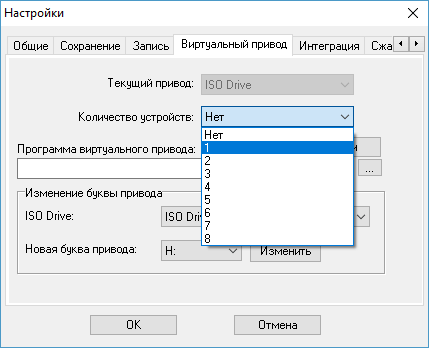
На компьютере появится виртуальный CD-диск. Если вы пропустили опцию создания виртуального привода при установке программы, добавить нужное количество виртуальных дисководов можно из настроек UltraISO, в том числе для переносной версии UltraISO Portable.
Вам также может быть интересно:
- Как создать виртуальный привод в UltraISO
- Создание загрузочной флешки в UltraISO
Сейчас посмотрим, как открыть файл ISO с помощью UltraISO.
Для открытия файла образа диска в окне программы выполните следующие действия:
- В окне программы UltraISO войдите в меню «Файл», в контекстном меню нажмите на «Открыть».
- В окне Проводника выберите образ диска в формате ISO.
- В окне UltraISO в верхней правой области отобразится содержимое файла.
Теперь файлы из образа диска доступны для выполнения необходимых операций: копирование, изменение, запись на CD или DVD диск, создание загрузочной флешки и т. п.
- Войдите в меню «Инструменты», нажмите на «Монтировать в виртуальный привод…».
- В окне «Виртуальный привод» нажмите на кнопку «Монтировать».
2 способ смонтировать образ диска в UltraISO, пройдите последовательные шаги:
- Кликните по виртуальному дисководу правой кнопкой мыши.
- В контекстном меню сначала выберите «UltraISO», а затем «Монтировать».
- В окне «Открыть ISO файл» выберите образ диска, нажмите на кнопку «Открыть».
Для открытия папки образа в Проводнике, щелкните правой кнопкой мыши по виртуальному приводу, в контекстном меню выберите «Открыть». Для автозапуска образа на ПК, щелкните правой кнопкой мыши по виртуальному дисководу, в контекстном меню выберите «UltraISO», а затем «Автозагрузка».
Извлечь ISO файл из эмулятора виртуального дисковода в UltraISO можно следующим способом:
- Щелкните правой кнопкой мыши по виртуальному диску.
- В открывшемся меню выберите «UltraISO», а потом «Извлечь».
- Перезапустите окно Проводника.
Популярные материалы для рекламы
Oracal 641 – мягкая цветная самоклеющаяся ПВХ-пленка, специально разработана для резки на пло…
Подробно…
Зеркальный полистирол – это высококачественный листовой многослойный полимер, с отражающей з…
Подробно…
Plexiglas XT (оргстекло матовое и прозрачное)
Plexiglas XT (оргстекло плексиглас) – это органическое акриловое стекло, произведенное методом экстр…
Подробно…
Транслюцентная пленка ORACAL 8500 и ORACAL 8100 – светорассеивающая п…
Подробно…
ПЭТ-А Novattro – это сплошной прозрачный прочный лист термопластика с высокой гибкостью и хим…
Подробно…
Баннерная сетка (строительная сетка, рекламная сетка, фасадная сетка) – …
Подробно…
3D-пленка – самоклеящаяся прозрачная пленка с 3D-эффектом представляет собой самоклеящийся ма…
Подробно…
Зеркальный акрил
Зеркальный акрил – это зеркальный экструзионный пластик, на основе полиметилметакрилата (ПММА), п…
Подробно…
Пенокартон Алюпен производства КНР – это вспененный ячеистый полистирол, поверхность которого…
Подробно…
HTML DOM
Типы файлов ISO
Ассоциация основного файла ISO
.ISO
| Формат файла: | .iso |
| Тип файла: | Disc Image File |
The iso file extension is the universal file format for optical media which include binary images of CD, DVD discs, Blu-ray Disc, HD DVD and UMD.International Organization for Standardization (ISO) published ISO 9660 standard at first which targets at supporting diverse operating systems like Microsoft Windows, Mac OS, and Linux.
| Создатель: | Igor Pavlov |
| Категория файла: | Файлы образов диска |
| Ключ реестра: | HKEY_CLASSES_ROOT\.iso |
Программные обеспечения, открывающие Disc Image File:
7-Zip, разработчик — Igor Pavlov
Совместимый с:
| Windows |
| Android |
| Linux |
WinRAR, разработчик — Eugene Roshal
Совместимый с:
| Windows |
| Mac |
| Android |
| Linux |
Corel WinZip 21, разработчик — Corel
Совместимый с:
| Windows |
| Mac | |
| iOS |
| Android |
VMware Fusion, разработчик — VMware
Совместимый с:
| Mac |
PowerISO, разработчик — Power Software Ltd
Совместимый с:
| Windows |
Roxio Creator NXT Pro 5, разработчик — Roxio
Совместимый с:
| Windows |
Roxio Toast 15, разработчик — Roxio
Совместимый с:
| Mac |
Nero 2017, разработчик — Nero AG
Совместимый с:
| Windows |
RARLAB RAR, разработчик — Winrar
Совместимый с:
| Mac |
| Android |
| Linux |
ISO Master, разработчик — Interscape
Совместимый с:
| Windows |
Alcohol 120%, разработчик — Alcohol Soft
Совместимый с:
| Windows |
EasyBCD, разработчик — Neosmart technologies
Совместимый с:
| Windows |
Apple Disk Utility, разработчик — Apple
Совместимый с:
| Mac |
Brasero, разработчик — Philippe Rouquier & Luis Medinas
Совместимый с:
| Linux |
K3b, разработчик — KDE
Совместимый с:
| Linux |
Ассоциации других файлов ISO
.ISO
| Формат файла: | .iso |
| Тип файла: | Arbortext IsoDraw Document |
расширение Жеребьевка файла Arbortext Iso является CAD чертеж, который был создан Arbortext программным обеспечением IsoDraw, что это программа, используемая для создания технических иллюстраций 2D, а также используется для сохранения рисунков для части каталогов, сервисные руководства и инструкции по сборке. Эта программа может быть использована для преобразования импортируемых 3D чертежей в 2D-формат для печати чертежей, то публикации.
| Создатель: | PTC |
| Категория файла: | Файлы CAD |
Программы, открывающие файлы Arbortext IsoDraw Document :
Creo Parametric 3D Modeling Software, разработчик — PTC
Совместимый с:
| Windows |
| Linux |
PTC Arbortext IsoDraw, разработчик — PTC
Совместимый с:
| Windows |
.ISO
| Формат файла: | .iso |
| Тип файла: | PlayStation 2 ROM File |
Расширение файла ROM связан с Sony PlayStation игровой консоли эмулятор и включает в себя целый набор данных, извлеченных из игры в PlayStation 2. Это расширение файла также используется для создания резервных копий PS2 игр и может быть просмотрено и открыто с PlayStation 2 (PS2) эмулятором как PCSX2.
| Создатель: | Open Source |
| Категория файла: | Файлы образов диска |
Программы, открывающие файлы PlayStation 2 ROM File :
PCSX2, разработчик — Open Source
Совместимый с:
| Windows |
| Linux |
С помощью архиваторов
Архиваторы — это программы для упаковки и чтения сжатых файлов. Обычно они используются для уменьшения размера данных и для объединения нескольких файлов в один архив. Но с их помощью можно также открыть образ. Мы рассмотрим два самых популярных и бесплатных архиватора, которые подойдут для этой задачи.
Программа легко устанавливается и почти не занимает места на жестком диске. Возможно, она даже уже установлена на компьютере, так как Winrar часто входит в начальный пакет программ операционной системы, как одна из самых необходимых. Но если она все-таки не установлена, ее можно скачать с официального сайта.
После установки нужно выполнить следующие действия:
- Развернуть контекстное меню и выбрать «Открыть в Winrar».

Найти установочный файл.

После распаковки образа через архиватор можно увидеть множество файлов. Файл, который поможет установить игру или программу, обычно именуется как «Setup» или «Launcher». Если такого в списке нет, нужно найти файл с расширением «.exe». С помощью него уже можно будет открыть окно установки.
Эта программа имеет более простой алгоритм установки и интеграцию, чем Winrar. Она не встраивается в операционную систему, поэтому при необходимости ее можно легко удалить. Вот как открыть образ с помощью 7-zip:
- В контекстном меню выбрать «7-zip», а затем «Открыть архив»;
Alсohol 120%
Очередная программа для работы с форматом iso. Она, как и UltraISO, обладает широкими возможностями, выходящими за рамки ознакомления с содержимым образов. Alсohol 120% распространяется на платной основе, но обладает огромным преимуществом – эмуляция дисков. Это значит, что утилита способна создавать виртуальный диск и поместить в него файл-образ, имитируя этим присутствие физического диска в реальном дисководе. Данный прием широко используется геймерами и системными администраторами.
Рассмотрим процесс открытия iso файла при помощи Alсohol 120%
- Запускаем утилиту и вызываем диалог открытия файлов: «Файл» «Открыть».
2.В нем выбираем нужный образ и жмем «ОК».
3.В верхнем фрейме появится наш файл. Вызываем его контекстное меню и выбираем «Смонтировать на устройство». Если приводов несколько, придется указать, на какой из них монтировать.
Добавить образ можно, используя функцию «drag & drop»: перетаскиваем образ в окно программы, а затем на виртуальный привод, размещенный в нижней части интерфейса.
Заключение
В этой статье собрал в кучу все способы, которыми когда-то пользовался и сейчас пользуюсь когда передо мной встает вопрос чем открыть файл iso. Наиболее часто использую программу UltraISO, так как приходится записывать образы операционных систем Windows 7 и Windows 8 на флешки для последующей установки. 01.11.2014 написал статью про создание ISO образов в которой рассказал как можно редактировать образы Windows.
Для игр чаще используют DAEMON Tools. На мой взгляд эта программа имеет самый приятный интерфейс. Мне понравилась.
Если же вы не хотите устанавливать DAEMON Tools и UltraISO то какой-нибудь из архиваторов у вас все же установлен. С их помощью так же можно открыть iso файл.
Выводы статьи
Для открытия файла в формате «.ISO» воспользуйтесь средством операционной системы Windows, работающем в Windows 10, Windows 8.1, Windows 8, или сторонним программным обеспечением. Программы Daemon Tools Lite и UltraISO создают на компьютере виртуальный дисковод, в котором можно открыть образ диска, как на обычном физическом приводе. Архиваторы WinRAR и 7-Zip поддерживают извлечение содержимого из ISO файлов.
Похожие публикации:
- Как открыть файл MDF в Windows — 3 способа
- Как открыть файл DMG в Windows
- Как узнать пароль от своего Wi-Fi на компьютере
- Как зайти в Boot Menu на стационарном ПК или ноутбуке
- Как узнать версию BIOS — 5 способов