Бесплатный pdf-конвертер
Содержание:
- How To Edit A PDF Online?
- Infix PDF Editor
- Альтернативные бесплатные методы редактирования PDF.
- Отличия от брокерского счета
- PDFelement
- Как редактировать PDF онлайн?
- Редактирование PDF файла онлайн бесплатно на iLovePDF
- легкий PDF
- Офисные приложения
- Названия цветов
- PDF Candy
- Способы редактирования
- Когда нельзя отредактировать текст?
- Проблемы конфиденциальности
- PDF-XChange Editor
- Плагины и дополнения для браузера
- Выводы
How To Edit A PDF Online?
You can work on PDFs easier than ever with no need to download and install any specialized software utility. Our advanced PDF editor provides you with the ability to adjust documents in online mode: type and edit, fill in forms and sign electronically, insert images and hyperlinks or annotate text, and much more.
Here you can find an easy guide on how to edit PDFs online for free:
-
Import your document.
You can easily edit a scanned PDF online or any other document. Simply upload the file from your computer or cloud storage. Edit PDF Online is compatible with DropBox, OneDrive and Box. Now you are not tied to your workplace or home computer. Correct the documentation on the go. Our convenient browser program allows you to add or edit the text in PDF format directly from your smartphone.
-
Write on a PDF file.
Mouse click the Text button and tap on the PDF page where you need to type a text. We offer you the flexible editing tools to enter all the information you need and place it where you want on the page.
-
Redact existing text.
You can rewrite the text, add any title, correct spelling errors, change font size and type. Changing text and graphics in PDF files is now possible. Add new paragraphs, fix orthography mistakes, rearrange pages, crop or replace images. Everything is performed by clicking the corresponding button in the editor’s toolbar.
-
Insert image.
Use the Image icon to add, replace, move or adjust the image on the page. Upload the picture from your device in a few clicks and continue to edit your PDF online for free. You may insert multiple images into a single document.
-
Add comments or sticky notes.
Let the recipient know the details. Accompany your form or template with comments. Use the option to the right and add important points to the document. Or you can click on the icon at the top toolbar and place a Sticky Note anywhere on the page.
-
Insert hyperlinks.
Select the Text button, click on the document where you want to insert the link, the additional toolbar will appear with the corresponding icon. Next, simply insert the hyperlink as you do in a usual Microsoft Word doc. Rest assured that you can edit your secured PDF and all you hypertext links will be clickable.
-
Create fillable fields.
You can create a form to complete most easily. Click on Add Fillable Fields green button on the right to open the menu for field type selection and settings. You can add text boxes, dates, drop-down menus, request a signature, etc. The fields can be made required or conditional.
-
Sign electronically and date.
Сreate your own unique signature. Call up the special Signature Wizard with the Sign button. Draw, type or upload a picture of your autograph. You can easily customize your typed name using one of the professional fonts. The Date button automatically gives you the current date. Drag & drop it to the desired location and edit if necessary.
Other feature sets are also available in our online program to edit PDF files, which doesn’t limit your editing capabilities at all. You may place watermarks, design the drop-down menu, add shapes (arrows, lines) or simply draw, and much more.
Adjusting portable document format files is no problem if you have the right tool for it. To edit the content you need professional PDF editor that allows you to modify the information in the electronic file.
Platforms for document management offer many benefits for their customers such as fast operation, compatibility with devices to work with plus a set of capabilities that help to edit pdf online. Thanks to electronic applications, there is no need to handle tiresome paperwork.
Follow the instructions on how to work on your PDF:
- When you’re on the needed web page, add the document out of your personal computer applying the respective button.
- Alternatively, you are able to get the needed file from one of the cloud storages and carry out different actions further like edit pdf online.
- Following that, you’ll be taken to the PDF editor.
- Here, you’re able to incorporate fillable fields, text and various graphical objects to the pages of the form or contract.
- Manipulate the pages of you document utilizing the Rearrange Pages panel.
- Customize your form by adding sticky notes and comments for your recipients.
- Put an electronic signature to officially approve the document and enable it to be legal. To do this, use Sign Tool.
- On completion, hit the orange Done button in the right top corner.
- With this solution, you can not only edit pdf online but in addition share it with other recipients and request signatures from them.
Infix PDF Editor
Как в Ворде сделать одну страницу альбомной: Самые простые способы
Infix PDF Editor
Одной из лучших программ для редактирования и просмотра PDF-файлов является Infix PDF Editor. В ней представлено три режима работы:
- Просмотр
- Редактирование
- Правка
По умолчанию всегда установлен режим правки.
Если хотите просто посмотреть документ, но переживаете, что можете случайно в нем что-то изменить – переключитесь в режим просмотра.
В нем недоступны никакие действия из режимов правки и редактирования.
При запуске открывается окно с предложением выбора режима, если окно просто закрыть, автоматически встает режим правки.
В интерфейсе три панели инструментов, который можно видоизменять в соответствии с Вашими потребностями.
Если в настройках поставить цвет изменений, то всё, что будет изменено в редакторе, будет выделено выбранным цветом (по умолчанию он красный).
В других редакторах этого видно не будет.
Программа платная, но есть возможность бесплатно получить лицензионную версию.
Нужно разместить статью об этой программе в своем блоге или рассказать о нем в красках на каком-либо форуме.
После этого, организаторам данной акции указать ресурс, куда Вы разместили свою статью.
Альтернативные бесплатные методы редактирования PDF.
- Онлайн конвертер PDF в Word.Для редактирования DPF-файла можно cконвертировать его в формат Word, внести правки и из Word выполнить сохранение обратно в pdf. Для конвертации файлов pdf в word существует много бесплатных онлайн сервисов, найти их в интернете не составит труда. Некоторые из них даже предоставляют возможность оптического распознавания текста для сканированных документов.
- Программы с оптическим распознаванием текста.Для редактирования файлов pdf, полученных путем сканирования, можно воспользоваться программами с функцией распознавания текста. Одна из таких ABBYY FineReader 9.0 Sprint — это бесплатная версия профессиональной одноименной программы по распознаванию текста. Обзор этой программы я делал в этой статье.
- Редактирование в MS Word.Редактировать PDF файлы можно с помощью MS Word 2016 (в других версиях не проверялось). Это не бесплатная программа, но есть на каждом компьютере. PDF документы состоящие из векторной графики редактируются без проблем, но отсканированные документы открываются некорректно т.к. функция распознавания замещает символы кириллицы латинскими.
Отличия от брокерского счета
- На брокерском счете нет ограничений на размер пополнений. На ИИС есть — 1 000 000 руб/год.
- НДФЛ по операциям сразу удерживают на брокерском счете. На ИИС — нет.
- У некоторых брокеров не все тарифы доступны на ИИС. (Как правило это премиальные тарифы, там ниже комиссии — но уже и абонентская плата в месяц — до 6000 рублей).
- На ИИС НЕЛЬЗЯ ДОСРОЧНО ВЫВОДИТЬ ДЕНЬГИ!
- На брокерском счету нету налоговых вычетов. На ИИС — есть!
- Брокерских счетов может быть сколько угодно. ИИС — только один!
- Внебиржевые бумаги ( на рынке OTC) вы купить на ИИС не сможете!
Основное отличие — это нельзя снимать деньги! Поэтому и срок инвестирования минимум 3 года.
PDFelement
PDFelement — софт от компании Wondershare, который используется для работы с документами PDF (едактирования, чтения, печати). В программе есть возможность конвертирования электронных документов PDF в другие текстовые форматы, а также поддерживается возможность добавления новых изображений и смены фона страниц.
На начальном экране программ PDFelement нажмите «Edit PDF». Откроется проводник файлов, через который необходимо выбрать электронный документ формата PDF на компьютере.
В открывшемся окне просмотра электронного документа откройте раздел «Edit». Здесь расположены полезные инструменты, которые используются для редактирования файла. Среди всех функций нужно выделить следующие:
- «Add Text» — дает возможность добавить новый текст на страницы документа.
- «Add Image» — используется для добавления новых изображений в файл.
- «Link» — позволяет создать гиперссылки из текста или картинок для быстрого перехода на сторонние веб-сайты.
- Функция «Crop» позволяет выделить ненужную область страницы для удаления.
- «Watermark» используется для добавления водяных знаков.
- «Background» добавляет или изменяет фон страницы.
Преимущества утилиты PDFelement:
- создание гиперссылок;
- добавление текста и картинок;
- смена фона страниц;
- выделение и удаление неиспользуемых областей страниц электронного документа;
- добавления водяных знаков на страницы;
- печать документов и сканирование отдельных страниц;
- возможность создания форм для анкет и опросов;
- удаление и добавление новых страниц;
- установка пароля для защиты документа.
Недостатки:
- отсутствует инструмент для сжатия размера файла формата PDF;
- нет инструмента «Кисть» для рисования на страницах электронного документа;
- нельзя сделать снимок страницы.
Приложение PDFelement имеет интерфейс на английском языке. Можно скачать бесплатную Demo-версию, цена лицензии — 80 долларов.
Как редактировать PDF онлайн?
Существуют разные сервисы, позволяющие быстро выполнять соответствующую операцию. Многие работают на английском языке и имеют минимальный функционал. При этом полноценное редактирование в них недоступно, как и в простых редакторах. Обычно приходится делать пустое поле поверх текста и писать новый. Поговорим о нескольких популярных ресурсах для редактирования документов.
1. SmallPDF
Этот ресурс может работать не только с документами, загруженным через компьютер, но и с облачных сервисов. Для редактирования делаем следующее:

Загружаем файл
- После этого вносим необходимые изменения посредством доступных средств
- Для сохранения выберите «Apply»

Редактируем и сохраняем
Сервис переделает документ и предложит его сразу же скачать. Для этого жмите соответствующую кнопку и теперь на компьютере появится новая версия нужного нам документа

Скачиваем
2. PDFZorro
У этого сервиса несколько иной функционал и он значительно больше. Загрузка документа также возможна с облачных сервисов, точнее только из одного — Google Drive.
- Для выбора документа выберите «Upload»

Upload
После этого нажмите «start PDF editor», чтобы открыть именно редактор

Начало работы
- Далее с помощью доступного инструментария отредактируйте текст
- Для сохранения нажмите «Save»
- Сразу после этого можно будет загрузить файл, нажав на кнопку «Finish/Download»
Загружаем на компьютер
3. PDFEscape
Данный сервис тоже обладает неплохим функционалом и многие отмечают, что он самый удобный из всех.
- Для начала, конечного, открываем сервис по
- Далее выбираем «Upload…», чтобы загрузить документ

Загрузка документа
- Дальше выберите формат PDF. Для этого используется кнопка «Choose file»
- Внесите все необходимые изменения в документ и сохраните его

Вносим изменения
Для получения уже исправленной версии сайта, нажмите на значок загрузки
4. PDFPro
На этом ресурсе предлагается простое редактирование, но при этом разрешается бесплатно сделать всего три документа. В дальнейшем за использование уже придется платить
- Переходим к сервису по
- На новой странице выбираем документ, кликнув на «Click to upload your file»

Нажмите для загрузки
- Дальше переходите ко вкладке «Edit»
- Поставьте галочку напротив загруженного файла
- Выберите «Edit PDF»

Редактировать файл
- Теперь вам откроются инструменты, предназначенные для внесения правок. Используйте необходимые и измените документ
- После завершения жмите «Export» и скачайте файл соответствующей кнопкой
Сервис сразу вам скажет, что вам доступно три бесплатных скачивания. Просто продолжите процесс и все, документ появится на вашем компьютере.
5. Sejda
Это последний из представленных нами сервисов для редактирования документов PDF онлайн.
Ресурс является наиболее функциональным всех. Он дает возможность редактировать непосредственно текст, а не вставлять его сверху уже готового.
- Сначала открываем сайт сервиса по
- Дальше выбираем способ загрузки документа и подгружаем его

Загружаем документ
Теперь можно приступать к редактированию файла. Инструментов здесь доступно очень много, что очень хорошо, учитывая, что тексты могут быть разными в плане шрифтов и размеров

Редактирование
Для завершения кликните на «Save», чтобы изменения были сохранены и скачайте готовый документ клавишей «Download»
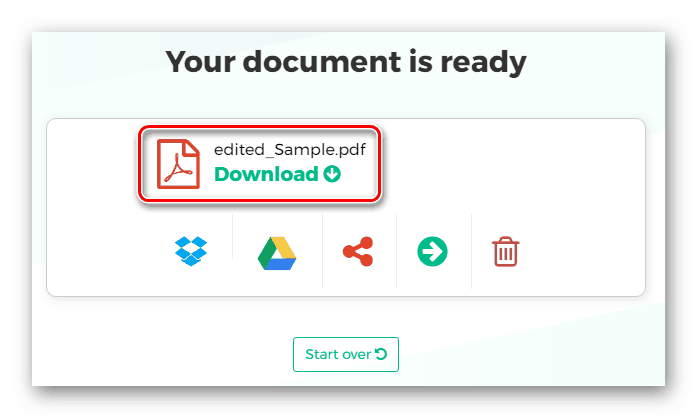
Скачиваем
У всех представленных сервисов функционал очень похож, наверняка, вы заметили это и сами. Вы можете выбрать любой удобный для себя сервис и пользоваться им. Однако, самым продвинутым в этом плане можно считать Sejda, потому что он позволяет делать изменения именно в тексте.
Редактирование PDF файла онлайн бесплатно на iLovePDF
Внести изменения в PDF онлайн можно на сервисе iLovePDF, который выполняет различные действия с файлами в формате ПДФ.
Нужно выполнить последовательные действия:
- Войдите на страницу сайта iLovePDF.
- На странице «Редактор PDF» нажмите на кнопку «Выбрать PDF файл», перетащите файл в форму с компьютера, или загрузите из облачных хранилищ Google Диск или Dropbox.
- На странице с открытым документов выберите, что вам нужно сделать: добавить текст, рисунок, форму.
После нажатия на соответствующую кнопку откроется дополнительная панель с настройками выбранного элемента. Справа на боковой панели можно изменить порядок размещения элементов.
- После внесения изменений нажмите на кнопку «Редактировать PDF».
- Скачайте файл на компьютер, поделитесь ссылкой в интернете или отсканируйте QR-код, загрузите документ в облачное хранилище.
легкий PDF
Ищете абсолютно бесплатный редактор PDF, который может сделать вашу работу без каких-либо сложностей? Если да, я бы посоветовал вам попробовать PDF. Этот онлайн-редактор PDF поставляется с множеством инструментов, таких как Конвертер PDF в Word, сжатие PDF, PDF в GIF, и многое другое, чтобы вы могли легко обрабатывать PDF-файлы
Кроме того, онлайн-редактор PDF также имеет довольно удобный инструмент OCR (Optical Character Recognition), который позволяет вам преобразовывать бумажные документы и изображения в редактируемые PDF-файлы, Учитывая, что не многие PDF-приложения поставляются с этой полезной функцией, стоит обратить на это внимание. Даже с точки зрения эффективности, простой PDF лучше, чем многие другие счетчики, благодаря возможности конвертировать документы без ущерба для качества.
Цены: Свободно
Посещение: Интернет сайт
Офисные приложения
Microsoft Word
В программе Microsoft Word 2010-2016 есть инструменты для редактирования pdf. Нужно просто открыть файл в Ворде, сделать необходимые правки и сохранить.
1. Нажмите на кнопку «Файл» в левом верхнем углу, затем «Открыть» и «Обзор».
2. В окошке выберите нужный pdf файл.
Программа сообщит, что преобразует его в Ворд. Нажмите «ОК».
3. Теперь нажмите «Разрешить редактирование» вверху и исправьте файл так, как нужно.
4. Затем сохраните обратно в pdf: Файл → Сохранить как → Обзор → в поле «Тип файла» выбрать PDF.
На заметку: Word хорошо справляется с редактированием документов, которые были изначально в нем созданы, а затем экспортированы в pdf. Но программа не умеет распознавать отсканированные документы и добавляет их как картинку.
LibreOffice
LibreOffice (ru.libreoffice.org) – это бесплатный аналог офиса от Microsoft. Позволяет редактировать PDF файлы: текст, таблицы, изображения, создать защиту, поставить водяной знак, подпись, удалить или добавить страницы и многое другое.
Принцип работы такой же, как в Ворде:
- Открываем файл в программе.
- Редактируем его.
- Сохраняем в формате PDF.
Названия цветов
PDF Candy
Наверняка каждый из читающих статью задаются вопросом, а где же по-настоящему бесплатный PDF-редактор без ограничений в функционале и времени использования? Таковым является онлайн-сервис PDF Candy от компании IcecreamApps. В нем вы найдете основные инструменты, необходимые для работы с PDF-документами, не заплатив за их использование ни копейки. Существует и офлайн аналог сервиса в виде бесплатной программы на ОС Windows.
PDF Candy — это идеальный вариант бесплатного PDF-редактора для повседневных задач в учебе и на работе. Здесь вы можете убирать и добавлять текст из других документов, добавлять и изменять графические вложения, вставлять геометрию и пенять параметры листа. Возможности у «конфетки» довольно скромные, но их с лихвой хватит для срочного несложного редактирования.
Зайдя на сайт сервиса, перед пользователем появляется панель ярлыков, где помимо PDF-редактора есть множество дополнительных инструментов. Тут вы можете делать все, что и в платных аналогах: объединять PDF-файлы, конвертировать и вставлять в них файлы MS Office, форматировать страницы и метаданные, добавлять колонтитулы, устанавливать/снимать пароль документа и еще много чего. Отдельным пунктом стоит упомянуть распознаватель текста изображений, который интерпретирует его в цифровой редактируемый вид на 10 языках, включая английский и русский.
Весь интерфейс сервиса представлен основной страницей с ярлыками и рабочей областью выбранного инструмента. В программе для Windows панель инструментов располагается в левой части окна, а в правой – содержание документа или путь к файлу. В обоих продуктах присутствует русский язык.
Преимущества:
- PDF Candy — полностью бесплатный проект;
- доступ ко всем современным инструментам и опциям;
- нет необходимости в установке программы, хотя такая возможность предусмотрена;
- нет четких системных требований — вычисления производятся на сервере;
- загрузка данных из Google Drive и Dropbox;
- комфортный интерфейс на русском языке.
Недостатки:
малая функциональность и гибкость редактора.
Способы редактирования
Несмотря на множество приложений, которые открывают рассматриваемое расширение, только малое количество из них обладают функциями редактирования. Рассмотрим их далее.
Урок: Открываем PDF
Способ 1: PDF-XChange Editor
PDF-XChange Editor — это известное многофункциональное приложение для работы с PDF файлами.
- Запускаем программу и открываем документ, а затем жмем по полю с надписью «Редактировать содержимое». В результате открывается панель редактирования.
Возможна замена или удаление фрагмента текста. Для этого сперва обозначаем его, используя мышку, а затем применяем команду «Delete» (если нужно удалить фрагмент) на клавиатуре и набираем новые слова.
Чтобы задать новый шрифт и значение высоты текста, выделите его, а потом нажмите поочередно на поля «Шрифт» и «Размер шрифта».
Можно менять цвет шрифта, нажав на соответствующее поле.
Возможно применение жирного, курсивного начертания либо подчеркивания текста, также можно сделать текст подстрочным или надстрочным. Для этого используются соответствующие инструменты.
Способ 2: Adobe Acrobat DC
Adobe Acrobat DC – это популярный редактор PDF с поддержкой облачных сервисов.
- После запуска Адоб Акробат и открытия исходного документа щелкаем по полю «Редактировать PDF», которое находится во вкладке «Инструменты».
Далее происходит распознавание текста и открывается панель форматирования.
Доступно изменение цвета, типа и высоты шрифта в соответствующих полях. Для осуществления этого необходимо предварительно выделить текст.
Пользуясь мышкой, возможно отредактировать одно или несколько предложений, добавив или удалив отдельные фрагменты. Кроме того, можно изменить начертание текста, его выравнивание относительно полей документа, а также добавить маркированный список при помощи инструментов во вкладке «Шрифт».
Важным преимуществом Adobe Acrobat DC является наличие функции распознавания, которая работает достаточно быстро. Это позволяет редактировать PDF документы, созданные на основе изображений, не прибегая к сторонним приложениям.
Способ 3: Foxit PhantomPDF
Foxit PhantomPDF – это расширенная версия известного просмотрщика PDF файлов Foxit Reader.
- Открываем ПДФ документ и переходим к его изменению, нажав на «Редактировать текст» в меню «Правка».
Нажимаем по тексту левой кнопкой мыши, после чего становится активной панель форматирования. Здесь в группе «Шрифт» можно менять шрифт, высоту и цвет текста, а также его выравнивание на странице.
Возможно полное и частичное редактирование фрагмента текста, используя для этого мышку и клавиатуру. В примере отображено добавление к предложению фразы «17 версии». Для демонстрации изменения цвета шрифта выделяем другой абзац и жмем по значку в виде буквы А с жирной чертой внизу. Можно выбирать любой желаемый цвет из представленной гаммы.
Как и в случае с Adobe Acrobat DC, Foxit PhantomPDF может распознавать текст. Для этого необходим специальный плагин, который программа скачивает сама по запросу пользователя.
Все три программы отлично справляются с редактированием текста в ПДФ файле. Панели форматирования во всем рассмотренном ПО имеют схожесть с таковой в популярных текстовых процессорах, например Microsoft Word, Open Office, поэтому работа в них является достаточно простой. К общему недостатку можно отнести то, что все они распространяются на платной подписке. В то же время, для указанных приложений доступны бесплатные лицензии с ограниченным периодом действия, которые достаточны для оценки всех имеющихся возможностей. Кроме того, Adobe Acrobat DC и Foxit PhantomPDF имеют функцию распознавания текста, что облегчает взаимодействие с PDF файлами, созданными на основе изображений.
Опишите, что у вас не получилось.
Наши специалисты постараются ответить максимально быстро.
Когда нельзя отредактировать текст?
Бывают ситуации, когда PDF-содержимое не получится подкорректировать. Если документ состоит в основном из диаграмм и других иллюстраций, то страница отображается как картинка, которую невозможно редактировать.
Также после сканирования текст обычно представляется в виде картинки. Но опция по редактированию становится возможной в этом случае, если в редактор встроен инструмент OCR (распознавание).
При открытии документа вместо текста появляются непонятные символы – значит, инструмент не поддерживает заданные шрифты. Можно преобразовать шрифты в кривые, но тогда файл станет графическим объектом, который не получится изменить.
Проблемы конфиденциальности
PDF-XChange Editor
Редактор PDF-XChange Editor добавляет водяные знаки в отредактированные документы только в том случае, если вы используете дополнительные функции, которые не входят в бесплатную версию. Программа любезно предупредит вас об этом, если вы попытаетесь запустить такую функцию. При обычном редактировании текста — никаких знаков не добавляется.
Преимущество программы по сравнению с десктоп-конкурентами в том, что файлы можно импортировать с SharePoint, Google Drive и Dropbox. Есть возможность менять уже существующий текст, добавлять новый, удалять или создавать страницы. Отредактированный документ также можно сохранить в любом из вышеупомянутом облачном сервисе или на домашнем компьютере.
Плагины и дополнения для браузера
Все браузеры поддерживают открытие и просмотр PDF. Однако на этом функциональные возможности заканчиваются. Чтобы вывести работу с PDF на новый уровень, следует установить специальное расширение в браузер.
Бесплатные версии предлагают только базовое редактирование.
Kami Extension
Бесплатный плагин используется в большей степени в школьной среде, поскольку интегрируется со службами Google Classroom и Drive. Благодаря расширению можно выделять текст, разделять и соединять документы, добавлять изображения, создавать текстовые и голосовые комментарии. Есть инструменты для подчеркивания, текстовый редактор (карандаш, кисти, ластик и т.д.), опция OCR.
Для работы необходимо зарегистрироваться на сайте сервиса или подключиться через Google-аккаунт.
Стоимость лицензии для учителя и учеников – 99 долл. / год. Стоимость корпоративной лицензии не озвучивается, нужно связаться с разработчиком, написав на е-мейл.
Интерфейс на английском языке.
Smallpdf
Простой плагин с базовым редактированием, конвертором, возможностью смешивать, объединять и разделять документы, удалять и поворачивать страницы. Интегрируется с облаком и Gmail, позволяя быстро загружать файлы для их обработки.
Тестовый период (с более широким функционалом) доступен при регистрации аккаунта, далее придется оформить платную подписку.
Xodo
Быстрый и надежный плагин, который можно настроить в качестве средства просмотра PDF по умолчанию. Позволяет выделять текст и подчеркивать его, добавлять линии и фигуры, рисовать, заполнять формы, ставить подписи.
Интерфейс на английском языке.
PDF редактор онлайн
Плагин основан на LibreOffice Draw Desktop Linux. Позволяет не только просматривать, но и создавать, редактировать, аннотировать. Среди основных функций стоит выделить возможность изменять и удалять текст, изображения и различные элементы (кривые, линии и т.д.). Также есть опции по обработке графических объектов.
Интерфейс на английском языке, но навигация интуитивно-понятная.
Выводы
Среди этих десяти программ мы выбрали самый лучший, на наш вариант, бесплатный pdf редактор на русском языке с множеством функций. Это PDF Complete.
Программа может не только изменять, но и объединять файлы в один. Также у него есть конвертация файлов как в одну сторону, так и в обратную.
ТОП-10 PDF редакторов
Наш ТОП-10: Выбираем лучший PDF редактор на русском
Наш Рейтинг
8.1 Total Score
PDF Редактор на Русском
8.1Средняя оценка
PDF Complete
8
PDF – XChanger Viewer
8
FoxPDF PDF Editor
8
Infix PDF Editor
7.5
PDFCool Studio
7.5
Adobe Acrobat Reader DC
8
Foxit PDF Editor
8.5
Master PDF Editor
9
Nitro Reader 5.5
7
Adobe Acrobat Pro
9
0.6Оценка пользователя
PDF Complete
PDF – XChanger Viewer
FoxPDF PDF Editor
Infix PDF Editor
PDFCool Studio
Adobe Acrobat Reader DC
Foxit PDF Editor
6
Master PDF Editor
Nitro Reader 5.5
Adobe Acrobat Pro
|