Как быстро сделать коллаж: 10 бесплатных веб-сервисов и приложений
Содержание:
- Коллаж + рамки на русском
- Shape Collage
- Baby Collage для детей
- Детский фотоколлаж
- Frame Collage
- Фоторедактор-коллаж
- Photo Collage
- PIP Collage Maker
- MOLDIV
- Семейный коллаж
- Инструменты для создания фотоколлажа
- С помощью онлайн-сервисов
- Как создать коллаж
- Известные художники — мастера коллажа
- Делаем коллаж онлайн с помощью mycollages.ru
- Источники коллаж-вдохновения
- PhotoshopOnline
- File Handling
- С помощью спец. программ
- Google Фото
- Превратите любые фотографии в коллаж за пару кликов!
- Как сделать коллаж самостоятельно?
Коллаж + рамки на русском
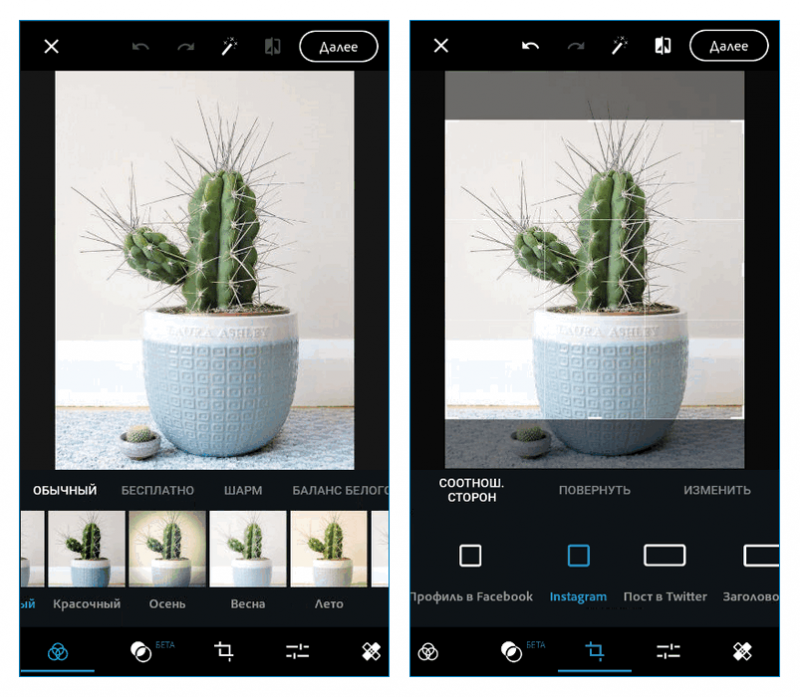
class=»img-responsive»>Яркое позитивное приложение с большим количеством вариантов оформления коллажей и рамок. Старые снимки приобретут новое дыхание. Готовый результат превратится в поздравительную открытку или картинку для социальных сетей. Тематические варианты оформления на любой вкус. Простое управление с настройки и подсказками создадут уникальный коллаж. Рейтинг — 4,6.
Скачать приложение для Android
Shape Collage
class=»img-responsive»>Отличается необычной функцией — создание фигуры основного макета. Выбираете форму и фотографии для заполнения — снимки автоматически перемешиваются и предоставляется результат. Программа содержит более ста различных форм для создания коллажа. Присутствует функция подписи фото. Коллаж сохраняется в наилучшем качестве. Полмиллиона скачиваний. Рейтинг 4,8.
Скачать приложение для Android, аналогичное для iOS
Baby Collage для детей
class=»img-responsive»>Приложение c встроенным искусственным интеллектом помогает мамам отследить взросление своих деток. Разработчики создали невероятно красивые макеты для коллажа. После добавления нового снимка, откорректируйте — поменяйте размер, угол наклона, улучшите цвет. Добавьте подпись, рост, вес, первые слова или забавные стишки с песенками. 50 тысяч установок, рейтинг 4,7.
Скачать приложение для Android, похожее для iOS
Детский фотоколлаж
class=»img-responsive»>Из альбома детских фотографий создает милые открытки на русском языке, поздравления с именинами или Днем рождения. Дизайнерские шаблоны необычных форм можно украсить множеством стикеров с игрушками, милыми животными, машинками, цветочками. Мастер-корректор поможет подогнать исходное фото под нужный размер, добавить надпись или наклейку. Ребенок может участвовать в процессе или сам освоить программу — все просто и доступно.
Скачать приложение для Android, похожее для iOS
Frame Collage
class=»img-responsive»>Содержит функцию «3D коллаж» — создает объемные фотографии и перемешивает с простыми. Мощный редактор — создаст базу для безграничного творчества. Дальше дело за пользователем: более двухсот рамок-макетов, тексты, наклейки, стикеры, шрифты, фон. Высокий рейтинг в Google Play — 4,7.
Скачать приложение для Android
Фоторедактор-коллаж
class=»img-responsive»>Подходит для творческих людей любого возраста. Мастер подгоняет и корректирует фотографии для загрузки в макет. Снимки можно обработать фильтрами, добавить спецэффекты, украсить забавными наклейками или надписями с красивым шрифтом. После сохранения картинка готова к загрузке в социальные сети (Instagram, Whatsapp, Facebook). Коллаж разрешают отправить на электронную почту без потери качества.
Скачать приложение для Android, для iOS
Photo Collage
class=»img-responsive»>Программа проста в пользовании: удобный интерфейс, все доступно и понятно, справится даже новичок. Встроен мощный фоторедактор. Выбираем макет, загружаем снимки, при необходимости редактируем — коллаж готов. Среди украшений: надписи, шрифты, клип искусства, наклейки и смайлы. Миллион установок, рейтинг 4,6.
Скачать приложение для Android, для iOS
PIP Collage Maker
class=»img-responsive»>Веселое приложение для позитивных и креативных людей с творческим началом. Красочные макеты дизайна с объемными эффектами, позволят по-новому взглянуть на привычные фото или создать новые, более подходящие под требуемые параметры. Уникальные творческие объекты приложения, нестандартные, с причудливыми формами, никого не оставят равнодушными.
Скачать приложение для Android, для iOS
MOLDIV
class=»img-responsive»>Раскрывает возможности для любителей фото. Ценители селфи оценят камеру красоты с бьюти — фильтрами. Более ста восьмидесяти фильтров и рамок для оформления — материал для создания максимально оригинального коллажа. Свободное редактирование. Готовые картинки сохраняются в максимально высоком разрешении.
Скачать приложение для Android, для iOS
Семейный коллаж
class=»img-responsive»>Целевое приложение с рамками и макетами на семейную тематику. Интерфейс прост в использовании. Рамки содержат от трех до шести фото. Редактирование происходит с помощью легкого касания. На готовый коллаж добавляются, цитаты с милым содержанием. Отправите на электронную почту или в печать — качество готовой картинки порадует. Рейтинг 4,9.
Скачать приложение для Android, похожее для iOS
Инструменты для создания фотоколлажа
Способов создания коллажа сейчас очень много. Это может быть даже кусок фанеры, с размещенными на нем в произвольном порядке снимками, отпечатанными на принтере. Но в данном случае речь пойдет о специальном программном обеспечении, начиная с профессиональных фоторедакторов и заканчивая онлайн-сервисами.
Способ 1: Photoshop
Мощнейший инструмент от Adobe Systems, созданный для работы с графическими элементами, можно назвать одним из самых популярных и профессиональных в своем роде. Величие его функционала не требует доказательств. Достаточно вспомнить всем известный фильтр Liquify («Пластика»), благодаря которому чудесным образом выпрямляются зубы, завиваются волосы, корректируются носы и фигура.
В Photoshop предусмотрена глубокая работа со слоями – их можно копировать, настраивать прозрачность, тип смещения и присваивать имена. Имеются безграничные возможности для ретуши фотографий и большой набор настраиваемых инструментов для рисования. Так что с объединением в одной композиции нескольких снимков он точно справится. Но, как и другие проекты Adobe, программа стоит недешево.
Урок: Создаем коллажи в Фотошопе
Способ 2: ФотоКОЛЛАЖ
Пусть фотошоп более солидный и профессиональный, но это явно не единственный достойный инструмент для создания коллажей. Уже давно существуют специальные для этого программы. Взять хотя бы приложение ФотоКОЛЛАЖ, которое включает в себя более 300 тематических шаблонов и отлично подходит для разработки поздравительных открыток, приглашений, фотокниг и даже оформления сайтов. Его недостаток лишь в том, что период бесплатного пользования длится всего 10 дней. Чтобы создать простейший проект, необходимо:
- Запустить программу и перейти к «Созданию нового коллажа».
- Выбрать тип проекта.
- Определить шаблон, например, среди хаотических и нажать «Далее».
- Настроить формат страницы и нажать «Готово».
- Перетащить снимки в рабочую область.
- Сохранить проект.
Способ 3: Мастер Коллажей
Более простым, но тоже интересным является продукт компании AMS Software – российского разработчика, достигшего в этом направлении невероятных результатов. Их деятельность посвящена созданию приложений для обработки фото и видео, а также в области дизайна и полиграфии. Из полезных функций Мастера Коллажей выделяются: настройка перспективы, добавление надписей, наличие эффектов и фильтров, а также раздел с шутками и афоризмами. Причем в распоряжении пользователя 30 бесплатных запусков. Для создания проекта необходимо:
- Запустить программу, выбрать вкладку «Новый».
- Настроить параметры страницы и нажать «Создать проект».
- Добавить фотографии в рабочую зону, и используя вкладки «Изображение» и «Обработка», можно поэкспериментировать с эффектами.
- Перейти к вкладке «Файл» и выбрать пункт «Сохранить как».
Способ 4: CollageIt
Разработчик Pearl Mountain утверждает, что CollageIt предназначен для мгновенного создания коллажей. Всего за несколько шагов пользователь любого уровня сможет сотворить композицию, которая способна вмещать до двухсот фотографий. Имеются функции предварительного просмотра, автоперемешивания и изменения фона. Скромно, конечно, но зато бесплатно. Здесь все честно – деньги просят только за профессиональную версию.
Урок: Создаем коллаж из фотографий в программе CollageIt
Способ 5: Средства Microsoft
И, наконец, Office, который, наверняка, установлен на каждом компьютере. В данном случае фотографиями можно заполнить и страницу Word, и слайд Power Point. Но более пригодным для этого является приложение Publisher. Естественно, придется отказаться от модных фильтров, но и местного набора элементов оформления (шрифтов, рамок и эффектов) вполне будет достаточно. Общий алгоритм действий при создании коллажа в Паблишере прост:
- Переходим ко вкладке «Макет страницы» и выбираем альбомную ориентацию.
- Во вкладке «Вставка» нажимаем иконку «Рисунки».
- Добавляем фотографии и размещаем их произвольным образом. Все остальные действия индивидуальны.
В принципе, список мог быть и более длинным, но этих способов вполне достаточно для решения поставленной выше задачи. Подходящий инструмент здесь найдут и те пользователи, которым важны скорость и простота при создании коллажей, и те, кто больше ценит максимальную функциональность в этом деле.
Опишите, что у вас не получилось.
Наши специалисты постараются ответить максимально быстро.
С помощью онлайн-сервисов
На мой скромный взгляд — это один из самых удобных и достойных сервисов для создания фотоколлажей в онлайн режиме.
Несмотря на то, что сервис на английском, интерфейс сайта позволяет выполнять все действия по порядку (интуитивно понятно), и при помощи одной лишь мышки. Кстати, у сервиса есть PRO режим, позволяющий создавать еще более красивый и классные коллажи.
Покажу ниже, что у меня получилось…
1) После перехода на сайте — нужно нажать кнопку «Start» (пример ниже).

2) Далее нужно выбрать вариант «Collage».

3) Затем вам будет предложено на выбор несколько десятков макетов: в форме кружков и сердечек, прямоугольные, смешанные и пр. Я решил остановиться на кружках…

4) Далее появиться окно редактора: сначала добавляете фото (кнопка «add photo»), настраиваете фон (Frame Color), меняете размер полотна (Spacing), ставите тень каждому фону (Drop Shadow). В общем-то, все интуитивно понятно (пример показан ниже).

5) Чтобы получить готовый фотоколлаж к себе на ПК — просто нажмите кнопку «Save». Готовый вариант представлен ниже (работа за пару минут выглядит довольно неплохо, хотя, конечно, фон можно было выбрать по удачнее, и добавить все фото, чтобы не было черных кругов).

Отличный сервис для создания высококачественных фотоколлажей (размер которых может доходить до нескольких мегабайт!). Многие аналогичные сервисы требуют платной подписки для создания таких качественных коллажей, здесь же все бесплатно!

Кроме того, пользоваться сервисом очень удобно: в процессе работы можно использовать привычные сочетания на клавиатуре: Ctrl+Z (отменить последнюю операцию), Del (удалить картинку), и т.д.
Хочу так же отметить, что сервис поддерживает русский язык (отдельное спасибо разработчикам, которые добавили несколько языков).
Создание высококачественного коллажа вместе с befunky
1) Первое, что делаем после открытия сайта — жмем кнопку сверху «Collage Maker».

2) Далее выбираем язык. Обычно, кстати, он правильно выбирается в автоматическом режиме, вам останется только подтвердить выбор.

3) Следующее действие: выбор макета. Для этого воспользуйтесь значком с 4-мя квадратами на панели меню слева, и выберите подходящий вам. В общем-то, макетов здесь очень много: с большими фотками и маленькими, одинаковыми, с различным расположением фоток (на любой вкус!).
На скрине ниже показано, как выбрать и поменять макет.

4) Следующий шаг: добавление фоток и картинок в ваш макет (коллаж). Здесь все просто: открываете менеджер изображений (значок такой — ) и загружаете свои фотографии.

5) По желанию можно добавить текст, различные узоры, элементы (прикольные овечки, очки, различные птички и пр. декорацию могут сделать ваши фото забавными и еще более удивительными, и неповторимыми!).
В общем-то, оформление фотоколлажа я отдаю вам на откуп, ничего сложного тут нет…

6) Последний штрих: сохранение проекта (для это в меню сверху есть спец. кнопка «Сохранить», представлена на скрине ниже).
Сохранить фотоколлаж можно в разных форматах (JPG, PNG), в разном качестве
Обратите внимание, что коллаж может довольно много весить: одна картинка до нескольких мегабайт!

7) Полученный мной коллаж при помощи этого сервиса представлен на скрине ниже. Вполне не дурно…

*
*
Вообще, подобных сайтов сейчас десятки, я привел лишь те, которые отличаются дружелюбностью к пользователю и предлагают весьма неплохой функционал, который устроит большинство пользователей «средней» руки.
Кстати, буду признателен за дополнения по теме: сайты-то каждый день появляются новые, и наверняка, будут сервисы со временем и более привлекательные.
На этом работу с фото пока завершаю…
Всем удачи и хороших коллажей!
Первая публикация: 09.04.2017
Корректировка: 30.01.2020
Как создать коллаж
Работу над коллажем сложно спланировать — здесь не всегда можно сделать набросок, а затем его воплотить. Важно позволить процессу быть стихийным. Ты примерно представляешь, что хочешь визуально выплеснуть, но должен быть готов, что в итоге получится что-нибудь другое
Например, бриф для одного из коллажей в Vogue звучал так: «Обыграть тему украшений из горного хрусталя». Из первоначально задуманного мною изображения женского образа на фоне горы-кристалла в итоге получился микс из рук и украшений.
В коммерческих заказах полет фантазии обычно ограничен конкретными исходниками («Вот три фотографии, скомпонуй что-то из них»). Но и там коллаж оставляет большое поле для экспериментов.
Сейчас расскажу, как идет процесс — поэтапно.
#1. НАПРАВЛЕНИЕ
Мои коллажи — это зачастую «автопортреты» внутреннего состояния, визуальные размышления на тему настроения. Мне интересно углубляться в вопросы телесности, самоидентификации, принятия, разнообразия. Нравится работать с кусочками человеческого тела — быть таким себе Виктором Франкенштейном, который собирает новое существо по фрагментам.
Чтобы запустить процесс, нужно выбрать интересующую тематику или поддаться внутреннему ощущению. А потом — включить режим отбора (об этом дальше) и смотреть, что из найденного отзовется.
#2. ПОИСК МАТЕРИАЛА
На этом этапе начинается охота на картинки и другие материалы. Можно делать рисерч перед созданием каждого нового коллажа, отталкиваясь от идеи. Или копить материал, а уже потом создавать из него коллажи.
За много лет у меня дома скопилась приличная стопка журналов — National Geographic, Esquire, уйма глянца вроде L’Officiel и Pink. Однажды я собрала их, чтоб сдать на макулатуру — но прежде чем отнести, пролистала и вырвала приглянувшиеся страницы, на будущее. Многое уже затерялось, но иметь под рукой такой буфер исходников — хороший ход, даже если работаешь в основном с диджиталом.
Будь то листание журнала или поиск фотографий в интернете — сразу мысленно раскладывайте картинку на элементы, воспринимайте ее как сырой материал
Например, думаешь: «Сейчас мне нужна нога» — и фокусируешь внимание только на ногах. Как вариант, в качестве источников можно использовать собственные фотографии
Отобрав несколько изображений, я создаю новый файл в Photoshop — и переношу их туда, слоями.
Подготовка к созданию арт-коллажа, автор — Кристина Золотарева
#3. ВЫРЕЗАНИЕ
Тут начинается самое интересное. Я пересматриваю свой улов, вырезаю нужные части изображений и начинаю их масштабировать, крутить, искажать и перемещать.
В процессе такой визуальной игры рождается много вариантов, идея трансформируется и обрастает визуальной плотью. Будьте открыты к экспериментам и любым результатам, даже неожиданным.
То, что прекрасно складывалось в голове, может абсолютно дисгармонировать между собой на экране. Пробуйте, пока не нащупаете. Вырезайте по контуру или случайными кусками, соединяйте контрастные формы и цвета, играйте с масштабами, сочетайте несочетаемое.
Процесс создания арт-коллажа, автор — Кристина Золотарева
Нужно дойти до осознания «все, это оно». Но и на этом не обязательно останавливаться.
Этапы могут повторяться, переплетаться, зацикливаться. Я часто добавляю новые изображения уже в процессе и отказываюсь от первоначальных. В итоге из материала, который накапливается в процессе работы, можно собрать не один, а два-три разных коллажа.
Известные художники — мастера коллажа
Среди известных мастеров коллажа есть много ярких творческих личностей, заслуживающих внимания. И все же, наибольший вклад в развитие этой техники внесли такие художники:
- Курт Швиттерс (Kurt Schwitters) — немецкий деятель искусства, поэт и художник. Швиттерс не только активно использовал технику коллажа в творчестве, но и делал с ее помощью уникальные абстрактные композиции.
- Ли Краснер (Lee Krasner) — американская художница, жена Джексона Поллака (Jackson Pollock). Она приобрела широкую известность благодаря своей необычной манере создания коллажей. Краснер разрезала на части собственные абстракционистские картины, а потом складывала из них новые произведения искусства.
- Том Вессельман (Tom Wesselmann) — американский художник, автор множества номерных натюрмортов-коллажей. Вессельман стоял у истоков возникновения поп-арта, хотя никогда не причислял себя к сторонникам этого направления в искусстве.
- Джон Уокер (John Walker) — английский мастер живописи, прославившийся своими оригинальными работами. Уокер создавал коллажи посредством приклеивания на основной холст раскрашенных разрезанных кусочков другого холста.
Делаем коллаж онлайн с помощью mycollages.ru
Mycollages.ru — удобный веб-сервис с большим функционалом. Здесь собрана масса готовых макетов, куда достаточно только вставить фотографии. А огромный выбор фильтров, цветов и текстур для фона помогут привести все снимки к единому стилю.
Как пользоваться сервисом
- Открыв в браузере сайт Mycollages.ru, нажимаем «Создать коллаж». Появляется окошко со стандартным шаблоном. Панель слева отвечает за параметры, редактирование, скачивание и сохранение готовой картинки. Справа прикручены кнопки социальных сетей – чтобы опубликовать работу на своей страничке, достаточно одного клика.
- Мы будем использовать собственный шаблон. Для этого на левой панели кликаем по первому инструменту в виде плитки.
- Слева появится иконка «Создать свой шаблон». После того как мы щелкнули на ней, появляется изображение с плиточками.
- По своему усмотрению выберете количество рядов и колонок. Их максимальное значение – 7. Для большего простора творчества лучше использовать несколько рядов. Вписываем значения в окошки и жмем на кнопку «Сгенерировать».
- Объедините ячейки, кликнув одноименную кнопку. Их количество и расположение – на ваш вкус. Мы сделаем так:
- Далее кликнем “Использовать данный шаблон”. Получаем следующий вид:
- Перед нами каркас коллажа. При нажатии на любую ячейку откроется папка для выбора фотографий с ПК. Ненужные ячейки игнорируйте: их незаполненность не скажется на конечном результате, они будут просто пустым пространством.
Для регулировки размера холста, цвета фона, размера шрифта и вида текстуры используйте настройки с левой панели.
- Установите размеры будущего изображения, отрегулировав их в настройках:
- Для публикации в Интернете кликните по нужному значку справа. Сервис поддерживает социальные сети Одноклассники, Фейсбук и ВКонтакте.
- Если нужно скачать изображение на компьютер, кликните по значку с картой памяти на панели настроек. На выбор — два формата сохранения: jpeg и png
Ниже один из готовых примеров:
Источники коллаж-вдохновения
За огромной подборкой аналоговых коллажей идите на @collage_expo.
И вот еще коллажисты, у которых очень круто получается создавать нереальное:
-
John Gall — комфортный олдскульный стиль и прекрасное чувство «сочетабельности».
-
Kensuke Koike — гениальные трансформации, простые, но мощные идеи.
-
Jesse Draxler — стильный мрачняк.
-
John Stezaker — минимум манипуляций и wow-эффект.
-
K Young — идеальная работа с negative space (не добавление, а вычитание).
На творчество может натолкнуть что-угодно: от фильма или книги до обычной прогулки в парке. Меня часто вдохновляют художественные книги. Пока читаю, в голове возникают визуальные образы.
PhotoshopOnline
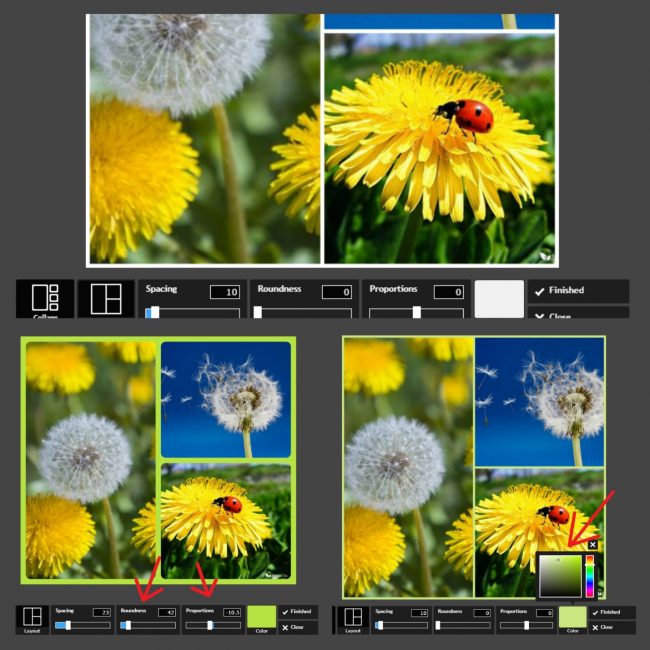
Создание коллажа в PhotoshopOnline: изменение расстояния меду фото и выбор цвета фона
Сделать коллаж в PhotoshopOnline очень легко, а все благодаря максимально упрощенной панели инструментов, находящейся в самом низу.
Обозначения инструментов написаны на английском, однако разобраться можно и без перевода. Спокойный серый фон страницы не даст устать глазам.
В PhotoshopOnline вы можете сделать картинку, применив один нескольких стандартных шаблонов. Видов шаблонов здесь немного, поэтому сервис подойдет для быстрого создания фотографий.
Как и в большинстве сервисов, в PhotoshopOnline можно уменьшать или увеличивать расстояние между фото, менять фон.
Сервис отлично подойдет для быстрого редактирования фото, для использования людьми, которые плохо разбираются в компьютерах.
File Handling
С помощью спец. программ
ФотоКОЛЛАЖ
Название программы говорит само за себя — «ФотоКОЛЛАЖ» специализированное ПО, которое облегчит и упростит создание любых фотоколлажей. Справится даже новичок, вчера севший за ПК (программа полностью на русском с понятным интерфейсом — всё делается по шагам).
В программе очень много различных фишек (редактирование фото, рамки и пр.), есть возможность загружать фото в облако (благодаря чему вы сможете увидеть свои коллажи в любом месте, где есть интернет!).
Ниже рассмотрю основные действия по созданию фотоколлажа в этой одноименной программе.
1) Первое, что делаем — скачиваем и устанавливаем программу (все действия стандартны, их не рассматриваю). Далее, после запуска программы, выбираем «Создать новый проект», затем «Шаблоны коллажей».

2) Шаблонов коллажей в программе (даже в бесплатной версии) предостаточно: простые, детские, свадебные, новогодние, времена года, путешествия, старинные, абстрактные, приглашения, открытки и пр.
В этом окне Вам нужно выбрать шаблон нажать кнопку «Далее».

3) После, задайте формат странички: ширина, высота, разрешение и пр. Грубо говоря — это размер вашего будущего фотоколлажа.

4) Далее всё просто: открываете папку на жестком диске где лежат ваши фото, и просто переносите их на ваш коллаж (пример ниже).

Кстати, обратите внимание, что в программе можно настроить фон, задать эффекты и рамки, написать текст, добавить украшения (всё это в статье не рассматриваю). 5) Последний шаг — сохранение фотоколлажа
Для этого нажмите кнопку «Сохранить/Сохранить как изображение», или просто нажмите кнопки Shift+Ctrl+S
5) Последний шаг — сохранение фотоколлажа. Для этого нажмите кнопку «Сохранить/Сохранить как изображение», или просто нажмите кнопки Shift+Ctrl+S.

6) Готовый коллаж «путешествие кота-разбойника» — на скриншоте ниже!

PhotoScape
Отличный бесплатный фоторедактор, который может стать хорошей заменой Paint, и даже Adobe Photoshop (для пользователей, кто не работает профессионально с графикой).
С помощью этого редактора можно создавать коллажи, редактировать фото (осветлять, затемнять, поворачивать, подрезать края, наносить различные элементы (стрелки, точки, прямые и пр.)), просматривать фото, конвертировать и многое другое.
Кстати, программа поддерживает все популярные версии Windows: 7, 8, 10 (32/64 bits), переведена полностью на русский язык. В общем, рекомендую к ознакомлению.
Создание коллажа в PhotoScape
1) После запуска программы выберите раздел «Страница», см. скрин ниже.

2) Далее выберите тип раскроя (дизайна) вашей страницы — то как будут располагаться фото, своего рода макет (стрелка-1 на скриншоте ниже).
Затем откройте папку с вашими фото и перенесите их на ваш макет. Кстати, вы легко сможете подрезать картинки, и расположить их более удачно на страничке.

3) Затем укажите рамочку для каждого фото. Например, я выбрал «блокнотный» тип рамочки для своего коллажа про кота-путешественника. Пример ниже.
После чего, нажмите кнопку «Сохранить» — и ву-а-ля, коллаж готов! Кстати, он будет выглядеть 1 в 1 так, как он у вас показан в редакторе PhotoScape.

4) Мой фотоколлаж, сделанный за пару минут, представлен ниже. По-моему, совсем неплохо (а набив руку, коллажи будут еще лучше!).

Вообще, программ для создания коллажей очень много (это лет 20 назад — выбора софта практически не было). На мой взгляд, представленные выше пару программ — одни из лучших для начинающих для создания подобного «натюрморта» из домашних фото.
Google Фото
Создание коллажа в Google: выбор фотографий из альбома Google, автоматическое создание, настройка фильтров
Нет ничего проще, чем зайти в редактор от Google. В нем можно создавать коллажи, однако от вас требуется лишь загрузить фото. Все остальное будет сделано за вас, и даже форму сайт выбирает вам.
Кроме того, на сервисе нет ни стикеров, ни рамочек, а количество ячеек для фото определяется в зависимости от количества загруженных фото. После этого для них подбирается стандартный шаблон.
Для создания шаблона вам нужно загрузить фотографии из памяти компьютера. После этого вы выбираете нужное количество фото из альбома Google и нажимаете «Создать».
Система автоматически создаст вам картинку. Единственное, что можно изменить – это наложить фильтр поверх фотографий.
Стоит отметить, что в системе Google довольно красивые и яркие фильтры, которые есть не во всех редакторах.
Превратите любые фотографии в коллаж за пару кликов!
Каждый из нас периодически берет в руки фотоаппарат или смартфон, чтобы запечатлеть отдельные моменты жизни. Но один снимок – лишь отдельный миг. Иногда хочется рассказать целую историю, последовательно расположив яркие кадры. Для этого вам понадобится редактор фото и коллажей. В данной статье мы рассмотрим, как создавать красивые фотоколлажи, а поможет нам в этом программа для обработки фото ФотоМАСТЕР.
Начало работы
Для начала необходимо скачать фоторедактор коллажей и установить его на компьютер. Бесплатный установочный файл находится на официальном сайте. После установки и запуска откроется экран приветствия, и вам будет предложено начать работу. Откройте фотографию, которая станет фоном.
Откройте фото в программе
Функция «Вставка картинки»
Создание коллажа осуществляется через функцию «Вставка картинки», которая находится во вкладке «Инструменты». Выберите ее в в выпадающем списке или перейдите к ней в одноименном разделе.
Выберите инструмент «Вставка картинки»
Чтобы сделать полноценный коллаж, нужно открыть еще несколько изображений. Щелкните по пункту «Выбрать из файла» и добавьте в программу дополнительные фото с компьютера. Открытое изображение автоматически располагается по центру фона. Для перемещения просто зажмите его и перетащите в другое место экрана.
Чтобы изменить размер, наведите курсор на один из углов объекта. Когда появится косая стрелка, зажмите левую кнопку мыши и потяните за угол фотографии. Таким же образом добавьте остальные файлы и распределите их на основном фоне. Можно сразу подкорректировать открытые снимки, управляя ими через вкладку «Настройки» в левой боковой колонке. Чтобы удалить снимок, выделите его и нажмите на клавиатуре Delete.
Добавьте фотографию и настройте ее положение
Дополнительные функции
Когда вы закончите собирать основной макет, можно разнообразить его дополнительными деталями, которые оживят вашу работу. В программе есть большая библиотека клипартов – красочных векторных графических объектов. Кликните на синюю кнопку «Добавить клипарт» и выберите среди предложенных вариантов понравившееся изображение.
Ни один из вариантов не устраивает? Вы можете открыть свою картинку, нажав «Выбрать из файла». Размер клипарта изменяется тоже при помощи мыши. Небольшая деталь: если вы хотите расположить на макете сразу несколько клипартов, убирайте выделение с предыдущего, иначе выделенный объект будет автоматически заменен новым.
Дополняйте композицию клипартом
Добавление и изменение текста
Предположим, теперь вы хотите добавить на фотографию дату события с красивым фоном. Для этого щелкните «Надпись» на верхней панели инструментов. Этот пункт позволяет создавать подписи и применять к ним разнообразные стили. Также здесь находится коллекция стикеров.
Находим стикер в виде рамки и добавляем его на фото. Сверху накладываем дату кнопкой «Добавить текст». Надпись можно изменить в специальном окошке справа. Чуть ниже находится библиотека стилей. Она влияет на то, как будет отображаться созданная надпись: можно добавить тень, изменить цвет и стиль шрифта, сделать наклонное начертание.
Добавляйте надписи поверх коллажа
Если ни один из предустановленных стилей вам не подходит, измените текст самостоятельно во вкладке «Настройки текста». Там вы сможете задать шрифт, изменить цвет и размер.
Применение эффектов
Итак, основной коллаж готов, но вы забыли обработать главное фото? Сейчас самое время наверстать упущенное, ведь ФотоМАСТЕР позволяет сделать это на любом этапе работы. Самый простой и быстрый способ — перейти в «Эффекты» и в правой боковой колонке примените понравившийся вам шаблон.
Применяйте эффекты к фоновому изображению
Чтобы просмотреть все пресеты, выберите библиотеку из выпадающего списка справа. Доступные наборы эффектов: «Винтажные», «Быстрые улучшение», «тонирование», «Световые», «фотопленки» и «Кинофильм». Также можно создать свою библиотеку, собрав в нее эффекты из разных списков. Регулировать эффект можно при помощи специальной шкалы. Потяните ползунок ближе к надписи «Оригинал», и изменение станет менее выраженным. Когда результат вас полностью устроит, кликните по кнопке «Применить».
Как сделать коллаж самостоятельно?
Стартовое окно программы ФотоКОЛЛАЖ
В программу встроено большое количество заготовок, которые можно использовать при создании собственных композиций из фото.
Меню выбора шаблона оригинальных коллажей
Среди них присутствуют как простые шаблоны размещения изображений на листе, так и полноценные коллажи, для готовности которых нужно добавить фотографии в свободные слоты. Однако этого может оказаться недостаточно. Тогда вам на помощь придет встроенный в программу редактор, в котором с легкостью можно отредактировать любой загруженный шаблон.
Меню выбора шаблона классических коллажей
«ФотоКОЛЛАЖ» позволяет выбирать фон для работы, используя в качестве подложки цвет, градиент, текстуру или полноценное изображение.
Основное окно программы
Для каждой фотографии вы можете добавлять красивые рамки, которые подчеркнут общую задумку коллажа. Если изображение встало неровно, то и это не беда: просто скорректируйте его при помощи функцию кадрирования.
Окно кадририрования фотографий
Воспользовавшись функцией добавления текста, вы сможете дополнить композицию креативным комментарием или добавить подписи к любым снимкам. Если и этого покажется недостаточно, то украсьте коллаж клипартом из встроенного каталога и работа заиграет новыми красками.
Выбор стиля для текста