Как сменить тему в вконтакте: подробная инструкция к применению
Содержание:
- Как на телефоне поменять тему вк?
- WinLock
- Как поставить ночную тему в ВК с телефона
- Как поменять интерфейс ВК на компьютере
- Браузер Orbitum
- #1 Google Chrome
- Приложение «Ночной ВК»
- Orbitum — поможет изменить фон в Вконтате на телефоне
- Как в ВК сделать фон на телефоне с помощью специального приложения
- Изменение фона ВК в Mozilla Firefox
- #3 Яндекс
- Устанавливаем браузер
- Kate Mobile — заменит тему в приложении ВК на Android
- Приложение Get-Style для смены темы в ВКонтакте
- Смена фона по таймеру
- Расширение Get Styles
- Браузер Orbitum
- Заключение
Как на телефоне поменять тему вк?
Вконтакте — популярная социальная сеть, которая пользуется большой востребованностью не только среди молодежи, но и среди взрослого поколения. В настоящее время «ВК» предоставляет каждому пользователю огромное количество разнообразных функций, однако, несмотря на всю эту богатую палитру новшеств, у данной социальной сети нет возможности менять тему приложения на смартфоне. О том, как на телефоне поменять тему вк мы сегодня и поговорим.
Меняем тему при помощи мобильного приложения «Kate mobile»
«Kate mobile» или как любя называют данную программу интернет-пользователи «Катя» — в настоящее время пользуется большой популярностью среди пользователей социальной сети «ВК».
Причин, по которой данное приложение некоторым пользователям нравится больше, много, и одно из главных его преимуществ — это смена темы. Каждый желающий может поменять оформление программы на любой вкус.
Итак, чтобы поменять тему в «Кейт мобайл» достаточно проделать парочку действий, которые не займут у вас и пяти минут.
- откройте мобильный клиент;
- авторизируйтесь;
- перейдите в «Настройки»;
- выберите раздел «Внешний вид»;
- нажмите на «Тему оформления».
Ставим фоновое изображение как тему
Еще одним преимуществом данного клиента является и смена фона. Если вы устали от белого фона, который «мозолит» глаза, то вы можете проделать точно такой же трюк, как и со сменой темы оформления, нажав только не на «Тему оформления», а на «Фон».
- откройте мобильный клиент;
- авторизируйтесь;
- перейдите в «Настройки»;
- выберите раздел «Внешний вид»;
- нажмите на «Фоновое изображение».
Перед вами откроется окно с уведомлениями, где вы можете выбрать картинку не только из галереи вашего телефона, но и из сохраненных фотографий. Если же ничего не изменилось, то рекомендуется выйти из приложения и перезагрузить смартфон.
Как поменять тему на айфоне?
В прошлом году разработчики официального приложения «Вконтакте» порадовали пользователей не только кардинальной сменой оформления, но и возможностью пользоваться темной версией программы. К большому сожалению, данная функция в настоящее время доступна только для пользователей айфонов.
Пользователи этой марки телефонов могут пользоваться и светлой, и темной версией приложения «ВК». Новая тема оформления поможет сберечь зрение тем, кто большую часть времени проводит в темных помещениях.
Для того чтобы насладиться данным обновлением достаточно зайти в «Настройки» и выбрать раздел «Внешний вид». Благодаря этому вы перестанете задаваться вопросом «Как поменять тему в вк в телефоне?».
Как поменять тему в вк на компьютере?
К счастью, поменять тему на компьютере проще простого. Для этого достаточно иметь при себе хороший интернет. Итак, если вы устали от этой типичной белой темы, то вам поможет сменить оформление сайт — «Get-styles.ru». Для того чтобы воспользоваться услугами данного интернет-ресурса, достаточно выполнить пару действий.
- скачайте плагин;
- выберите тему (на сайте их очень много);
- если какая-то тема вас заинтересовала, вы можете нажать на функцию «Применить» и узнать подойдет ли она;
- после проделанной работы обновите вашу страницу.
Благодаря проделанным всем этим действия вы сможете наслаждаться любыми темами. А самое главное вы уже не будете мучиться от вопроса «Как в вк на телефоне или компьютере поменять тему?».
WinLock
Платная программа
Программа WinLock — профессиональное средство управления доступом к компьютеру под управлением Windows 2000 или выше. Приложение платное, имеет поддержку русского языка. Существует две версии WinLock — «Standard» и «Professional» с расширенным функционалом.
Функции WinLock
WinLock не позиционируется разработчиками как программа родительского контроля, т.к. ее функциональные возможности превосходят таковые приложения. Впрочем, никто не говорит, что ее нельзя использовать в этом качестве. И для этого вполне достаточно возможностей версии Standard. В число ее основных функций входит:
- Лимитирование доступа к компьютеру по расписанию (программа управляет существующими учетными записями Windows, для каждой из которых можно настроить собственные правила доступа).
- Блокирование доступа/скрытие/запрет выполнения различных системных компонентов/приложений/параметров. Например, можно заблокировать вызов Диспетчера задач или Редактора реестра, скрыть значок «Мой компьютер», заблокировать буфер обмена, полностью запретить установку/удаление программ и многое другое.
- Возможность отключения различных компонентов и функций Проводника: панель поиска, запрет контекстного меню и т.д.
- Блокировка любых элементов, отключение некоторых функций и изменение параметров меню «Пуск» и панели задач Windows.
- Блокировка различных стандартных горячих клавиш (можно запретить, например, Alt + F4), а также любых кнопок мыши.
- Возможность блокирования доступа к локальным дискам, сетевым дискам и съемным USB-носителям.
- Создание списка разрешенных/запрещенных сайтов для всех установленных браузеров.
- Автоматическая блокировка веб-страниц, содержащих определенные слова (пользователь самостоятельно создает список ключевых слов).
- Создание списка разрешенных/запрещенных для запуска/открытия программ/файлов/папок.
- Ведение подробного журнала действий пользователя (контролируемых учетных записей Windows) за компьютером.
- Создание снимков экрана с интервалом от 2 до 60 минут.
- Возможность удаленного управления программой посредством специальной утилиты WinLock Remote Administrator (существует как десктопная, так и мобильная версия).
К сожалению, в версии «Standard» отсутствует функция блокировки сайтов по тематике контента. Впрочем, аналогичную задачу выполняет функция ограничения доступа к веб-страницам по ключевым словам, но для этого придется потрудиться над их составлением.
Стоимость программы WinLock
На момент написания обзора лицензионная версия WinLock Standard имела стоимость в $24.95, версия Professional — $31.95.
Как поставить ночную тему в ВК с телефона
Совершенно недавно появилась такая модная функция, как черная тема. Большинство приложений практически моментально адаптировали интерфейс своих систем под этот режим, дав пользователю возможность выбора и способность менять тему в зависимости от его предпочтений
Изначально черная тема несла исключительно оздоровительный характер. Многие жаловались, что в социальной сети неудобно сидеть ночью, так как белая тема раздражает глаза, становится неприятно смотреть, тем самым ухудшается зрение.
Теперь же черную тему ставят и потому, что это модно.
Социальная сеть ВК относительно недавно ввела такую тему в свой интерфейс. Многим пользователям она показалась интересной и необычной. Изначально предполагался только пробный период, а теперь такой фон ввели на постоянную основу.
Для того чтобы пользователь мог воспользоваться ею, ввели специальную кнопку, которая напоминает луну. О том, что такое черная тема в ВК, можно посмотреть в этом видео
- Для начала необходимо убедиться в том, что приложение ВК обновлено до последней версии. Сделать это можно в Плей Маркете. Если обновление установлено не окончательное, то необходимо это исправить и установить самую последнюю версию, так как на более старых алгоритм может просто не сработать, потому что на них не появилась такая функция, как черная тема;
- После этого переходим в само приложение и авторизуемся;
- После этого пользователю необходимо перейти в раздел трех полосок, который располагается правее всех на нижней панели;
- После этого кликаем на шестеренку, которая располагается в правом верхнем углу. Это откроет настройки, которые пользователю необходимо открыть;
- Самая верхняя строчка – это и есть активация черной темы. Просто переводим тумблер в активированное состояние, таким образом и активируем темную тему.
Как поменять интерфейс ВК на компьютере
Скорее всего вы уже знаете, что в веб-версии ВКонтакте у вас также нет возможности менять тему. Но здесь мы пользуемся для открытия профиля браузером. А это значит, что сменить фон всё же можно. И для этого вам понадобятся расширения для браузера. Список установленных расширений находится в меню. К примеру, в Google Chrome вы можете их найти так:
- Нажмите вверху на панели инструментов три точки;
- Выберите «Дополнительные инструменты»;
- Слева в окне нажмите «Расширения»;
- Здесь вы сможете удалить его, если оно вам уже не понадобится;
- В этом же окне вверху выберите курсором три полоски и внизу появится ссылка «Открыть магазин».
Нажав её, вы попадёте в маркет расширений Chrome. Вверху в строке введите «Фон ВКонтакте». И напротив расширения нажмите кнопку «Установить».
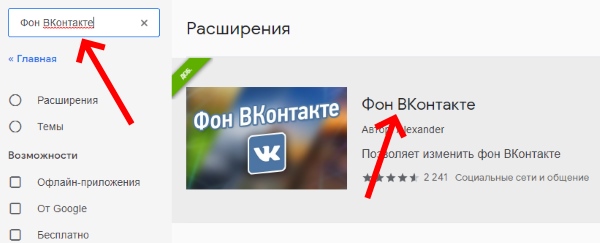
Вверху панели браузера появится небольшой значок ВКонтакте. Нажав на него появится блок с настройками приложения.
Вы сможете:
- Настраивать время для автоматической смены фона VK;
- Настроить обводку сайта, добавить размытие, толщину обводки и прочее;
- Добавить прозрачность основной странице, чтобы под ней просвечивался фон;
- Сменять картинки, которые предлагаются для фона. Для этого нужно выбрать курсором одну из них.
Браузер Orbitum
Я не пользуюсь этим способом, но если вы любите эксперименты, можете попробовать новую программу для выхода в сеть. Зайдите на сайт разработчика и скачайте продукт.
Есть возможность установки на компьютер или телефон с ОС Андроид. Сама программа напоминает Chrome, так как они основаны на одном движке.
После установки вы сразу окажетесь на приветственной странице. Пролистав ее вниз, нажмите на кнопку “ВКонтакте”. Авторизуйтесь в социальной сети и подтвердите свое согласие на доступ Orbitum к аккаунту ВК.
В левом верхнем углу страницы появится иконка в виде палитры красок. Нажав на нее, можно выбрать новую тему из довольно большого перечня. Если вас устраивает браузер Orbitum, можете пользоваться им для любых задач в интернете или заходить через него только ВКонтакте.
#1 Google Chrome
- Откройте браузер, щелкните на 3 вертикальные точки в правом углу и найдите пункт «Настройки»;
- Оказавшись в разделе, слева кликните по главному меню (3 горизонтальные полоски);
- Разыщите команду «Расширения», переходите внутрь;
- Снова кликните по меню (3 полоски слева) и в самом низу выбирайте команду «Переход в магазин Chrome»;
- Забейте в поисковую строку «Фон для ВКонтакте» и установите галочку на фильтре «Расширения»;
Выбирайте из предложенных вариантов: VKMod, VK Color changer или другие из открывшегося списка.
После скачивания и установки необходимо зайти в профиль, либо обновить открытую страничку. В меню должен появиться новый значок – открывайте раздел и меняйте оформление.
Приложение «Ночной ВК»
Не стоит сразу обращать внимание на название программы, потому что она позволяет не только активировать темную тему для приложения, но также выбирать собственные фоны для диалогов. Мы подготовили пошаговую инструкцию, которая поможет вам сделать всё правильно и не допустить глупых ошибок:
При первом запуске нажимаем на кнопку «Войти в ВК». В появившуюся форму вводим номер телефона и пароль, который применятся для входа на страницу. А после этого предоставляем приложению доступ ко всем возможностям аккаунта, выбрав в открывшемся окошке «Разрешить».
Раскрываем боковое меню, нажав по значку в виде трех черточек
Здесь выбираем «Настройки», затем – «Дизайн».
Обращаем внимание на строку «Выбрать картинку» – именно этот пункт и отвечает за установку фонового изображения для всех диалогов. Система предлагает нам или сделать фотографию прямо сейчас, или выбрать готовый снимок в галерее устройства
Выполняем необходимые действия и по желанию изменяем доступные параметры.
К примеру, мы можем выбрать, в какое время фон приложения будет темным, а в какое – светлым. Для этого просто указываем нужный временной интервал (по умолчанию выбрано с 7 утра до 8 вечера). По необходимости можем сделать так, чтобы все сообщения отображались немного прозрачными, поставив галочку в соответствующем пункте.
Но также мы можем настраивать фоновые обои для конкретных диалогов. Для этого откроем боковое меню и перейдем в раздел, где находятся все наши переписки. Нажимаем по трем точкам в углу экрана, а затем в появившемся списке отмечаем вариант «Фон беседы». И теперь, как и в предыдущем случае, просто выбираем нужное изображение в галерее телефона.
Orbitum — поможет изменить фон в Вконтате на телефоне
Удобной программой для кастомной настройки ВКонтакте является браузер Orbitum для телефонов и ПК. Он устанавливается на многие платформы, в том числе на Андроид. Для его загрузки снова перейдите в Плей Маркет и при помощи строки поиска найдите и загрузите программу. При первом же запуске браузер сообщает нам, что способен менять темы в ВК — то, что нам нужно. Более того, это одна из программ, которая позволяет применять огромное количество тем.
Убедитесь в этом сами:
- На главной странице браузера Orbitum выберите закладку ВКонтакте;
- Он автоматически покажет вам кнопку для открытия раздела с темами для ВК;
- Вам нужно лишь выбрать категорию тем из доступных. Категорий всего 6. При этом в некоторых более 15 разных изображений, которые можно установить в качестве темы ВК на вашем телефоне Андроид.
Выберите тему и авторизуйтесь. Наслаждайтесь просмотром страниц социальной сети без рекламы, с новой темой и прочими важными функциями, которых не имеет стандартный клиент ВК. Вы можете настроить браузер до неузнаваемости. Добавить панели любой поисковой системы, сменить тему элементов навигатора.
Как в ВК сделать фон на телефоне с помощью специального приложения
Сделать фон хоть и нельзя при помощи встроенных утилит, но зато можно качать дополнительные приложения, которые доступны каждому пользователю.
Когда нужно быстро поменять фон, можно воспользоваться множеством приложений, даже попробовать дополнительные, чтобы понять, какое лучше всего подходит под критерии, какими удобнее пользоваться и так далее.
Среди самых популярных выделяют такие, как:
Ночной Вк;
Kate Mobile;
Браузер Орбитум;
VKFeed.
Последняя программка крайне удобна, так как она является альтернативным клиентом популярной сети только с дополнительными возможностями. Практически все программы работают одинаково. Пользователю необходимо тестировать то, какой утилитой ему удобнее пользоваться. Можно найти даже специальные серверы, которые помогают сделать фон не только на сообщения, но и на группы в ВК и другие разделы.
Таким образом любой пользователь может достаточно просто и быстро изменить не только тему в ВК, но и даже поменять фоновое изображение, то есть чтобы в переписке на фоне текста была его милая фотография или просто интересная анимация.
https://youtube.com/watch?v=wQiaA2UFekE
Изменение фона ВК в Mozilla Firefox
В браузере Mozilla Firefox необходимо:
- в строке адреса ввести Stylish;
- после чего нажать «Добавить в Firefox»;
- затем следует инсталлировать утилиту и перезагрузить компьютер;
Чтобы попасть в «Дополнения», нужно воспользоваться кодом оформления скачанного файла с сайта. После этого следует зайти в Stylish и кликнуть «Создать новый стиль», а затем «Для VK.com».
В появившееся окно нужно вставить текст из файла. В строку «Название» необходимо ввести имя темы. После этого следует перезапустить Firefox. Для изменения или удаления, необходимо нажать на значок программы правой кнопкой мыши, выбрать название темы и действия, которые требуется с ней провести.
#3 Яндекс
- Интерфейс немного похож на Google Chrome – пункт настроек вы разыщете по тому же маршруту;
- Далее найдите команду «Дополнения»;
В самом конце подменю находится «Каталог дополнений»;
- После перехода найдите поисковик и вбейте нужный запрос;
- Попробуйте плагин «Фон ВКонтакте»;
- Последующий алгоритм действий аналогичен двум, приведенным выше.
После клика на значок вы сможете установить нужные настройки.
Многие дополнения включают интересную опцию – конструктор для самостоятельного создания фона. Эта фишка позволяет подставить любую понравившуюся картинку или даже собственное фото. Функция есть у VKMod, Get-style, VK style, VKOpt и подойдут они для любого обозревателя.
Преимущества:
- Плагины легко найти и установить;
- Расширения, загруженные с официальных сайтов разработчиков браузеров безопасны;
- Для каждого обозревателя существуют десятки дополнений – выбирайте на свое усмотрение.
Недостатки:
- Чтобы видеть фон, придется постоянно пользоваться этим браузером;
- Для всех остальных пользователей аккаунт будет отображаться в привычных бело-голубых цветах;
- Иногда плагины глючат, некоторые напрочь не желают устанавливаться на конкретных компах.
Ведь чтобы наслаждаться обновленным оформлением после того, как вы сделаете свой фон в ВК на компьютере, вам придется постоянно заходить в соцсеть, используя именно этот обозреватель. Кстати, для всех остальных людей ваша страничка будет отображаться в неизменном сине-бело-голубом виде.
Устанавливаем браузер
Чтобы скачать инсталлятор, воспользуйтесь ссылкой https://orbitum.com/ru/. Затем выполните следующие действия:
- Зайдите на www.vk.com и авторизуйтесь со своего аккаунта. На странице социальной сети сверху появится иконка палитры. Нажмите на нее.
- Внизу появится панель для редактирования тем. Вы можете выбрать одну из заготовок (1), создать уникальное оформление (2) или отключить отображение тем (3).
- Чтобы менять стандартное оформление на стороннюю картинку, нужно нажать «Выбери изображение».
- На экране появится окно с выбором изображений с жесткого диска.
- Теперь настройте цвет для текста сообщений и интерфейса. Рекомендуем выбирать оттенок, который будет отлично контрастировать с фоновым рисунком, а значит, легко читаться.
- Для завершения укажите название темы в соответствующем поле и кликните по кнопке «Сохранить».
Главный плюс Orbitum заключается в том, что другие пользователи смогут видеть ваше оформление, если будут заходить в VK через такой же браузер.
Kate Mobile — заменит тему в приложении ВК на Android
Так как оригинальное мобильное приложение ВКонтакте не позволяет нам сменить цветовую палитру своей страницы, мы будем использовать для этого другие программы. Сегодня самым популярным альтернативным решением для посещения ВК на телефонах является программа Kate Mobile. Найти её можно в магазине для Android — Google Play. Введите в поисковой строке название и нажмите на странице приложения кнопку «Установить».
В Kate Mobile реализовано большое количество нестандартных функций для профиля ВК. Наверняка вы слышали про «невидимку». С этой функцией у вас есть возможность посещать страницу и читать входящие сообщения незаметно для своих друзей и посетителей. Еще одной полезной функцией обладает программа — снятие ограничений на прослушивание музыки через приложение. Теперь вернёмся к темам. Будем считать, что вы уже установили Kate Mobile на своё устройство.
Если возникли проблемы с Play Market от Гугла, воспользуйтесь сайтом http://katemobile.org/.
- Запустите приложение, авторизуйтесь в ВКонтакте;
- На главной странице нажмите три точки вверху. В окне выберите строку «Настройки»;
- Далее откройте пункт «Внешний вид»;
-
Нажмите на «Тема оформления» и перед вами появится список тем, которые вы можете применить в своём профиле ВК.
- Выберите флажком тему и нажмите «Ок». Приложение запросит разрешение на перезагрузку. Подтвердите её, а в случае, если перезагрузка не началась автоматически, закройте и снова откройте программу вручную. На выбор более десятка различных тем, включая ночную.
Выбор темы в приложении Kate Mobile
Темная тема особенно полезна для вашего зрения в ночное время суток.Черный фон не напрягает глаза, и вы сможете общаться с друзьями долгое время.
Приложение Get-Style для смены темы в ВКонтакте
На сайте https://get-styles.ru/ можно увидеть большое количество тем для социальной сети ВКонтакте. Этот сайт существует для снабжения пользователей различными уникальными фонами. Это, пожалуй, самый большой архив фонов для ВК
При посещении сайта обратите внимание на меню слева. Это категории фонов
А рядом с названием категории размещено количество тем в ней. Чтобы расширение Get Style установилось в ваш браузер, нужно нажать на блоке справа кнопку «Скачать». Разрешите браузеру его установку. После этого зарегистрируйтесь на сайте.
Здесь большое количество тем, но не все они доступны для использования. На сайте организован рейтинг посетителей и у каждого есть свои очки. За регистрацию вы получаете 5 очков. Чтобы заработать ещё — добавляйте свои уникальные темы. Несмотря на это большая часть тем доступны каждому. Нравятся анимации — выберите одну из этих категорий. Расширение поддерживается большинством популярных браузеров: Mozilla Firefox, Google Chrome, Яндекс Браузер, Opera.
Если у вас в браузере, в который вы хотите установить Get Style, есть другие расширения, касающиеся ВК — их нужно будет удалить. Так как оно не совместимо с приложениями этого же назначения. Выбор темы осуществляется на сайте из профиля посетителя. После чего откройте страницу соцсети и убедитесь, что цвета интерфейса изменились. Такой способ сменить тему в VK значительно отличается от процесса для телефона с Андроид.
Смена фона по таймеру
У расширения Фон Вконтакте есть функция смены обоев по таймеру.
То есть вы можете добавить определенное количество картинок, задать интервал смены и последовательность в разделе Меняем фон. После чего они будут автоматически сменяться в определенной последовательности.
Прикольно, да?)
Как видите, изменить фон в вк не так уж и сложно. Но он будет отображаться только в том браузере, в котором вы установили и настроили расширение.
Важно:
Данным способом нельзя изменить фон в приложении вк на телефоне.
А для тех, у кого все-таки остались вопросы – добро пожаловать в комментарии. Постараюсь помочь каждому решить проблему.
Расширение Get Styles
Самое популярное и проверенное расширение для браузера. Оно заслужило хорошую репутацию у пользователей.
Основные плюсы:
- большой выбор тем для нового дизайна ВКонтакте,
- обновление и добавление новых картинок,
- бесплатное использование,
- наличие конструктора для самостоятельного оформления странички.
Чтобы установить и использовать расширение, следуйте пошаговой инструкции. Я покажу процесс в браузере Firefox, но данное дополнение доступно также для Chrome, Яндекс и Opera.
Пошаговый план действий для установки дополнения:
Шаг 1. Переходим на сайт разработчиков или используем меню браузера на компьютере. Мне ближе второй путь. Я нажимаю на значок в верхнем правом углу экрана, в выпавшем списке выбираю дополнения.
Шаг 2. В строке поиска ввожу название расширения: Get Styles. В появившемся перечне выбираю первое.
Шаг 3. На странице программы можно почитать ее описание, отзывы, узнать количество пользователей.
Шаг 4. Чтобы установить, жмем на кнопку “Добавить в Firefox”.
Шаг 5. Появится всплывающее окошко, в котором нужно подтвердить доступ приложения к данным на сайтах vk.com и get-styles.ru, а также вкладкам браузера.
После завершения установки можно приступать к использованию.
Когда дополнение к браузеру установлено, в верхнем правом углу появится иконка с изображением вот такой зверюшки.
Нажимаем на нее левой кнопкой мыши и выбираем “Галерея тем”.
Автоматически откроется сайт разработчика. Здесь много всевозможных дизайнерских решений для ВК. Справа находится список тем, разбитых по категориям. Выбирайте любой вариант, подходящий по случаю и настроению и жмите “Применить”. После этого нужно просто обновить страницу ВКонтакте. Мне нравятся изображения природы и поскольку скоро зима, то я выбрала зимний пейзаж. И вот что получилось.
Бывает так, что тема установилась плохо, не видно текста или глаза устают смотреть на яркую контрастную картинку. Всегда можно поменять оформление на другое.
Если хотите вернуть обратно обычный вид, то тут есть 2 пути: отключить расширение, нажав на него правой кнопкой мыши и выбрав соответствующий пункт или установить стандартную тему через сайт Get Styles. В каждой категории изображений внизу страницы есть такая возможность.
Если вам понравился сервис и вы хотите активно участвовать в его жизни – комментировать темы и создавать свои, нужно зарегистрироваться. Если вас не устраивает работа данного продукта, его можно отключить и удалить, обратившись в меню интернет-обозревателя к разделу “Дополнения”.
Браузер Orbitum
Кто не знает, браузер Orbitum – это удобный веб-обозреватель со множеством настроек, изначально разрабатывающийся для устаревших смартфонов, которые работают крайне медленно. Там есть все необходимые инструменты, начиная с блокировщика рекламы и заканчивая возможностью выбирать тему интерфейса. Вы спросите, как же браузер связан с ВК? А очень просто – он позволяет выбрать обои и для этой социальной сети. Сначала устанавливаем приложение на устройство, воспользовавшись Google Play, а после делаем следующее:
-
Запускаем браузер и выбираем цвет панели поиска. При желании этот шаг можно пропустить, нажав на советующую кнопку.
- Выбираем «Начать» и ждем, пока веб-обозреватель выполнит все первоначальные настройки. Обычно это занимает несколько секунд.
- И теперь переходим на сайт ВКонтакте, указав адрес социальной сети в поисковой строке. Затем выполняем авторизацию в своем аккаунте, вписав в форму номер телефона и пароль от страницы.
-
Система автоматически предлагает установить новую тему. Соглашаемся с этим и нажимаем по значку палитры в верхней панели браузера. И перед нами открываются разные варианты обоев: абстракция, игры, кино, музыка и природа. Также есть категория «Топ», где собраны наиболее востребованные стили.
-
Просто нажимаем по понравившемуся варианту и сохраняем изменения.
Такая настройка приведет к тому, что вместо привычного фона будет отображаться выбранная вами тема. Вы в любой момент сможете её поменять, выполнив аналогичные действия из инструкции. Единственный недостаток заключается в том, что в веб-версии ВК нет многих функций, доступных в приложении.
Заключение
Да, бывает так, что стандартное оформление ВКонтакте надоедает, хочется творческого подъема, красивого фона. Но не забывайте о безопасности компьютера и своей учетной записи в социальной сети. Пользуйтесь только проверенным софтом.
Из программ для смены темы, я рекомендую расширение Get Styles для использования на компьютере и приложение Kate Mobile – для гаджета на Андроид.
И еще одна деталь – изменение темы увидите только вы, друзья и гости на странице по-прежнему будут наблюдать стандартный дизайн, если только сами не пользуются описанными в этой статье программами.
Делитесь статьей со своими друзьями, если находите ее полезной. Делайте свое пребывание в сети более ярким и интересным, а я прощаюсь с вами до новой встречи.