Как войти в аккаунт ютуба
Содержание:
- Не реагируйте на сообщения мошенников
- Не отвечайте на подозрительные запросы
- Избегайте небезопасных сайтов
- Сообщайте нам о спаме и фишинге
- Регулярно проверяйте настройки доступа к каналу
- Как создавать видеоблоги на You-Tube
- Поиск любимых фильмов в хорошем качестве
- Как правильно настроить YouTube-канал
- Настройки профиля
- Смотреть онлайн ютуб без регистрации
- Почему канала нет в поиске Ютуб и почему не получается войти?
- Как открыть аккаунт на YouTube
- Основные причины почему не работает Ютуб в Яндекс браузере
- Проблемы при входе
- Ютуб — регистрация аккаунта (канала)
- Как установить или отменить связь с каналами YouTube в Google Рекламе
- Восстановления пароля от аккаунта
- Инструкции
Не реагируйте на сообщения мошенников
Фишинг – это получение личных данных пользователя (номеров кредитных карт, номера паспорта, номера социального страхования, финансовой информации и т. д.) обманным путем.
Злоумышленники могут отправлять вам письма и сообщения или просить перейти на веб-страницу, выдавая себя за официальных лиц, членов вашей семьи или коллег.
Сотрудники YouTube никогда не просят предоставить пароль, адрес электронной почты или другую информацию об аккаунте. Если вы получили письмо от нашего имени с подобной просьбой, его отправил мошенник.
Не отвечайте на подозрительные запросы
- Не вводите личные или финансовые данные на подозрительных сайтах и не отвечайте на подозрительные письма, сообщения или звонки с такими запросами.
- Не переходите по ссылкам в письмах и сообщениях от неизвестных отправителей, во всплывающих окнах или на страницах ненадежных сайтов.
- Помните, что уведомления от YouTube отправляются только с адреса @youtube.com или @google.com.
Пример фишингового электронного письма
Избегайте небезопасных сайтов
Браузер Google Chrome и Google Поиск автоматически распознают подозрительный контент и небезопасное ПО и предупреждают о них пользователей.
Узнайте, как настроить такие предупреждения в Chrome и Google Поиске.
Сообщайте нам о спаме и фишинге
Вводите пароль только на странице myaccounts.google.com. Если вы нашли на YouTube видео, которое, на ваш взгляд, является спамом или фишингом, пожалуйтесь на него. Дополнительные сведения о спаме и фишинге можно найти на сайте Национального альянса кибербезопасности США (на английском языке).
Совет. Чтобы проверить, умеете ли вы распознать фишинг, пройдите этот тест.
Регулярно проверяйте настройки доступа к каналу
Если у вас есть свой канал, вы можете доверить его управление другому пользователю. При этом у него не будет доступа к вашему аккаунту Google. Для приглашенного пользователя можно назначить одну из следующих ролей:
- Менеджер. Может добавлять и удалять пользователей, а также изменять информацию о канале.
- Редактор. Может изменять информацию о канале.
- Пользователь с правами просмотра. Имеет доступ ко всей информации о канале. Не может ее редактировать.
- Пользователь с ограниченными правами просмотра. Имеет доступ ко всей информации о канале, кроме сведений о доходах. Не может ее редактировать.
Подробнее о настройках доступа…
Примечание. Если ваш канал YouTube связан с аккаунтом бренда, вы можете назначить пользователя, который будет управлять и этим каналом, и вашим аккаунтом Google. О том, как это сделать, написано здесь.
Как создавать видеоблоги на You-Tube
Если вам интересно делиться собственным контентом, то начать следует с создания привлекательного оформления ютуб-канала.
-
В рамках одного аккаунта вы сможете создать несколько каналов, если ваши проекты различаются по тематике.
-
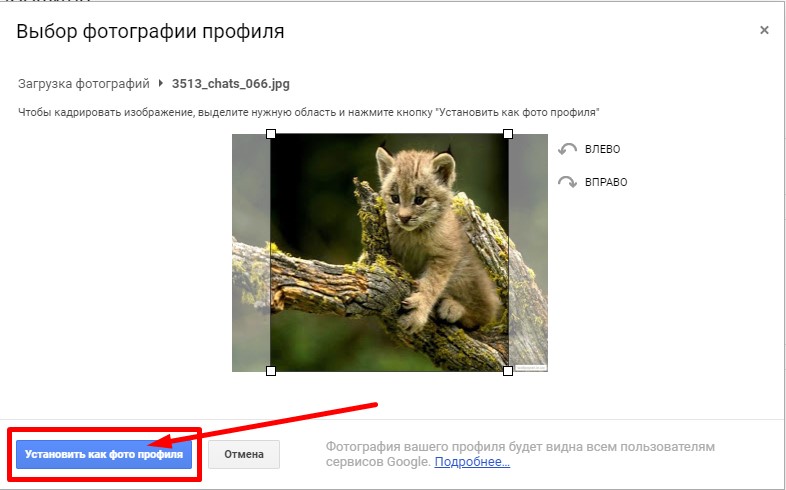
Загрузите свой аватар (фотографию в хорошем качестве) на Google-аккаунт.
-
Придайте привлекательный внешний вид баннеру (длинное изображение в верхней части страницы), украсив его соответствующим тематике канала коллажем или фотографией.
-
Подберите броское название и информативное описание ютуб-канала.
-
Создайте небольшой трейлер, в котором приветствуете своих подписчиков и убеждаете смотреть ваш блог.
-
Оптимизируйте настройки разделов главной страницы для привлечения большего числа пользователей.
-
Сделайте в Photoshop и загрузите png-значок своего канала, который зрители смогут найти на видео в правом нижнем углу.
Поиск любимых фильмов в хорошем качестве
Для того, чтобы фильм, который Вы выложили на Ютуб не заблокировали, необходимо подтвердить свои права на этот видеоматериал. Это делают все правообладатели, так как на сегодняшний день Ютуб очень популярен, благодаря ему можно продвигать свои видеоматериалы и получать дополнительно прибыль на канале. Для того, чтобы найти интересующий Вас фильм, достаточно воспользоваться одним из двух вариантов:
- поиск по запросу «название фильма+смотреть на Ютубе в хорошем качестве»;
- поиск на сайте по внутренней системе в поисковой строке, которая находится сверху, где изображен символ лупы.
Если видео добавлено не правообладателем, оно будет удалено и появится надпись, что видео более недоступно.
Как правильно настроить YouTube-канал
Шаг 3:
Аватар для канала
Чтобы аватар для канала, нравилась и Вам и Вашим зрителям, нужно её поменять, а не оставлять дефаултной.
Для этого наводим курсор мыши на иконку человечка и нажимаем на карандаш.
Появится окно «Изменить значок канала», нажимаем «Изменить» и переходим в Google+, где необходимо загрузить фото, которое будет аватаром канала.
В качестве аватара стоит использовать личную фотографию, стилизованную иллюстрацию своего фото, логотип компании или бренда.
Подробнее: Как сделать аватар канала на YouTube
Шаг 4:
Шапка канала
Далее сделаем красивое оформление канала YouTube. Для этого нажимаем «Добавить оформление канала».
В качестве изображения, которое будет являться оформлением (шапкой) канала YouTube, можно использовать любую картинку или фотографию, которую Вы создадите сами или выбрать из галереи YouTube. Рекомендуемый размер для изображения 2048 на 1152 пикселя.
Мы пока выбрали по умолчанию, но эту картинку лучше использовать, как площадь, где будет описан Ваш канал или размещён какой-то оффер, если это коммерческий канал.
Шаг 5:
Вид страницы
Теперь переходим к настройкам вида. Чтобы настроить канал нажимаем на шестерёнку, рядом с кнопкой подписаться.
Здесь главное включить вид страницы «Обзор». Благодаря этому на Вашем канале появятся вкладки: главная, видео, плейлисты, каналы и о канале.
Шаг 6:
Описание
Зайдя в раздел «О канале», можно сделать описание канала, добавить электронную почту для коммерческих запросов, ссылки на сайт или социальные сети. Максимум можно добавить 5 ссылок. Подробнее: Как сделать хорошее описание YouTube-канала.
Шаг 7:
Логотип
Так же можно добавить логотип канала, для этого снова нажимаем на шестерёнку, и там выбираем «расширенные настройки». Далее заходим в «Фирменный стиль» и нажимаем «Добавить логотип канала». Лучше использовать контрастное изображение в формате .png. Затем выбираем, когда это лого будет показываться: в начале видео, в конце или на всём протяжении.
После этого на Ваших видео будет показываться логотип канала.
В этом же разделе, заходим в раздел «Статус и функции», чтобы подтвердить свой канал. Это делается с помощью подтверждения по SMS.
Далее по теме: Как настроить логотип канала
Шаг 8:
Как сделать канал закрытым и открытым
- Заходим на страницу своего канала и переходим в менеджер видео.
- Рядом с роликом, которые необходимо скрыть жмём кнопу «Изменить».
Шаг 9:
Как добавить первое видео
Ну и на десерт самое сладкое — как добавить видео. Нажимаем стрелочку в правом верхнем углу и выбираем видео на компьютере.
Начинается загрузка. Пока идёт этот процесс, мы можем выбрать название, сделать описание и задать теги.
Затем, если необходима более тонкая настройка, заходим в раздел Расширенные настройки. Здесь можно разрешить или закрыть комментарии (по умолчанию они открыты), разрешить или закрыть доступ к статистики просмотров видео (по умолчанию открыты), выбрать категорию для ролика, поставить возрастные ограничения и прочее.
Теперь нажимаем опубликовать.
Статистика созданного канала и видео
Через некоторое время, когда будет опубликовано несколько роликов, канал начнётся набирать популярность, будут приходить новые подписчики, какие-то из видео начнут «заходить», а другие нет, появится необходимость в изучении статистика канала.
Чтобы перейти в раздел статистики по каналу, на главной страницы канала нажимаем соответствующую кнопку вверху.
В просмотре статистики можно:
- посмотреть статистику за определённый временной отрезок (день, неделя, месяц, год или произвольно);
- общее время просмотра;
- среднее время просмотра;
- количество просмотров;
- комментарии, отметки нравится и не нравится;
- регионы, в которых чаще всего просматривали видео;
- с каких площадок запускалось воспроизведение (с Ютуба или с других сайтов);
- демографические данные аудитории (пол, возраст и прочее.
Детально изучив статистику по всему каналу, можно выявить ролики какого формата интересуют аудиторию, какие ошибки допускаются при создании роликов и под какую аудиторию необходимо создавать контент.
Настройки профиля
Зарегистрироваться в YouTube – это пол дела
Важно еще подогнать настройки аккаунта под себя
Итак, авторизуйтесь в Ютубе под своим аккаунтом. Кликните на пиктограмму с изображением человечка в правом верхнем углу страницы. Откроется меню вашего аккаунта. В нем найдите категорию «Настройки» и перейдите по этой ссылке.
Вы увидите страницу для изменения стандартных настроек.
Аккаунт
В этом разделе размещены сведения о вашем Ютуб-канале (1) и аккаунте Google (2).
Ссылка «Создать канал» (4) предназначена для манипуляций по созданию своего видео канала. В рамках данной статьи мы не будем касаться этой темы. Поэтому продолжим.
Ютуб предлагает зарегистрированным пользователям оформить платную подписку «YouTube Premium». Опробовать ее возможности в течении первого месяца можно абсолютно бесплатно. А начиная со второго месяца использования абонентская плата составит 199 рублей.
Что дает эта подписка?
Во-первых, вы можете смотреть видео без рекламы.
Во-вторых, вы будете иметь возможность сохранять понравившиеся ролики на свой компьютер и смотреть их в офлайн-режиме.
В-третьих, вам будет доступно воспроизведение видео в фоновом режиме.
В-четвертых, вы можете слушать музыкальные произведения без рекламы с помощью сервиса YouTube Music Premium.
В-пятых, вам будет открыт доступ к эксклюзивным фильмам и сериалам.
Уведомления
Во вкладке «Уведомления» выполняется настройка оповещений от Google.
Если вы установите переключатель (1) во второе положение, то вы будете получать только самые важные новости.
Если вы поставите галочки (2), то вы тем самым дадите свое согласие на получение уведомлений о популярных видео, изменениях на сервисе и вашем канале в форме электронных писем.
Хотите получать информацию о каналах, на которые вы подписаны? Тогда из списка (3) выберите один из доступных вариантов оповещений:
- push-уведомления и сообщения по электронной почте (сведения предоставляются в форме всплывающих подсказок и электронных писем);
- только push-уведомления (только всплывающие блоки информации);
- только оповещения по электронной почте (рассылка уведомлений только по почте);
- отключить уведомления (отказ от получения сведений).
Воспроизведение
В этом разделе задаются параметры воспроизведения видеороликов.
Вы можете запретить показывать в видео аннотации и уведомления (1), а также настроить субтитры (2). Для сохранения изменений кликните на кнопку «Сохранить» (3).
История и конфиденциальность
Если вы хотите, чтобы другие пользователи YouTube не видели информацию о ваших действиях (подписках, понравившихся и сохраненных видео), то просто уберите галочки (1). Не забудьте подтвердить изменения, щелкнув по кнопке «Сохранить» (2).
Просмотр на ТВ
В этом разделе осуществляется настройка подключения YouTube на телевизоре, для удобного просмотра роликов на большом экране.
Смотреть онлайн ютуб без регистрации
Видео на Ютубе можно смотреть без регистрации. Если Вы желаете посмотреть видео анонимно, но вход в аккаунт уже осуществлен, то нужно в функциях аккаунта найти кнопку «Выйти». При просмотре Ютуба без регистрации проблем не возникает, но желательно входить, используя свои данные Гугл.
Просмотр при зарегистрированном входе имеет ряд преимуществ:
- просмотры видео будут регистрироваться статистикой, что позволит продвигать видеозаписи;
- есть возможность подписаться на заинтересовавшие Вас каналы и иметь быстрый интернет-доступ к ним;
- на главной странице будут отображаться предложения на основе уже просмотренных видеозаписей и Ваших подписок.
Почему канала нет в поиске Ютуб и почему не получается войти?
Чтобы проверить, могут ли пользователи видеть ваш канал в поиске видеохостинга Ютуб, достаточно знать, как он называется, перейти в соответствующий «YouTube каталог» и вписать название в поисковую строку.
Почему мой канал не отображается в поиске на Ютуб? Если ресурс не отобразился, несмотря на то, что после создания уже прошло несколько дней, стоит выполнить еще несколько условий. Во-первых, сделать описание проекта, указав основную идею и т.д. Во-вторых, опубликовать несколько видео, желательно, чтобы кто-то их посмотрел (вы сами или ваши друзья).
Самой распространенной проблемой при входе, остаются ошибки ввода данных (логин и пароль). Если пользователь указал неверный логин (почтовый адрес Gmail), сервис Google сразу оповестит его об этом и предложит восстановить данные. С паролем ситуация аналогичная.
Как открыть аккаунт на YouTube
В зависимости от устройства, которым пользуется человек, принцип открытия странички может отличаться. Ниже рассмотрим, как открыть доступ с телефона или компьютера. Общий алгоритм неизменный, но некоторые подходы и название меню отличается.
На телефоне
Перед тем как открыть профиль на Ютубе, его необходимо создать. Алгоритм действий такой:
- Войдите в приложение и жмите на символ Профиль справа вверху экрана.
- Жмите на кнопку Войти или Сменить аккаунт (если вход уже совершен).
- Кликните на ссылку Добавить аккаунт кнопку «+» справа вверху.
- Жмите на кнопку создания, после чего укажите Имя и Фамилию.
- Кликните на кнопку Далее, укажите пол и дату рождения.
- Перейдите к следующему шагу и укажите имя пользователя Gmail (адрес электронной почты).
- Два раза пропишите пароль и следуйте дальнейшим инструкциям.
Таким способом вам удается открыть учетную запись, после чего можно войти в аккаунт Ютуб. В дальнейшем после загрузки первого видео, создания комментария или плейлиста система предлагает открыть канал. Остается подтвердить название, после чего приступать к работе. Посмотрите как выйти из аккаунта на Андроид, если нужно.
После выполнения указанных выше шагов можно открыть профиль в Ютубе через мобильное приложение. Сделайте такие шаги:
- Войдите в программу YouTube на телефоне.
- Кликните на значок аккаунта, который был создан выше.
- Перейдите в раздел Мой канал.
- Кликните на символ шестеренки, который расположен с права от названия. Это необходимо для перехода в режим настроек.
- Перейдите в раздел Конфиденциальность и найдите там пункт Не показывать информацию о моих подписках.
- Уберите отметку.
Кнопки сохранения внесенных изменений не будет, ведь эта работа выполняется в автоматическом режиме. Теперь каждый пользователь может посмотреть перечень людей, на которые вы подписаны. Чтобы закрыть страницу, можно выполнить те же действия, но установить отметку в пункте отображения сведений о подписках.
На ПК
Зная, как открыть аккаунт в Ютубе на телефоне, несложно это сделать и на своем компьютере (алгоритм действий почти идентичный). Начните с создания с профиля и канала. Для этого:
- Войдите на сайт Ютуб в веб-проводнике ПК.
- Жмите на кнопку Войти, которая находится на главной странице. Если вы видите с правой стороны фотографию с силуэтом человека, кликните на этот символ и выйдите из профиля. После этого перезапустите страницу и жмите Войти. При необходимости можно использовать текущую учетную запись.
- Кликните Создать аккаунт.
- Внесите данную в специальную форму. В ней нужно будет ввести Имя и Фамилию, прописать адрес e-mail и пароль два раза.
- Жмите на Далее и введите проверочный код электронной почты. Для этого войдите в почтовый ящик, перейдите в присланное письмо и отыщите в нем код из шести символов.
- Введите проверочный пароль в строке, которая будет видна в центре страницу создания Гугл-аккаунта.
- Жмите на кнопку Подтвердить под текстовым полем.
- Укажите свой пол и дату рождения, пропишите номер телефона (по желанию).
- Прокрутите вниз и жмите Согласиться.
Таким способом вы сможете открыть свой аккаунт на Ютубе (один или несколько). После этого войдите на YouTube и попробуйте выполнить одно из следующих действий на сайте — загрузите ролик, поделитесь комментарием или сделайте плейлист. Система предлагает создать канал. Посмотрите на предложенное название и значок. Если все правильно, подтвердите его создание.
Теперь разберем, как сделать открытым аккаунт на Ютубе на ПК, чтобы другие пользователи могли видеть информацию по подписках. Эта опция удобна для популярных людей, которые имеют много подписчиков и стараются держать их в курсе собственных интересов.
Чтобы внести правки и открыть аккаунт в Ютуб, сделайте такие шаги:
- Войдите в аккаунт, а после жмите на его значок справа вверху.
- Жмите на символ Настройки с шестеренкой.
- Слева найдите пункт Конфиденциальность и жмите на него.
- Переместите тумблер в пункте Не показывать информацию о моих подписках. Аналогичное действие можно сделать и для сохраненных плейлистов.
Как и в случае с телефоном, сохранение происходит в автоматическом режиме. Дополнительных действий совершать не нужно. С этого момента пользователи Ютуб смогут узнать, на кого вы подписаны. Это же касается и плейлистов, если во время настроек пользователь решил открыть эту функцию. В дальнейшем можно пройти обратную процедуру и скрыть эти данные от посетителей странички. Здесь объясним как сделать ссылку на свой канал.
Основные причины почему не работает Ютуб в Яндекс браузере
Нет четкой единственной причины, которая не дает корректно работать двум популярным сервисам. Причин насколько, у каждого пользователя своя.
Переполненный кэш
Именно переполненный кэш и является наиболее частой причиной. Перед воспроизведением Ютуб кэширует несколько секунд клипа, чтобы пользователь мог смотреть видео без пауз, имея возможность перемотать его. Буферизация не произойдёт при заполненном кэше. Алгоритм очистки:
зайти в «Настройки» — «Дополнительные» — «Личные данные»;
- выбрать пункт с предложением чистки истории;
- установить галочку напротив периода – «За все время»;
выполнить перезагрузку, повторить попытку воспроизведения видео.
Cookie
Если очистка кэш данных не помогла, стоит удалить файлы куки браузера. Последовательность действий такая же, как и в предыдущем пункте, за исключением установки галочки напротив пункта:
Удаление кэш и куки лучше выполнять одновременно.
Вирусы
Вредоносное ПО может стать причиной блокировки видеороликов. Для поиска и удаления необходимо запустить сканирование системы специальной программой, встроенным приложением. Для профилактики на ПК лучше установить программу, которая будет выполнять поиск вирусов периодически. Кроме того, необходима защита.
Измененный файл Hosts
Причиной, по которой плохо работает Ютуб в Яндекс браузере могут стать изменение файлов хостс, которые выполняют вирусы. Для проверки выполняют действия:
- пройти по пути;
- правой кнопкой вызвать меню и выбрать:
открыть файл с помощью «Блокнот»;
сохранить изменения, закрыть файл. Повторить попытку запуска видео.
Проблемы с интернетом
Если загрузка видео происходит, но постоянно прерывается или зависает – причина может крыться в качестве соединения с сетью. Оно может быть слишком низким или нестабильным. Проверить скорость можно на сайте. Кроме того, стоит обратиться к поставщику услуги, возможно проводятся ремонтные работы.
Другие проблемы
Иные проблемы, по которым не работает Ютуб в Яндекс браузере:
- сбои внутри самого YouTube;
- сбои браузера, которые могут быть решены его переустановкой или обновлением;
- установлены расширения и плагины, тормозящие или блокирующие хостинг – отключить или задать исключения;
- много одновременно открытых вкладок, малые резервы ПК. Вкладки необходимо закрыть;
- видеохостинг может быть заблокирован лицами, имеющими права администратора – на рабочем месте, контроль родителей и т. д.
Проблемы при входе
Теперь разберемся, почему вы не можете авторизоваться, и как можно устранить самые распространенные причины:
- Не удалось войти на сайте или в приложении. Проверьте правильность логина и пароля. Обновите и перезапустите браузер/приложение, а также перезагрузите устройство, с которого пытаетесь войти.
- Не появляется окно с кодом на телевизоре. Попробуйте обновить ПО устройства до последней версии и заново установить YouTube.
- Не загружается страница авторизации. Проверьте подключение к интернету. Очистите историю и кэш браузера на ПК/телефоне. Протестируйте другой браузер, подключитесь к интернету через VPN.
- Телевизор не находит смартфон для синхронизации. Убедитесь в подключении обоих устройств к одному Wi-Fi. Попробуйте перезапустить роутер и обновить соединение.
И также проблема со входом возникает у пользователей, чьи аккаунты зарегистрированы до 2009 года. Создайте новый аккаунт, авторизуйтесь через него и на странице https://www.youtube.com/gaia_link укажите данные от старого профиля. После этого сервис привяжет предыдущей профиль к нынешнему.
Ютуб — регистрация аккаунта (канала)
Для того, чтобы зарегистрироваться на Ютубе, необходимо пройти зарегистрировать аккаунт в Гугле. Однако, если вы не создавали почтовый ящик в Гугле, Вы можете сделать это довольно просто. На официальном сайте www.google.com в правом верхнем углу есть функция регистрации на сайте. Для этого выполните следующие действия:
- Создать свой уникальный логин;
- Придумать пароль, который должен состоять из 8 и более символов. Нужно использовать и большие, и маленькие буквы латинского алфавита, и цифры;
- Процедуру настройки аккаунта занимает небольшое количество времени. Теперь Вы сможете войти в Ютуб без регистрации, автоматически используются Ваши данные Гугл аккаунта.
Как установить или отменить связь с каналами YouTube в Google Рекламе
Чтобы установить связь с каналом YouTube, у вас должен быть доступ с правами администратора к аккаунту Google Рекламы. В противном случае вы не сможете выполнить это действие. Чтобы посмотреть, какой уровень доступа у вас или у других пользователей, откройте страницу «Доступ к аккаунту». Подробнее об уровнях доступа к аккаунту Google Рекламы…
Как связать канал YouTube с аккаунтом Google Рекламы
- Войдите в аккаунт Google Рекламы.
- Нажмите на значок инструментов в правом верхнем углу страницы.
- В разделе «Настройка» нажмите Связанные аккаунты.
- Найдите раздел «YouTube» и нажмите Подробности.
- Нажмите кнопку с плюсом .
- В окне «Связь с каналом YouTube» найдите канал или укажите его URL.
- Выполните одно из следующих действий:
- Если вы являетесь владельцем канала, выберите вариант Этот канал принадлежит мне и нажмите Перейти на YouTube.
- Если вы не являетесь владельцем канала:
- Выберите вариант Этот канал принадлежит другому пользователю и укажите адрес электронной почты владельца канала.
- Чтобы увидеть сообщение, которое будет ему отправлено, нажмите на стрелку вниз рядом с пунктом «Посмотреть запрос».
- Нажмите Отправить запрос. Как только владелец подтвердит его, связь между каналом YouTube и вашим аккаунтом Google Рекламы будет установлена.
Как отменить связь канала YouTube с аккаунтом Google Рекламы
- Войдите в аккаунт Google Рекламы.
- Нажмите на значок инструментов в правом верхнем углу страницы.
- В разделе «Настройка» нажмите Связанные аккаунты.
- Найдите раздел «YouTube» и нажмите Подробности.
- В столбце «Действие» рядом с нужным каналом нажмите Отменить связь.
Как отменить запрос на связывание
- Войдите в аккаунт Google Рекламы.
- Нажмите на значок инструментов в правом верхнем углу страницы.
- В разделе «Настройка» нажмите Связанные аккаунты.
- Найдите раздел «YouTube» и нажмите Подробности.
- В столбце «Действие» рядом с нужным каналом нажмите Отменить запрос.
Как подтвердить полученный запрос
- Войдите в аккаунт Google Рекламы.
- Нажмите на значок инструментов в правом верхнем углу страницы.
- В разделе «Настройка» нажмите Связанные аккаунты.
- Найдите раздел «YouTube» и нажмите Подробности.
- В разделе «Запросы на установление связи» выберите канал, от которого поступил запрос. В столбце «Статус» будет указано значение «Требует вашего подтверждения».
- Чтобы посмотреть дополнительные сведения о запросе, нажмите Открыть запрос.
- Чтобы связать аккаунты, нажмите Одобрить.
- Чтобы отклонить запрос, нажмите Отклонить.
Восстановления пароля от аккаунта
Если случилось так, что вы забыли пароль от аккаунта в Гугле, то просто пройдите процедуру восстановления пароля. Сделать это достаточно легко:
- на странице авторизации, на которой используются Ваши данные Гугл-аккаунта, увидите функцию «Забыли пароль», она находится под кнопкой «Войти»;
- в окне вводите логин, который Вы использовали для входа в Ваш аккаунт и последний из паролей;
- Вам на телефон, номер которого привязан к аккаунту или в приложении Гугл-аккаунта поступит нужный код. Вводите данный код и меняете пароль.
Если у Вас нет доступа к телефону, нажимаете «Я не могу воспользоваться телефоном», и используете СМС-оповещение. Не переживайте, даже, если нет доступа к телефону, все равно восстановить пароль возможно:
- через резервную почту, указанную в настройках Гугл-аккаунта;
- через анкетирование. Отвечайте правильно на ряд вопросов и получите доступ к изменению пароля.
Последний вариант дает возможность восстановить Ваш аккаунт без сообщений, телефона и без резервной почты. Заявки рассматриваются администратором сервиса. Таким образом, восстановить пароль можно в любой ситуации. Но желательно все-таки заранее указать резервную электронную почту и номер мобильного телефона, которые Вы сможете использовать для быстрого восстановления забытого пароля.
Инструкции
Как связать аккаунт Google Рекламы с каналом YouTube
- Войдите в аккаунт YouTube и откройте Творческую студию.
- Нажмите Настройки, а затем – Канал.
- Перейдите на вкладку Расширенные настройки.
- Нажмите Связать аккаунты.
- Укажите название связи и идентификатор клиента Google Рекламы, а затем выберите, какие разрешения предоставить подключенному аккаунту.
- Нажмите Готово.
- Нажмите Сохранить.
- Когда владелец аккаунта Google Рекламы одобрит ваш запрос, канал YouTube будет связан с этим аккаунтом.
Как отменить связь аккаунта Google Рекламы с каналом YouTube
- Войдите в аккаунт YouTube и откройте Творческую студию.
- Нажмите Настройки, а затем – Канал.
- Перейдите на вкладку Расширенные настройки.
- Нажмите Отменить связь рядом с нужным аккаунтом.
- В открывшемся окне выберите Отменить связь.
- Нажмите Сохранить.