Как подключить беспроводные наушники к телефону?
Содержание:
- Как подключить Bluetooth-наушники
- Как подключить беспроводные наушники к телефону, компьютеру или планшету?
- Рабочий интерфейс и управление
- Как подключить наушники через Bluetooth к ноутбуку?
- Дополнительные функции беспроводных наушников
- Зарядка наушников
- Фото советы как сделать книгу своими руками
- Как подключить беспроводные наушники к телефону
- Создаем сами
- Как сопрягать устройства через Bluetooth?
- Как потратить бонусы Спасибо
- Дополнительные возможности
- Правила подключения без ошибок
- Как работают беспроводные наушники
- Что нужно знать о наушниках блютуз для телефона
- Функции и управление
- Как подключить беспроводные наушники к компьютеру на Windows?
- Что такое Apple AirPods
- Подключение беспроводных наушников
- Возможные проблемы при подключении
- Как использовать беспроводные наушники
- Управление наушниками
- Как заряжать беспроводные наушники QCY T1 и T1C
- Принцип работы
- Вывод
Как подключить Bluetooth-наушники
Наушники по Bluetooth технологии совместимы с практически любыми гаджетами. Множество портативных устройств имеют встроенный модуль блютуз, который передает данные на гарнитуру. При необходимости, можно установить внешнее устройство.
Алгоритм подключения блютуз-гарнитуры прост и состоит из следующих действий:
- На наушниках включается блютуз путем нажатия и удерживания (не более 15 сек) соответствующей кнопки.
- В меню телефона также активируется данная функция.
- В выпадающем списке поиска устройств, подключенных к блютуз, выбирается нужный элемент.
- Производится сопряжение.
При выполнении последнего шага может появиться запрос ввода пароля — его можно найти в инструкции к устройству. Если самостоятельно сброс пароля и замена его на индивидуальный номер не проводилась, подойдет стандартный 1111 или 0000.
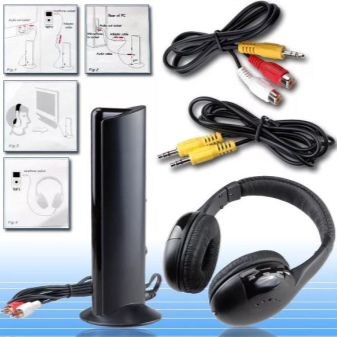
Если источник сигнала не оснащен Bluetooth-технологией, то подключение осуществляется через входящий в комплект к наушникам специальный передатчик, который подсоединяется к разъему стандартных проводных радионаушников. После этого выполняются соответствующие настройки, и запускается воспроизведение звука.
Как подключить беспроводные наушники к телефону, компьютеру или планшету?
- Настроить Bluetooth на передающем устройстве.
- Подключиться к наушникам.
- Начать передачу аудиосигнала.
В телефоне «Блютуз» настраивается очень просто. Достаточно зайти в настройки и включить беспроводную сеть Bluetooth. Далее активируется автоматический поиск доступных устройств. Проверьте, чтобы наушники были включены (обычно, их комплектуют лампочками или индикаторами, позволяющими быстро убедиться в работоспособности сети). Для включения наушников найдите на их корпусе специальную кнопку. При подключении будет запрошен пароль — введите «0000» или ищите другой PIN на коробке производителя наушников.
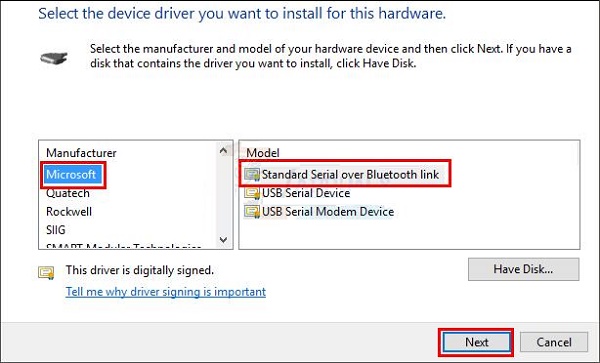
Через компьютер подключиться к наушникам будет сложнее, так как в стационарных ПК нет радиомодуля. Придется покупать отдельно Bluetooth-адаптер. Подключите его через USB-отверстие, вставьте диск с драйверами, а затем через «Панель инструментов» в «Сетевых адаптерах» найдите беспроводную сеть и активируйте ее. Для соединения с наушниками вам нужно будет скачать специальную программу. Для каждых наушников она своя, потому об этом поинтересуйтесь в инструкции или позвоните производителю.
К планшету беспроводные наушники подключаются аналогичным образом, как и к смартфону. Учтите, что при первом подключении устройство будет обнаруживаться в поиске, но после подключения оно пропадет, так как синхронизация будет проходить автоматически.
Рабочий интерфейс и управление

На корпусе гарнитуры расположены несколько (минимум три) физические кнопки для управления:
- включение/выключение;
- прием звонка/отбой/набор последнего номера;
- регулировка громкости/перемотка треков.
На более совершенные модели производители устанавливают дополнительные кнопки или «бегунки»:
- для отключения микрофона;
- включения режимов работы;
- смены источника воспроизведения.
Управление беспроводными приборами осуществляется нажатиями на кнопки: короткими, длинными либо быстрыми неоднократными. Долговременное нажатие на кнопку включения/выключения выключает либо включает прибор, краткое нажатие изменяет громкость, двойной «клик» сменяет трек.
Как подключить наушники через Bluetooth к ноутбуку?
Предварительно стоит отметить, что не каждый ноутбук способен подключиться через данную технологию. Следовательно, для начала надо будет проверить устройство. Если всё же ваш агрегат не обладает такой возможностью, придётся заранее приобретать внешний модуль, устанавливать специальные драйвера и только после этого пользоваться. Собственно, основной процесс запускается следующим образом:
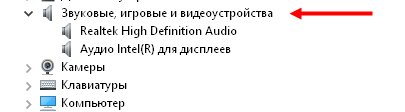
- Для начала необходимо нажать на комбинацию windows+R. После этого появится окно, в строке которого обязательно надо написать «devmgmt.msc». Затем, чтобы сохранить информацию, нажмите на «ок».
- При правильном исходе событий высветиться список, в котором стоит найти нужную функцию и названия ваших устройств.
- Теперь, когда материал проверен, можно переходить к основному этапу. А именно: отметить кнопку питания непосредственно на наушниках и удерживать её до тех пор, пока не начнёт светиться индикатор.
- Далее, в нижнем правом углу на мониторе надо выбрать значок блютуза и кликнуть на «добавить устройство».
- Вам будет доступен список возможных сооружений, где и надо найти свой агрегат и продолжить процедуру.
- В завершение стоит всего лишь следовать подсказкам, которые будут транслироваться. При запросе на код подтверждения нужно будет ввести «0000», так как такой пароль считается стандартным.
Дополнительные функции беспроводных наушников
Зарядка наушников
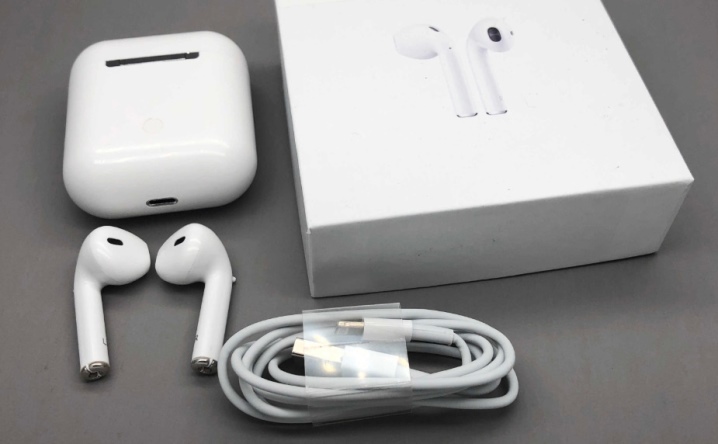
Как пользоваться беспроводными наушниками apple на айфон в общем понятно, осталось лишь понять, как правильно пользоваться чехлом для них и как заряжать сам кейс и наушники.

Кейс может заряжаться отдельно от устройства, а вот сами наушники только от коробочки, в которой хранятся. Однако процесс зарядки не занимает много времени, буквально 15 минут нахождения на «базе» будет достаточно, чтобы наушники могли проработать несколько часов без сбоев и на оптимальной громкости. Кейс может заряжаться с помощью провода Apple Lightning-USB или устройства стандарта Qi.
При этом, разработчики обращают внимание, что на данный момент наушники существует двух поколений — 1 и 2 соответственно, если у вас имеются оба варианта устройства, то заряжать в одном чехле их не стоит, так как они просто не станут заряжаться.
Фото советы как сделать книгу своими руками
Как подключить беспроводные наушники к телефону
Процесс подключения мобильных гаждетов и беспроводных аксессуаров достаточно прост, поскольку оба устройства имеют встроенный блютуз модуль.
- Зарядить и включить Bluetooth-наушники.
- На мобильнике активировать функцию беспроводной передачи данных (включить Bluetooth).
- В списке найденных устройств выбрать модель своих беспроводных наушников и нажать «Подключить».
- Иногда может потребоваться PIN-код. Как правило, это четырехзначный числовой код — его можно найти на заводской коробке аксессуара (чаще всего это «0000»). Сопряжение завершено, аксессуар готов к работе.
Отдельно стоит отметить о подключении наушников в режим обнаружения. В зависимости от модели, способы активации этой опции могут быть разные. Пользователю стоит заранее изучить инструкцию, как включать и пользоваться блютуз наушниками. На одних моделях требуется зажать кнопку включения или ответа на звонок (в случае с гарнитурой) в течение нескольких секунд. В результате светодиодный индикатор на корпусе должен поменять цвет или начать мигать в определенном порядке. Другие аксессуары имеют многофункциональное колесико, которое можно переключить в соответствующий режим. После того, как беспроводной прибор будет готов к подключению через bluetooth, следует искать его в списке доступных устройств на телефоне.
Сегодня в продаже можно найти и гибридные модели, которые имеют два способа подключения: проводное и через блютуз. В связи с этим у многих пользователей возникает вопрос, как можно подключить USB наушники через провод к телефону, ведь такого разъема мобильные гаджеты не имеют. В этом случае, можно приобрести переходник с мини USB на обычный.
Создаем сами
Как сопрягать устройства через Bluetooth?
https://youtube.com/watch?v=AMahf1eTjrc
Самый простой способ подключения устройств — это когда у обоих из них есть «Блютуз». Тогда достаточно активировать эту функцию в обоих девайсах и подключиться через активный гаджет к пассивному для передачи данных. Если же Bluetooth отсутствует в устройстве, то можно подсоединить специальный адаптер, который будет выступать съемным радиомодулем.
Вместе с беспроводными наушниками порой в комплекте идет адаптер и приемник. В таком случае вам нужно лишь подключить передатчик к оборудованию, которое передает звук, и приемник вставить в наушники. Правда, это справедливо далеко не для любого оборудования, и в зависимости от конфигурации адаптера, вы можете подключить его к USB разъёму, либо к аудио выходу, например, музыкального центра.
Как потратить бонусы Спасибо
Дополнительные возможности
Более дорогие модели оснащены дополнительными функциями для повышения качества звука и широкого применения.
Шумоподавление
Различают пассивную звукоизоляцию с помощью накладок амбушюр и активную, с применением программ.
Звукоизоляционные амбушюры внутриканальных моделей бывают силиконовые и пенные. Силикон наполовину подавляет посторонние шумы. Пена обеспечивает полную звуконепроницаемость.
Технологии подавления шума Active Noise Cancelling (ANC) и Active Noise Reducing (ANR) контролируют внешние шумы: полностью блокируют, частично пропускают и усиливают.
Активное шумоподавление в сочетании с амбушюрами в накладных и полноразмерных наушниках позволяет наслаждаться любимыми мелодиями и слышать собеседника в помещениях с превышенным шумовым порогом.
Функционал кнопок управления
Расположение панелей управления зависит от разновидности наушников:
- на корпусе чашек в полноразмерных и накладных моделях;
- на нашейном каркасе внутриканальных;
- на внешней стороне наушников TWS.
Панели управления бывают кнопочными, сенсорными, реже встречаются модели с кольцевыми регуляторами и гироскопом.
Стандартный набор кнопок:
- воспроизведение;
- пауза;
- стоп;
- громкость.
Одна кнопка часто выполняет несколько функций. Воспроизведение часто совмещается с паузой, приемом входящего звонка. С помощью кнопки громкости переходят на следующий или предыдущий трек.
Профили
Беспроводные наушники поддерживают основные кодеки:
- aptX (HD) — для передачи файлов с компакт-дисковых устройств;
- A2DP — для трансляции сигнала на принимающие устройства.
Модели без проводов используют как гарнитуру с помощью профиля Hands-Free. Расширенный профиль Headset позволяет звонить и отвечать на звонки.
Допфункции
Расширенный набор функций беспроводных наушников включает:
- контроль шумов во время воспроизведения голоса в режиме телефонного разговора;
- подключение к нескольким устройствам, чтобы говорить по телефону и не прерывать видеоигру;
- приложение-компаньон для управления через смартфон;
- ускоренная зарядка.
Производители гаджетов на базе Андроид включают в набор функций голосовое оповещение о входящих звонках, озвучку полученных сообщений и обмен музыкальными файлами через BlueTooth во время прослушивания. К полноразмерным моделям может прилагаться кабель для стационарного подключения и экономии заряда.
Правила подключения без ошибок
Беспроводные наушники не всегда способны на качественную беспроводную связь. Если правильно откалибровать гарнитуру, даже на самой бюджетной модели можно получить хорошую передачу голоса и звука. Для стабильной работы потребуется выполнить ряд несложных действий.
| 1 | Полностью зарядить беспроводные наушники, включить их |
| 2 | Настроить громкость звука и микрофона наушников |
| 3 | Соединить наушники и телефон через блютуз |
| 4 | Оценить слышимость в наушниках музыки и телефонного разговора |
| 5 | При необходимости, повторно настроить громкость гаджета |
| 6 | Сохранить оптимальные параметры, если не предусмотрена автоматическая синхронизация |
Как работают беспроводные наушники
Способы передачи данных:
- Радиосвязь является стабильным соединением. Радиус действия таких моделей может составлять свыше 10 м. Канал используются для передачи звука с частой до 2,4 ГГц. Изделия не являются портативными, т.к. для работы требуется установить передатчик. Такую конструкцию неудобно носить с собой.
- Bluetooth представляет собой универсальную технологию передачи данных. Частота обычно составляет 2,5 ГГц. Наушники могут соединиться по данному протоколу с любым гаджетом, имеющим данный модуль. Такие устройства стабильны, не теряют связь. Изделия удобно брать с собой в дорогу. Специальная кодировка позволяет защитить данные от перехвата.
- Инфракрасная продукция работает по принципу передачи сигнала с высокочастотной пульсацией. В изделия встроен приемник, который способен усиливать полученный звуковой сигнал. Модели не подходят для мобильного прослушивания музыки, т.к. модуль передачи данных требует подключения 220 В.
Беспроводные блютуз наушники очень легко подключаются к гаджетам. Для этого необходимо, чтобы на изделии горел сигнальный светодиод. Он означает о готовности к сопряжению. Далее на портативном устройстве следует сделать поиск доступных подключений. Чтобы связь была стабильной, наушники добавляют в доверенные устройства. После этого звук будет транслироваться на гарнитуру, а не на внешние динамики.
Что нужно знать о наушниках блютуз для телефона
Питание беспроводных наушников обеспечивают встроенные или съемные аккумуляторные батареи. Съемные элементы питания легко менять и заряжать, можно подобрать сменный комплект для поездок, отдыха в местах, где нет электричества. Объективно – это наиболее практичный вариант.
Встроенные аккумуляторы заряжаются напрямую, для этого используется блок питания. Выбирать такую модель можно, но только если производитель и качество изготовления внушают доверие.
Беспроводная техника всегда дороже проводной, а замена встроенной батареи может дорого обойтись пользователю.
Емкость аккумулятора определяет продолжительность работы устройства до следующей подзарядки.
Не лишним будет знать, чем отличаются типы батарей.
- Li-Ion: можно подзаряжать, малый вес.
- Ni-Cd: обязательна полная зарядка/разрядка, высокая емкость значительно увеличивает вес, дешевле литий-ионных.
Первый тип потребует намного меньше времени для зарядки, чем второй, но такие батареи дороже.
Хорошо, если модель радионаушников будет укомплектована съемным штекером для работы при разрядке батареи – это позволит комбинировать тип подключения в зависимости от потребностей.
Еще одна полезная опция – встроенная регулировка громкости. Современные беспроводные наушники позволяют прослушивать музыку на расстоянии порядка 10-20 метров, что является очень хорошим показателем. Эта функция позволяет сделать прослушивание музыки куда более естественным и удобным процессом.
Такое устройство может отлично подойти для любителей спорта, да и для всех остальных тоже, особенно если у человека нет желания каждый раз распутывать провода. Таким образом, беспроводные гарнитуры для телефона могут быть отличным решением практически для любого человека.
Кроме того, ещё одним преимуществом беспроводной по сравнению с проводной гарнитурой является меньшая подверженность износу. Как известно, проводные наушники довольно часто выходят из строя. Причиной этого является повреждение проводов, случающееся довольно частов процессе эксплуатации.
Беспроводные девайсы лишены этого недостатка, поэтому в использовании они гораздо надежнее.
Функции и управление
Несмотря на большой выбор беспроводных наушников и внешние отличия, по своим функциям и управлению все они похожи между собой. В подавляющем числе моделей на корпусе присутствует 3 кнопки. Их функции отличаются в зависимости от длительности удерживания и вариантов нажатия. Набор функций, доступных пользователю беспроводных наушников, также является стандартным для большинства моделей.
-
Включение и выключение совмещено в одной кнопке. Обычно она приводится в действие путем длительного нажатия, которое должно длиться несколько секунд. Можно встретить немного моделей, которые оснащены отдельным элементом управления питанием.
-
Регулирование громкости — это две кнопки с обозначениями «+» и «-». Часто этими же кнопками можно переключать музыкальные композиции.
-
Пауза и начало воспроизведения трека — многофункциональная кнопка. Многие производители добавляют к ней дополнительные функции, среди которых может быть включение плеера, прием звонков, вызов последнего телефонного номера или активизация голосового набора.
-
В некоторых моделях может присутствовать отдельная кнопка для принятия входящих звонков.
-
Для переключения источника сигнала (FM-радио, SD-карта) также может присутствовать отдельный элемент управления.

Как подключить беспроводные наушники к компьютеру на Windows?
Шаг 1. Если вы купили TWS-наушники с зарядным кейсом, тогда откройте его и не доставая наушников, зажмите на 2-3 секунды небольшую кнопку на самом кейсе.
Шаг 2. Если наушники поставляются без кейса или же на нем нет никаких кнопок, тогда вставьте наушники в уши (или наденьте на голову) и зажмите кнопку или сенсорные панели на наушниках на 7 секунд.
Шаг 3. Откройте меню Bluetooth на компьютере и нажмите кнопку Добавление Bluetooth или другого устройства.
Шаг 4. В появившемся окошке выберите Bluetooth Мыши, клавиатуры, аудио или другие типы устройств.
Шаг 5. Компьютер начнет поиск доступных для подключения Bluetooth-наушников и как только они появятся, выберите их мышкой. В некоторых случаях необходимо подтвердить подключение, нажав соответствующую кнопку.
Шаг 6
Готово! Важно отметить, что эти шаги необходимо пройти только один раз. В дальнейшем наушники будут автоматически подключаться к ноутбуку, как только вы будете извлекать их из кейса или включать питание
Комментарии на инструкцию по подключению Bluetooth-наушников к компьютеру
Если у вас возникли проблемы или вопросы по какому-либо из этих пунктов, тогда читайте далее более подробную инструкцию с иллюстрациями и комментариями.
Шаги 1-2. Или как перевести беспроводные наушники в режим сопряжения
Для начала определитесь, какие именно у вас наушники. Если это полностью беспроводные TWS-наушники с зарядным кейсом, тогда внимательно посмотрите на кейс, нет ли на нем кнопки.
Посмотрите, где может размещаться эта кнопка и как она выглядит на примере Apple AirPods:
Если такая кнопка есть, тогда откройте крышку кейса и зажмите на 2-3 секунды эту кнопку. Вы увидите, как светодиодный индикатор внутри кейса начнет быстро мигать белым цветом. Это означает, что наушники находятся в режиме сопряжения и доступны для подключения к любому устройству.
Такие кнопки есть на многие моделях, включая:
- Apple AirPods и AirPods Pro
- Huawei FreeBuds 3
- Honor FlyPods
Если такой кнопки нет (Xiaomi AirDots, Sony WF-1000XM3 и др.) или ваши наушники вообще не имеют зарядного кейса, тогда:
- При наличии механической кнопки на наушниках, зажмите эту кнопку на 7 секунд, пока светодиодный индикатор на наушниках не начнет мигать белым цветом
- При сенсорном управлении, зажмите сенсоры на двух наушниках одновременно и подержите 5-7 секунд, пока также не увидите мигающий белым цветом индикатор
Теперь можно переходить к следующим шагам.
Шаги 3-5. Или что нужно сделать на компьютере для подключения Bluetooth-наушников
Когда наушники находятся в режиме сопряжения, необходимо добавить их в Bluetooth-устройства компьютера. Для этого на панели задач дважды щелкните мышкой на иконе Bluetooth:
В настройках Bluetooth необходимо нажать кнопку Добавление Bluetooth или другого устройства:
В появившемся окошке «Добавить устройство» выбираем Bluetooth:
Когда компьютер обнаружит ваши беспроводные наушники, выберите их в списке. После чего, при необходимости, подтвердите подключение, нажав кнопку Подключиться:
На этом подключение и настройка Bluetooth-наушников завершена. В дальнейшем наушники будут автоматически подключаться к этому компьютеру при открытии кейса или включении.
Основная проблема, возникающая при подключении беспроводных наушников к компьютеру
Если не считать редкие случаи брака или поломки, единственная проблема заключается в том, что пользователь не может перевести Bluetooth-наушники в режим сопряжения. Ведь только в этом режиме наушники могут обнаружить другие устройства и подключиться к ним.
Если ваши наушники не переходят в режим сопряжения по приведенной инструкции, тогда поищите в интернете или в инструкции к устройству, как именно на нем включается режим сопряжения (или режим согласования). Для этого введите в поисковую строку фразу «как перевести <модель наушников> в режим сопряжения».
P.S. Мы открыли Telegram-канал и сейчас готовим для публикации очень интересные материалы! Подписывайтесь в Telegram на первый научно-популярный сайт о смартфонах и технологиях, чтобы ничего не пропустить!
Как бы вы оценили эту статью?
Нажмите на звездочку для оценки
Оценить!
Внизу страницы есть комментарии…
Напишите свое мнение там, чтобы его увидели все читатели!
Большое спасибо за отзыв!
Что такое Apple AirPods
Вопросы, как настроить беспроводные наушники на айфоне, особенно актуальны для владельцев последних версий таких гаджетов. В 7 поколении iPhone производитель решил отказаться от привычного многим 3,5-мм аудиоразъема, и предлагает владельцам новомодных смартфонов фирменные наушники AirPods.
Управление продуманно до мелочей. Благодаря оптическим сенсорам и акселерометру, аксессуар распознает необходимость режима готовности. Гарнитура включается автоматически, ее не требуется дополнительно настраивать. Воспроизведение аудио информации начинается после
надевания их пользователем, а останавливается – когда их снимают. Для переключения громкости, ответа на звонок или проложения маршрута, пользователю необходимо нажатием на сенсор активировать Siri.
Подключение беспроводных наушников
В зависимости от типа девайса, метод подключения на компьютере под разными операционными системами немного отличается. Подробнее об этом написано в статье «Подключение беспроводных наушников к ПК».
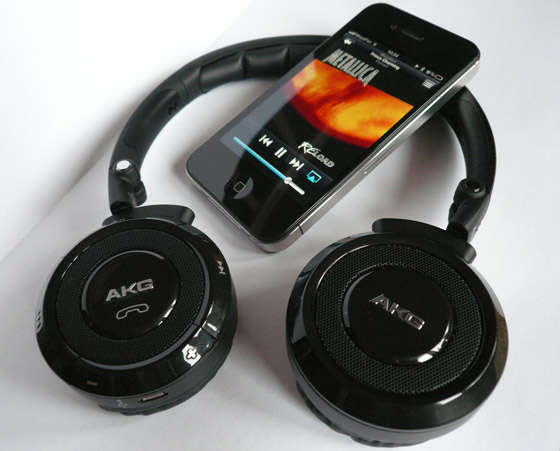
Для сопряжения Bluetooth-наушников со смартфоном или планшетом:
- Включите наушники.
- Активируйте Bluetooth в гаджете.
- Выполните сканирование доступных для подключения оборудования.
- По нахождению устройства, нажмите на них для сопряжения.
После этого можно выполнить настройку параметров протокола передачи информации. В дальнейшем достаточно будет включения наушников, и смартфон сам их подключит автоматически.
Возможные проблемы при подключении
Не всегда блютуз гарнитура нормально подключается и работает.
Возможны следующие проблемы:
- не подключен Bluetooth. Пройдите в настройки, включите;
- аккумулятор аудиогаджета сел. Если индикатор после нажатия кнопки включения не светится, подключите устройство к зарядке;
- наушники не появились в списке устройств после подключения. Придвиньте их ближе к телефону. Не помогает – длительно выжимайте кнопку включения, включите-выключите гаджет, попробуйте его перенастроить, Bluetooth на смартфоне, перегрузите телефон. Заметьте – часто кнопку нужно выжимать действительно долго, особенно при использовании bluedio;
- аудиоустройство в списке есть, но не подключается. Возможно, оно сопрягается с другим смартфоном, планшетом или компьютером. Перейдите в это устройство, отключите беспроводную связь или поднесите наушники к телефону и включите;
- гаджет долго подключается. Отключите блютуз в настройках, снова включите. В некоторых случаях помогает перезагрузка телефона;
- работает только один наушник. Удалите и снова установите устройство, проверьте громкость, аккуратно прочистите неработающую часть. Если эти действия не помогают, подключите аудиогаджет к другому смартфону. Возможно, причина – в неисправности наушников или ОС. В последнем случае вернитесь к заводским настройкам или установите обновление;
- наушники работают, но иногда выпадают из уха. Это – частая проблема некоторых моделей хуавей. Решить ее можно только заменой устройства.
Как использовать беспроводные наушники
Теперь, когда с возможностями гаджета всё более или менее понятно, можно обратиться к разбору более сложных аспектов использования bluetooth-наушников. Подключать такие наушники при наличии соответствующих функций можно как к мобильному устройству (смартфону, планшету и т. д.), так и к ноутбукам, персональным компьютерам, нетбукам и т. д.
С телефоном
Начнём с самого простого. Для того чтобы подключить беспроводные «уши» к мобильному телефону, нужно, прежде всего, убедиться, что он поддерживает современную версию технологии Bluetooth. Процесс подключения в данном случае будет предельно прост:
- Включите Bluetooth-модуль на наушниках. Для этого нажмите и удерживайте соответствующую клавишу в течение нескольких секунд (местоположение клавиши включения модуля обычно указывается производителем в технической документации).
- Включите Bluetooth на своём смартфоне. Чаще всего это можно сделать в «шторке» телефона (ниспадающем меню, возникающем при проведении по экрану сверху вниз) либо перейдя в настройки устройства.
- В меню Bluetooth вы увидите список доступных к подключению устройств. Найдя в этом списке ваше, необходимо выбрать его и произвести подключение.
Если при попытке подключения на экране смартфона появился запрос о введении пароля, попробуйте ввести коды «1111» либо «0000». Если это не поможет, тщательно изучите техническую документацию, идущую в комплекте: пароль может быть указан в ней. Впрочем, в большинстве случаев наушники удаётся подключить без подобных затруднений.
С компьютером
Для того чтобы подключить Bluetooth-гарнитуру к компьютеру, необходимо включить на нём модуль блютуз. Стоит сразу отметить, что большинство ПК не оснащаются «родными» модулями от производителя и если вы хотите наслаждаться музыкой с компьютера в bluetooth-наушниках, то чаще всего для их подключения придётся приобрести специальный съёмный модуль. В остальном же процедура подключения идентична предыдущему варианту.
С ноутбуком
С ноутбуками ситуация немного другая: большинство из них имеет встроенные bluetooth-модули, поэтому за дополнительным оборудованием идти в магазин не придётся. Для того чтобы активировать технологию беспроводной передачи данных через bluetooth, необходимо перейти в «Диспетчер устройств», найти который можно через поиск, нажав кнопку «Пуск» и начав вводить название интересующей опции. В списке дополнительных устройств Bluetooth-модуль занимает чаще всего одну из первых позиций.
После того как модули и на наушниках, и на ноутбуке будут включены, необходимо через экран ноутбука выбрать нужное устройство и совершить подключение к нему. После этого можно наслаждаться музыкой, аудиокнигами или даже звуковой дорожкой видеоролика.
Управление наушниками
В инструкции на русском подробно объясняется, как настроить наушники Airpods и все принципы управления девайсом. Оба поколения совместимы с голосовым ассистентом Siri, который активируется посредством двойного касания. На 2-й версии предусмотрена автоматическая активация Siri после произношения фразы «Привет, Siri».
Помимо включения голосового помощника, двойное касание по наушнику выполняет следующие функции: – Включение или приостановка воспроизводимой музыки. – Переключение дорожек и возврат к предыдущему треку. – Остановка воспроизведения.
Применение голосового ассистента Siri
Пользователи Airpods 2 способны включить голосовой помощник фразой «Привет Siri», или двойным касанием к наушнику. Через аксессуар можно задавать Siri привычные вопросы или делать телефонные вызовы. Еще ассистент умеет управлять музыкой, менять громкость и выполнять другие полезные задачи.
Как заряжать беспроводные наушники QCY T1 и T1C
Для зарядки в комплекте с гарнитурой поставляется док-станция, она же кейс для хранения затычек. Если поместить в него вкладыши, те подключаются к коннекторам питания и восстанавливают запас встроенных аккумуляторов. Этого хватает чтобы вернуть наушники к «жизни» 3-4 раза. Когда у футляра иссекает запас батареи:
- Подключите его к источнику питания через USB-кабель.
- Следите за уровнем заряда с помощью зеленых светодиодов.
- Когда они погаснут, кейс можно отключать от зарядного устройства.
Здесь можно найти универсальную инструкцию – как заряжать беспроводные наушники.
Наушники оповещают пользователя о малом запасе батареи звуковым сигналом.
Принцип работы
Беспроводное соединение довольно активно используется в современных мобильных устройствах. Bluetooth-гарнитура работает на прием и передачу сигнала по отдельному каналу. В роли транслятора выступает внешнее устройство — смартфон, планшет, ноутбук, в котором установлен соответствующий модуль. Он и выполняет основную роль приемопередатчика.
В гарнитуре установлен Bluetooth-приемник, улавливающий радиоволну. Для успешной работы такому устройству требуется собственный элемент питания — аккумулятор, помещаемый в сам его корпус или в специальный шейный ремешок. В отличие от телефона, после включения наушников их Bluetooth-модуль остается активен на протяжении всего времени работы. В режиме ожидания энергопотребление минимальное, в активной фазе использования гарнитура может работать ограниченный период времени.
Bluetooth-соединение аналогично приему радиосигнала, но его рабочий диапазон существенно меньше: от 2 до 10 м от передающего устройства. Его отличают более высокое качество сигнала, стабильность соединения, устойчивость к помехам. Кроме того, гарнитуры, работающие по протоколу Bluetooth, по-настоящему мобильны и компактны. Стоит добавить, что передача данных происходит по шифрованному каналу, требует сопряжения с основным устройством.
TWS-гарнитуры похожи на обычные Bluetooth-наушники, они не имеют проводного соединения. True Wireless Stereo (именно так расшифровывается название технологии) обеспечивает полную независимость от кабелей. Даже заряжаются такие девайсы путем укладки в специальный кейс. Сам он выполняет роль powerbank, причем, запитавшись от кабеля, может обеспечить до 3-4 подзарядок для гарнитуры без какого-либо проводного соединения, за счет уже аккумулированной энергии.
Вывод
Беспроводные наушники хороши уже тем, что не имеют проводов, однако при этом они все равно нуждаются в питании, поэтому оснащаются как правило аккумуляторами, которые время от времени следует подзаряжать.
Но мы уже так привыкли ставить ежедневно свои смартфоны на зарядку, что вряд ли эта процедура кого-то испугает. Но, если выбирать, какие все же выбрать беспроводные наушники, то все зависит от того, где вы их собираетесь использовать.
Например, в машине идеальным вариантом станет устройство с ИК-портом, на прогулке – наушники с Bluetooth, а для не особо привередливых дома будет достаточно гарнитуры, работающей по обычному радиоканалу.