Как отсканировать документ на айфоне
Содержание:
- Barcode
- Сделайте резервную копию в формате PDF и сохраните их в облаке
- СКД — наборы данных и связи между ними, создание собственной иерархии, вложенные отчеты
- Типичные проблемы и исправления камеры непрерывности
- Как сканировать QR коды в iOS 12
- QRScanner и другие приложения
- Как сканировать документы на айфоне
- magicplan — планирование ремонта и документация
- Как отсканировать документ на macOS, используя iPhone вместо сканера
- Что такое сканер тегов NFC?
- Программы для сканирования
- Инструкция по сканированию QR-кода на айфоне с iOS 11 и выше
- Как сканировать документы на айфоне
- # 2. Scanner Unlimited: сканирование и подпись
- «Рулетка» — быстрое измерение человеческого роста
- # 6. Приложение CamScanner-PDF Scanner
- Возможные проблемы
- Как отсканировать документ на айфоне?
- Чем сканирование отличается от фотографии
- Как сканировать документы в приложении «Файлы» в iOS 13
- Список популярных сторонних сканеров для айфона
- Сторонние сервисы
- Сканер документов в iOS 13
- Обзор возможностей программы
- Как отсканировать документ на айфоне?
Barcode
Разработчики из Cocologics новички в жанре, но внимание от сообщества заслужили мгновенно. И главная тому причина – нестандартный симбиоз возможностей
Barcode с легкостью взаимодействует с QR и матричными кодами на Айфоне, распознает штрих-коды, понимает, какую информацию стоит сохранить (к примеру, обнаруженные телефонные номера, адреса или позиции на глобальной карте), какую – пробить по доступной базе данных, а какую – тут же передать друзьям через SMS или же социальные сети и мессенджеры.
Взаимодействовать с Barcode легче, чем кажется на первый взгляд. Стоит открыть приложение, выдать доступ к камере, а дальше начинается магия. Полезная информация находится автоматически, а остальная – отсеивается и пропадает из вида.
Из дополнительных преимуществ помощника – минимальное количество рекламы (место не нашлось даже баннерам), интуитивный интерфейс, исключающий долгую и неудобную навигацию, целая серия дополнительных надстроек. Разработчики даже помогают правильно настроить камеру для дополнительной точности и повышенного шанса разгадать секреты кода.
Сделайте резервную копию в формате PDF и сохраните их в облаке
После того как вы отсканировали ваши документы, вы получите уведомление с указанием точного местоположения вашего файла. Видимый в виде пузыря в правом углу, вы сможете не только создавать свои PDF-файлы, но и делиться ими в своей социальной сети и хранить документ в облаке.
Эффективный и безопасный метод, ваш доступ к хранилищу в облаке будет неограниченным, поскольку вы не будете терять документы, нечитаемые файлы и т. Д. Тем не менее, вам необходимо настроить Cloud с Notes, если вы хотите сохранить отсканированную копию вашего документа. как объяснено ниже:
Шаг 1. Зайдите в настройки.
Шаг 2. Нажмите .
Шаг 3. Нажмите iCloud.
Шаг 4. Включите заметки.
Таким образом, ваши заметки будут синхронизированы и защищены вашим iCloud при входе из вашей учетной записи. Если вы не можете войти в систему, обратитесь в сервисный центр Apple для получения дополнительной информации или, в конечном итоге, поделитесь своими файлами в облаке с Share Family, чтобы пользователь мог войти в систему и осуществлять удаленное управление.
СКД — наборы данных и связи между ними, создание собственной иерархии, вложенные отчеты
Типичные проблемы и исправления камеры непрерывности
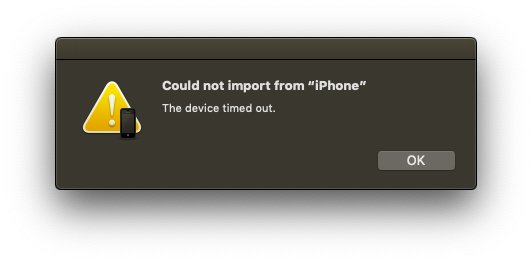
Мы были свидетелями использования Continuity Camera, одной из лучших функций MacOS Mojave. Тем не менее, новая функция страдает от некоторых незначительных ошибок. Одним из наиболее распространенных вопросов является Не удалось импортировать с iPhone сообщение.
Если вы столкнулись с этой проблемой, попробуйте выполнить следующие шаги, чтобы устранить ее:
- Убедитесь, что оба устройства подключены к одной сети Wi-Fi.
- Включите Bluetooth на обоих устройствах.
- Попробуйте выйти из iCloud и снова войти в систему. Возможно, вам также понадобится устранить типичные проблемы iCloud.
,
- Перезагрузите ваше устройство iOS и Mac и попробуйте снова.
Как сканировать QR коды в iOS 12
Ничего сложного в сканировании QR кода нет. Но прежде чем приступить к процедуре, необходимо выполнить некоторые предустановки.
- Открыть настройки.
- Выбрать меню «Пункт управления».
- Во вкладке «Настроить элементы управления» выбрать «Сканирование QR кода».
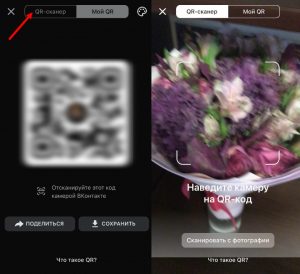
После этих действий в пункте управления появится виджет QR сканера. Чтобы открыть окно с виджетами, потяните пальцем по экрану снизу вверх. И нажмите на соответствующую кнопку, где изображение кода.
Когда камера откроется, достаточно просто поднести телефон к QR. Главное при этом чтобы было достаточное освещение. Это позволит камере без проблем распознать код.
QRScanner и другие приложения
Некоторые QR-коды являются мошенническими и отправляют пользователя на вредоносные веб-сайты, даже если уведомление при сканировании кода кажется законным. Вот три бесплатных приложения для сканирования QR-кодов, которые предлагают дополнительные функции, которых нет у приложения «Камера” в iPhone.
QR Scanner
Приложение для сканирования QR-кодов, которое позволяет создавать собственные QR-коды. Он дает пользователям возможность с легкостью отсканировать практически любой штрих-код, который можно встретить практически в любом крупном розничном магазине по всему миру.
Работает QR Scanner по встроенной технологии от компании Apple, тем самым обеспечивая почти мгновенный результат. Все отсканированные штрих и QR-коды записываются в неограниченную историю, которую потом можно синхронизировать в iCloud. Это позволяет экспортировать и импортировать историю в таблицы или текстовый файл.
Kaspersky QR Scanner.
Этот сканер выделяется среди прочих своей способностью обнаруживать и предупреждать пользователей об опасных ссылках.
Его функции включают в себя:
- Мгновенная проверка безопасности текстов, изображений и веб-сайтов, связанных со сканируемым QR-кодом.
- Полная защита от мошеннических ресурсов: Пользователь получит мгновенное предупреждение, если QR-код содержит опасную ссылку или направляет на вредоносный веб-сайт.
- Можно быстро и удобно сканировать визитки и коды для сохранения контактной информации, при этом не боясь за свою безопасность.
- Отсканированный код хранится на телефоне, поэтому получить к нему доступ можно быстро и легко, как и к ресурсам, ссылкам и изображениям.
- Быстрый доступ к Wi-Fi: Быстрое сканирование QR-кодов для создания учетных записей и подключения к ресурсам.
QR Code Reader by Scan
QR Code Reader by Scan позволяет создавать и делиться цифровыми визитными карточками. Оно очень простое и обладает несколькими действительно хорошими функциями, которые включают в себя поддержку практически всех основных форматов штрих-кодов, в том числе ISBN, EAN, UPC.
Разработанное с упрощенным дизайном, приложение предлагает все необходимые функции, но в то же время легко доступно для обычного пользователя.
Ни одно из бесплатных приложений для считывания QR-кода для iPhone не является идеальным. Время от времени, может потребоваться закрыть приложение полностью и перезапустить его, чтобы не возникло проблем. Поэтому при возможности рекомендуется ограничиться штатными решениями от компании Apple.
Как сканировать документы на айфоне
- Откройте приложение «Файлы» (или снова загрузите его из App Store, если ранее удаляли за ненадобностью), после чего перейдите на вкладку «Обзор» в нижней навигационной панели.
- Затем нажмите кнопку «Еще» в виде значка из трех точек и выберите «Отсканировать документы».
Наведите камеру на документ — айфон автоматически сделает снимок. Также можно создать скан вручную, нажав на кнопку «Фото».
После этого можно отредактировать отсканированный документ — например, переместить границы углов, чтобы выделить необходимый текст или просто придать документу нужную форму. Полученный файл можно сохранить на айфон, в iCloud Drive или, например, отправить на почту.
magicplan — планирование ремонта и документация
Еще одно приложение, которое заточено под дизайнеров интерьера и владельцев недвижимости, озадаченных ремонтными работами. Оно также сканирует пространство для создания поэтажных планов помещения. Тем не менее, предлагает больше инструментов для перенесениях их из трех измерений в два.
Разработчики настаивают, что с помощью их приложения работа в полевых условиях упрощается. Речь про создание черновых планов помещения на месте, чего от дизайнера часто требуют заказчики. С iPhone 12 Pro или iPad Pro и LiDAR это можно сделать быстро — для этого же получится использовать отдельные лазерные дальномеры.
Функциональный набор приложения, кроме прочего, также включает работу со сметной и другой документацией, которая точно пригодится подрядчику.
? Скачать magicplan (бесплатно + покупки)
Как отсканировать документ на macOS, используя iPhone вместо сканера
В приложении Просмотр
Если вам необходимо просто отсканировать текстовый документ и сохранить его, например, в формат PDF, PNG или JPG на Mac для последующей обработки или хранения, то идеальным вариантом является использование стандартного macOS приложения Просмотр.
1. Откройте приложение Просмотр или Заметки.
2. Выберите Файл → Импорт из iPhone или iPad в строке меню.
3. Нажмите «Отсканировать документы» с учетом используемого вами устройства.
4. Убедитесь, что ваше устройство разблокировано. Вы должны увидеть на нем открытый инструмент сканирования, который позволит сделать цифровую копию документа.
5. Если в правом верхнем углу установлено значение Авто, то сканирование документа будет производиться автоматически при попадании всего документа в камеру. Если вы хотите самостоятельно запускать сканирование, выберите вариант Вручную (нажмите на Авто для изменения).
6. После того, как снимок был сделан, вы можете задать границы углов, если это необходимо. Нажмите «Оставить», а потом «Сохранить».
Отсканированный документ откроется в приложении «Просмотр» на вашем Mac. При необходимости, воспользуйтесь инструментом Разметка для редактирования документа.
В приложении Заметки
Если же вам удобнее хранить файлы сканов в приложении Заметки, то вместо Просмотра можно использовать стандартное приложение Заметки.
1. Откройте существующую заметку или создайте новую.
2. Выберите Файл → Вставить с iPhone или iPad в строке меню,
или нажмите «Медиа» на панели инструментов открытой заметки. А можно щелкнуть правой кнопкой мыши в теле заметки и выбрать импорт изображения в контекстном меню.
3. Выберите «Отсканировать документы» с учетом используемого вами устройства.
4. Убедитесь, что ваше устройство разблокировано. Вы должны увидеть на нем открытый инструмент сканирования, который позволит сделать цифровую копию документа.
5. После того, как снимок был сделан, вы можете задать границы углов, если это необходимо. Нажмите «Оставить», а потом «Сохранить».
Отсканированный документ появится в вашей заметке в приложении «Заметки» на вашем Mac.
Примечание. Для использования этой функции на Mac должна быть установлена macOS Mojave или более поздняя версия.
Что такое сканер тегов NFC?
Теги NFC — это маломощные соединения для передачи данных, которые могут быть достигнуты через физический контакт на совместимых устройствах, таких как iPhone 7 и новее. Это позволяет вам совершать платежи и по-разному взаимодействовать с предметами. Вы можете оплачивать товары, открывать двери, активировать замки и взаимодействовать практически со всем, что совместимо с NFC, простым касанием вашего iPhone.
iOS 14 развивает эту функциональность еще дальше, представив модуль Центра управления быстрым доступом для NFC, который является новым считывателем NFC в iOS. Это позволяет быстро сканировать NFC-теги, которые не имеют специальной поддержки, и взаимодействовать с ними, даже не разблокируя свой iPhone. Это также помогает вам взаимодействовать с тегами,которые не работают с первого раза вручную.
Программы для сканирования
Если по каким-либо причинам вы не желаете использовать для сканирования камеру телефона или виджет, воспользоваться можно сторонними приложениями. Они разработаны специально для платформы iOS.
Преимущество сторонних программ:
- Обладают приятным интерфейсом.
- Быстро считывают код.
- Сохраняют информацию.
- Полученными данными после сканирования можно поделиться в соц.сетях или отправить друзьям в мессенджеры.
Kaywa Reader
Простое в использовании приложение, которое позволит быстро отсканировать информацию. Интерфейс простой, и даже новичок сможет разобраться с первого раза. Достаточно открыть программу и поднести камеру к коду, она сфотографирует автоматически.
Преимущество софта в том, что вся отсканированная информация сохраняется в памяти. Вы можете просмотреть ее в любое время.
QR Reader for iPhone
Одно из лучших приложений для Айфона, которое обладает расширенным функционалом и красивым интерфейсом. В программе есть встроенный браузер. После сканирования, в нем отображается зашифрованная информация.
Софт является абсолютно бесплатным, и с его помощью можно отправлять данные на электронную почту, социальные сети.
Инструкция по сканированию QR-кода на айфоне с iOS 11 и выше
В одиннадцатой операционной системе полезный функционал встроен сразу, пользователю не нужно искать дополнительное программное обеспечение на сторонних ресурсах. Простейшая инструкция отвечает на вопрос, как правильно сканировать штрих-код на айфоне:
- Проводится активизация функции: после входа в «Настройки» надо сделать переход в подраздел «Фотокамера».
- Нажатие на него вызывает появление графы «Сканирование QR-кода» – ползунок надо переключить в правую сторону.
- Из меню «Настройки» надо перейти в приложение «Камера»;
- Объектив следует навести на любой штрих-код и дождаться, когда система его сможет просканировать.
- После может быть предложено одно из действий: позвонить (если в шифровке был номер мобильного), отправить сообщение (если в надписи был зашифрован адрес электронного ящика).
Сканирование штрих-кода на ОС 12
Компания ввела функцию считывания в одиннадцатую операционную систему для удобства своих пользователей. Первая проба была сделана на китайском рынке, где штриховая кодировка встречается на каждом шагу. Из-за многочисленных жалоб клиентов из Китая в связи с необходимостью закачивать сторонние утилиты и была проделана реконструкция.
Как сканировать документы на айфоне
- Откройте приложение «Файлы» (или снова загрузите его из App Store, если ранее удаляли за ненадобностью), после чего перейдите на вкладку «Обзор» в нижней навигационной панели.
- Затем нажмите кнопку «Еще» в виде значка из трех точек и выберите «Отсканировать документы».
Наведите камеру на документ — айфон автоматически сделает снимок. Также можно создать скан вручную, нажав на кнопку «Фото».
После этого можно отредактировать отсканированный документ — например, переместить границы углов, чтобы выделить необходимый текст или просто придать документу нужную форму. Полученный файл можно сохранить на айфон, в iCloud Drive или, например, отправить на почту.
# 2. Scanner Unlimited: сканирование и подпись
Хотя в iOS App Store нет недостатка в сканерах документов, существует очень мало приложений, которые могут предложить упрощенное сканирование документов. И это тоже без сокращения основных функций. То, что делает «Scanner Unlimited: Scan & Sign», является способностью сделать сканирование документов довольно простым, при этом гарантируя, что нет никаких компромиссов с качеством.
Приложение поддерживает любые документы для предотвращения несовместимости. Более того, вы можете легко подписывать свои документы и даже иметь возможность добавлять несколько подписей к одному и тому же документу. А благодаря функции быстрого обмена вы можете поделиться своими отсканированными документами с кем-либо с помощью нескольких средств, включая WhatsApp, Gmail, Facebook Messenger, Slack и другие.
С точки зрения распознавания текста я нашел Scanner Unlimited довольно эффективным, поскольку он превосходен в извлечении текста любой фотографии. Кроме того, он поставляется с удобным конвертером PDF и позволяет отправлять отсканированный документ в виде факса. Что касается цены, она доступна бесплатно, чтобы вы могли начать, ничего не платя
Но обратите внимание, что вам нужно будет обновить до профессиональной версии ($ 19,99 / месяц и $ 47,99 / год) этого сканера документов, если вы хотите разблокировать все функции
Цена: Бесплатно (внутриигровые покупки начинаются с $ 1,99)Скачать
«Рулетка» — быстрое измерение человеческого роста
В стандарте приложение «Рулетка» должно быть установлено на iPhone 12 Pro. Тем не менее, если вы удаляли его на предыдущем смартфоне и использовали восстановление данных для перехода на новый, велика вероятность, что его снова придется загружать из App Store. Благо, это бесплатно.
«Рулетка» определяет размеры объектов с помощью дополненной реальности. Если запустить ее на iPhone 12 Pro и навести видоискатель на человека, приложение тут же покажет его рост. Причем, оно должно справиться с этой задачей, даже если испытуемый сидит.
Остальные возможности программы можно попробовать на любых других смартфонах: рост также получится измерить на них, но лишь вручную.
? Скачать «Рулетка» (бесплатно)
# 6. Приложение CamScanner-PDF Scanner
CamScanner, претендующий на превосходное качество сканирования, заслуживает упоминания в этом обзоре. Сканер документов полностью оснащен, чтобы вы могли сканировать счета, квитанции, заметки, визитные карточки и многое другое с желаемой четкостью. Он поставляется с автоматическими функциями улучшения и обрезки, которые обеспечивают четкость текста и графики.
Располагая электронной подписью, вы можете удобно подписывать документы. И если вы когда-нибудь захотите придать своим документам приятный вид, инструменты аннотации могут войти в игру. Более того, CamScanner также позволяет добавлять настраиваемые водяные знаки, чтобы ваши документы могли оставаться защищенными в Интернете. Благодаря поддержке AirPrint вы можете легко распечатать свои документы.
Цена: Бесплатно (внутриигровые покупки начинаются с $ 0,99)Скачать
Возможные проблемы
При использовании периферийных устройств последнего поколения трудностей с подключением к ПК не возникает. После установки программного обеспечения компьютер обычно самостоятельно находит аппарат. Но бывают ситуации, когда пользователю все-таки приходится вмешиваться в процесс сопряжения и настраивать работу вручную. Имеет смысл перечислить основные проблемы, с которыми сталкиваются пользователи при подключении периферийного устройства и способы их решения.
Компьютер не распознает принтер. Здесь можно попробовать подсоединить разъем USB к другому порту ПК, переустановить драйвер или найти в интернете на сайте производителя обновленное программное обеспечение. Нелишне проверить, что печатающее устройство надежно подключено к сети 220 Вольт.
Если ошибки не обнаружены или исправлены, но принтер не подключается, в этом случае поможет опытный специалист. Возможно, в устройстве присутствуют механические повреждения, наличие проблем с программным обеспечением. Чтобы самостоятельно подключить принтер, необходимо сначала внимательно прочитать инструкцию и только потом приступать к обдуманным действиям. И не забывать об установке актуальных драйверов, а также правильном выключении печатающего устройства по завершении очереди печати.
Как подключить принтер через USB в Windows 10, смотрите далее.
Как отсканировать документ на айфоне?
Самый простой способ отсканировать документы на Айфоне — это войти в приложение Заметки, нажать кнопку “создать новую запись”, в новой заметке необходимо нажать знак плюс и в появившемся окне выбрать пункт “отсканировать”. Далее вам просто останется навести камеру на документ, с которого вы хотите получить скан.
1 2 4 · Хороший ответ
Ни на всех айфонах это есть
3 3 · Хороший ответ
Как скрыть приложение на iphone?
Полностью скрыть приложение на iPhone невозможно – либо оно установлено и его иконка есть на экране, либо, чтобы нигде не было иконки приложения, нужно удалять его с устройства. Единственный вариант – или утащить иконку на последний экран, или занести её в папку с помощью перетаскивания, так её будет сложнее найти.
Как привязать карту сбербанка к айфону?
На iPhone откройте приложение Wallet и коснитесь значка «плюс». Затем следуйте инструкциям на экране. Чтобы настроить Apple Pay на Apple Watch, откройте приложение Apple Watch наiPhone и выберите «Wallet и Apple Pay», а затем коснитесь «Добавить кредитную или дебетовуюкарту». Затем следуйте инструкциям.
2 2 · Хороший ответ
Какие есть хитрости, чтобы снимать на айфон хорошие фотографии?
Камера айфона снимает достаточно качественно, все хитрости заключаются только в построении гармоничной композиции и качественной постобработке. Первое приобрести не получится, только выработать, изучая теорию и много практикуясь, а также не стесняясь привносить свои идеи.
А для второго есть множество удобных приложений, благодаря которым обработать фотографию можно сразу же в айфоне, не перекидывая её на компьютер. Попробуйте программу PhotoDiva — она приветлива к новичкам и при этом предлагает довольно широкий выбор возможностей (особенно для работы с портретами). С ней не проблема убрать мешки под глазами, отбелить зубы, подтянуть кожу и многое другое.
Как сканировать qr код на андроиде?
В зависимости от производителя данная функция может быть встроена в ваше устройства по умолчанию, обычно она находится в разделе камера или же присутствует как отдельное приложение. Последнее время многие производители программного обеспечения также встраивают данную возможность в свои продукты, например, Яндекс мобильный поиск. Чтобы воспользоваться сканером QR кода необходимо открыть поисковое приложение и нажать на поисковую строку, внизу экрана появится клавиатура, над которой располагаются вспомогательной кнопки, необходимо нажать кнопку считыватель QR кода. Или же вы можете воспользоваться сторонним приложением из Play маркета например: QR barcode scanner
Чем сканирование отличается от фотографии
Сканирование использует цифровую обработку для имитации работы настоящего сканера документов, удаляя тени и другие лишние данные и артефакты из отсканированного изображения, чтобы на выходе вы получили только нужный текст в правильном формате. В то время, как обычный сканер работает за счет яркого света, в данном случает за операцию отвечает исключительно программное обеспечение.
Если же попробовать сделать «скан» с помощью обычного фото, это будет просто снимок, но не более. Достаточно попробовать самому и поэкспериментировать с обоими форматами, чтобы почувствовать разницу. Так что если вам нужно отсканировать текстовый документ — например, квитанцию, счет, статью в журнале и так далее — тогда «сканирование» вам пригодится.
Единственное — пока что в этой функции нет поддержки распознавания текста (OCR), что было бы отличной функцией, поэтому будем надеяться, что в Apple скоро добавят ее.
Безусловно, штатный сканер не имеет продвинутых опций, однако базовой функциональности будет вполне достаточно для большинства пользователей.
Новости, статьи и анонсы публикаций
Свободное общение и обсуждение материалов
Лонгриды для вас
Одним из главных противников электронных устройств является вода, которая по этому критерию делит первое место с физическими повреждениями. Действительно, страшнее падения iPhone на пол, после которого может повредиться дисплей или корпус, может быть только пролитая на клавиатуру MacBook вода или кока-кола. Если в этом случае быстро не предпринять какие-либо меры, компьютеру грозят серьезные повреждения. И
watchOS всегда оставляла впечатление побочного продукта, развитием которого Apple занимается лишь постольку-поскольку. На это явно указывал минимальный набор функций ОС. Даже несмотря на то что в последнее время Apple Watch более или менее обросли новыми возможностями, сказать, что Apple реализовала их потенциал в полной мере, было по-прежнему нельзя. Другое дело, что многие даже не могли
Многие приложения запрашивают доступ к геолокации по самым разным причинам. Но если службам такси, картографическим сервисам и социальным сетям она действительно может быть нужна, то вот всякие калькуляторы, звонилки и переводчики точно могут обойтись без неё. Другое дело, что иногда их разработчики всё равно настаивают на том, чтобы вы предоставили им доступ к местоположению, угрожая
Как сканировать документы в приложении «Файлы» в iOS 13
Многие знают, что встроенное приложение «Заметки» обладает очень полезной возможностью — сканировать документы или любую другую информацию с бумажных носителей. Данная функция появилась еще в iOS 11, но до сих пор некоторых удивляет ее наличие в iPhone. В iOS 13 и iPadOS 13 Apple решила пойти еще дальше и предоставила больше функций приложению «Файлы»: теперь с его помощью тоже можно сканировать документы и сразу сохранять их туда, куда нужно.
Сканировать документы можно не только с помощью приложения «Заметки»
В самом начале своего существования процесс сканирования был невероятно сложен. Во-первых, было необходимо найти пространство для немалого устройства с открывающейся крышкой. Во-вторых, установить программное обеспечение и поместить документ нужной стороной. И, наконец, дождаться окончания длительного процесса распознавания, который в зависимости от размера фотографии мог занимать пару-тройку минут. Сейчас же на это у вас уйдет несколько секунд.
Список популярных сторонних сканеров для айфона
На вопрос, как можно отсканировать на айфоне документацию, ответить легко. Для проведения процесса достаточно воспользоваться одной из нижеуказанных утилит.
Scanner Pro by Readdle
Приложение отличается довольно приятным интерфейсом, который выдержан в темном тоне. Главный экран дает доступ ко всем уже заранее подготовленным документам, их сортировка проводится по дате и имени, они размещаются в папках.
Приложение Сканер Про
Пользователю предоставляется два режима:
- Первый – помогает провести съемку бумаг сразу и приступить к их обработке.
- Второй – предназначен для проведения нескольких снимков подряд, затем их можно редактировать в порядке очередности.
Фокусировка утилиты определяет границы документации практически идеально, без нареканий. Готовую фотографию обрабатывают при помощи одного из двух фильтров, меняя контрастность и яркость изображения. Новый документ сохраняют в фотопленке, отправляют на электронную почту или облачное хранилище в формате PDF или JPEG.
Важно! Нареканий утилита не вызывает, но ее стоимость за полную версию равна 229 рублям*
Scanbot
Относится к быстрым и удобным сканерам документов iOS, обладает функционалом автоматического распознавания границ, разрешение – до 200 точек на дюйм, может использоваться как распознаватель QR кодов. Для получения фотоснимка достаточно навести объектив на бумаги и мгновенно получить их цифровой вариант.
Оптимизацию качества проводят при помощи нескольких цветовых режимов, если процедура проводится поспешно, то текст тут же распознают и выгружают в облако
Для важной информации в приложении существует защита Face ID и Touch ID
ABBYY Fine Scanner
Бесплатное приложение-сканер для iЗhone характеризуется возможностью выбора одного снимка из трех созданных. Процесс проходит в автоматическом режиме и подбирается самой системой. Специалисты уверяют, что среди сделанных фотоснимков без фокусировки утилита безошибочно распознает и сохраняет лучший.
Она проводит качественную обрезку изображения, точно определяя его контуры. Во время сохранения можно выбрать подходящую категорию, установить метки, которые в будущем помогут легко разыскивать актуальную документацию.
Важно! Приложение поддерживает сохранение в облачное хранилище, фотогалерею и позволяет отправлять фото на электронную почту. Оно считается лучшим среди бесплатных версий контента
PDFScanner
Никаких сложностей с тем, как делать сканы на айфоне через это приложение, не будет. Оно умеет создавать дубликаты в ПДФ-формате, поэтому не может хранить их в разделе «Фотопленка». Для синхронизации достаточно перетащить объект в папку Dropbox с главного экрана, при этом не нужно открывать документацию и выбирать какое-то определенное действие в меню.
Разработчики утверждают, что утилита автоматически распознает контуры снимаемого объекта, но на практике это не работает. В большинстве случаев приложение просит пользователя провести обрезку изображения в ручном режиме.
Утилита разрешает проводить сохранение в различных форматах – А3, А4 и иных. Чтобы не получить неравное и слегка приплюснутое изображение, размеры придется устанавливать самостоятельно.
Fast Scanner
Отлично функционирующее приложение, в бесплатной версии которого можно получить:
- автоматическое определение контуров текстовой документации;
- регулировку яркости изображения;
- сохранение в фотопленку;
- оправку готовых объектов на электронный ящик.
Загружать отсканированные бумаги в облачное хранилище допускается только в платной версии. В утилите присутствует возможность создания дополнений и надписей прямо в документации. Нежелательные детали легко зарисовываются, их можно выделить штрихами.
Получение цифровых вариантов бумаг не вызывает сложности при правильном проведении сканирования. Для обладателей телефонов, работающих под 13 операционной системой, Scan проходит проще, чем для остальных, пользующихся устаревшим ПО на айфонах версии 5,6 s.
Сторонние сервисы
Если переход до 11-ой версии iOS до сих пор не выполнен, взаимодействовать с QR-кодом придется с помощью инструментов, загруженных из AppStore.
Google Chrome
Советовать владельцам техники Apple браузер от прямого конкурента, безусловно, довольно странная затея. Но именно Chrome предоставляет наиболее удобный и логичный доступ к любой зашифрованной информации.
Для использования дешифратора QR-кода необходимо запустить браузер и обратиться к адресной строке. После того как на экране появится сенсорная клавиатура, загрузятся и остальные кнопки быстрого доступа. А также сканер штрих-кода, отмеченный на скриншоте:
Для получения результата важно «прицелиться» камерой и «считать», то есть просканировать изображение. Результат выдается молниеносно, причем разными способами: как уведомление, текст, страница с поисковым запросом
QR Reader for iPhone
Альтернатива браузеру от Google. Сосредоточена на необходимости отсканировать каждый лист бумаги, попадающий под руку. Посадочные талоны, билеты в музеи, кино, театры, любые текстовые брошюры и каталоги. Занести в QR Reader разрешается все, что душе угодно, и даже больше. При желании разработчики разрешают создавать даже собственную кодировку.
Scanvi
Доступный на английском языке инструмент. Отличается минималистическим дизайном, информативным интерфейсом и удобным процессом сканирования. Функциональный набор ограниченный. Пользователям доступны:
- «считыватель» штрих-кодов;
- каталог с историей недавних запросов;
- представленная в сжатом виде инструкция по работе с системой.
Сканер документов в iOS 13
Встроенный сканер документов впервые появился на iPhone еще в iOS 12. Функция была доступна в приложении «Заметки» и позволяла быстро создавать сканы различных документов и сохранять их в качестве заметки на смартфоне.
В iOS 13 разработчики Apple улучшили сканер и добавили его в приложение «Файлы». Сканер научили распознавать документы лучше, даже при плохом освещении
Не менее важно, что при сканировании документов в приложении «Файлы», их можно сохранить в формате PDF для последующего использования. Например, скан в формате PDF можно моментально скинуть на USB-флешку и распечатать
Обзор возможностей программы
Ace Stream – это не просто посредник, который позволяет воспроизводить торренты. Программа работает как самостоятельный видеоплеер, достаточно удобный и функциональный. При этом при просмотре торрентов владелец может контролировать процесс загрузки, устанавливать желаемые параметры.
Как скачать Acestream на разных устройствах
Важно помнить, что для установки программы необходимо дополнительное устройство с подключением к Интернету. Чаще всего используются компьютер или планшет
Также подойдет телефон. Непосредственно на Smart TV виджет не устанавливается.
Установка на ПК
Для установки Ace Stream на компьютер потребуется скачать последнюю версию на официальном сайте. Затем выполняются следующие действия:
Запустить установку программы. При установке отметить пункт «Запускать вместе с Windows».
В антивирусной программе отключить файервол, чтобы он не блокировал доступ ТВ к AceStream.
Зайти в Ace Stream Media Centre.
Открыть «Сетевые подключения». Записать или запомнить IP адрес
Это важно, поскольку Smart TV и ПК должны находится в одной сети.
Важно! При установке программы на компьютер следует выставить диск для Кэша с большим объемом памяти, поскольку при просмотре отельных торрентов необходимо большое хранилище
Установка Acestream на Android
Процедура установки на Андроид мало чем отличается от описанной выше. Алгоритм действий следующий:
- Зайти на официальный веб-сайт и загрузить Ace Player.
- Выполнить установку приложения на устройство с Android.
- Открыть программу.
- В верхнем углу справа кликнуть на «Меню» и ввести идентификатор контента в специальном поле.
- Кликнуть на значок Acestream для открытия приложения.
Установка на ТВ
AceStream не предназначен для установки непосредственно на телевизор. Для правильного функционирования приложение должно быть запущено с телевизора, смартфона или планшета, а на Smart TV должен присутствовать виджет Forkplayer.
Как отсканировать документ на айфоне?
Самый простой способ отсканировать документы на Айфоне — это войти в приложение Заметки, нажать кнопку “создать новую запись”, в новой заметке необходимо нажать знак плюс и в появившемся окне выбрать пункт “отсканировать”. Далее вам просто останется навести камеру на документ, с которого вы хотите получить скан.
1 2 5 · Хороший ответ
Ни на всех айфонах это есть
3 4 · Хороший ответ
Как привязать карту сбербанка к айфону?
На iPhone откройте приложение Wallet и коснитесь значка «плюс». Затем следуйте инструкциям на экране. Чтобы настроить Apple Pay на Apple Watch, откройте приложение Apple Watch наiPhone и выберите «Wallet и Apple Pay», а затем коснитесь «Добавить кредитную или дебетовуюкарту». Затем следуйте инструкциям.
2 2 · Хороший ответ
Как скачать фото с iPhone на компьютер?
Не нужно танцевать с бубном, как говорится. Все намного проще. Подключаете iPhone или iPad к компьютеру с помощью кабеля, разблокируете после подключения, на компьютере открываете “Мой компьютер”, iPhone отобразится как “Apple iPhone”, правой кнопкой мыши нажимаете на отображаемый iPhone, далее “Импорт изображений и видео”.
4 2 · Хороший ответ
Какие есть хитрости, чтобы снимать на айфон хорошие фотографии?
Камера айфона снимает достаточно качественно, все хитрости заключаются только в построении гармоничной композиции и качественной постобработке. Первое приобрести не получится, только выработать, изучая теорию и много практикуясь, а также не стесняясь привносить свои идеи.
А для второго есть множество удобных приложений, благодаря которым обработать фотографию можно сразу же в айфоне, не перекидывая её на компьютер. Попробуйте программу PhotoDiva — она приветлива к новичкам и при этом предлагает довольно широкий выбор возможностей (особенно для работы с портретами). С ней не проблема убрать мешки под глазами, отбелить зубы, подтянуть кожу и многое другое.