Как скопировать ссылку вконтакте на компьютере
Содержание:
- Как скопировать ссылку на веб-сайт в браузере
- Копировать ссылку в буфер обмена с помощью javascript
- Другие настройки
- Услуги
- Как копировать текст: интересные способы и приёмы
- 1. Просто перепечатать, когда не могу скопировать текст с сайта
- 2. Как скопировать текст, если он не копируется с помощью открытия HTML
- 3. Сделать скриншот и пропустить через онлайн сервис для распознавания текста
- 4. Как копировать текст помощью Microsoft Word (Макрософт Ворд).
- 5. Как скопировать текст помощью отключения java-скриптов
- Как скопировать ссылки ВК с компьютера?
- Почему появляется перегрузка процессора при системных прерываниях
- Как скопировать ссылку в ТикТоке?
- Как делать ссылки на стене Вконтакте
- 2Как скопировать URL изображения?
- Как получить ссылку на свой профиль?
- Способ 1. Постраничное сохранение
- Инструкция, как скопировать URL-адрес своего Тик Ток
- Как копировать ссылку на канал (свой или чужой)
- Способ 1. Как создать ссылку на файл на вашем компьютере с помощью мастера общего доступа (также работает с гиперссылками на папки или библиотеки)
- Что такое ссылки и какими бывают
- Как в Тик Токе скопировать URL-адреса Инстаграм и Ютуб из профиля?
- Как поделиться ссылкой на свой Инстаграм с друзьями
- Как скопировать адрес чата или канала
Как скопировать ссылку на веб-сайт в браузере
Итак, вы нашли интересующий вас веб-ресурс и теперь перед вами стоит задача скопировать его адрес себе на компьютер, ноутбук, телефон или любое другое мобильное устройство. Давайте разберемся, как можно это сделать и в чем отличия копирования ссылки на ПК и на смартфоне, через браузер и в мобильном приложении
Начнем с браузера, первое, что вам необходимо сделать — это открыть его, и перейти на понравившийся вам веб-ресурс. Браузер может быть абсолютно любым, например, Яндекс, Google Chrome или Mozilla Firefox. Хотя логично, что если вы читаете данную инструкцию, то наверняка он у вас уже открыт и первую задачу вы выполнили.
Поэтому, мы можем перейти сразу ко второй задаче, а именно к самому процессу копирования адреса ресурса. Для этого вам стоит знать, что при посещении страницы абсолютно любого сайта, в браузере появляется уникальная ссылка на эту интернет-страницу. Именно ее нам и придется скопировать и сохранить.
Эта ссылка может находиться только в одном месте браузера, в специальном поле, называемым «адресной строкой». Чаще всего это поле находится в самом верху браузера, рядом с элементами управления и навигации. Разобравшись с расположением адреса ресурса, давайте теперь скопируем его на компьютер или телефон.
Копировать ссылку в буфер обмена с помощью javascript
-
Первым шагом к копированию ссылки нам нужен скрипт:
который распространяется пока бесплатно -> ссылка разработчика.
Чтобы не случилось с выше идущей ссылкой на сайт разработчика, мы добавили этот скрипт в свой каталог скриптов ->
-
Скачали скрипт для копирования, бросаем куда-тов папку на сервере с помощью ftp
<script src=»путь до файла/2.0.0.clipboard.min.js»></script>
У нас код подключения вот такой:
<script src=»https://dwweb.ru/__a-data/js/2.0.0.clipboard.min.js»></script>
И далее основной скрипт копирования ссылки:
<script>
var clipboard = new ClipboardJS(‘.toCopy’);
clipboard.on(‘success’, function(e) {
new_text = (‘Text:’, e.text); alert(‘Скопировано : ‘ + new_text);
e.clearSelection();
});
clipboard.on(‘error’, function(e) {
alert(‘не скопировано’);
});
</script>
-
Далее один из способов копирования ссылки — например у нас есть тег ссылки:
Необходимые условия для копирования ссылки из данного тега наличие id!
<a href=»здесь ссылка…» target=»_blank» id=»my_copy»>здесь текст ссылки</a>
Далее нам понадобится кнопка, которая и будет производить копирование!
Обязательное наличие class=»toCopy» + data-clipboard-target=»#my_copy», где my_copy — это ид из ссылки
<button class=»toCopy» data-clipboard-target=»#my_copy»>Скопировать</button>
Теперь… соединим весь код для копирования вместе, как это должно выглядеть в коде(копировать ссылку будем там, где выделено красным!):
<script src=»путь до файла/2.0.0.clipboard.min.js»></script>
<script>
var clipboard = new ClipboardJS(‘.toCopy’);
clipboard.on(‘success’, function(e) {
new_text = (‘Text:’, e.text); alert(‘Скопировано : ‘ + new_text);
e.clearSelection();
});
clipboard.on(‘error’, function(e) {
alert(‘не скопировано’);
});
</script>
<a href=»здесь ссылка…» target=»_blank» id=»my_copy»>здесь ссылка…</a>
<button class=»toCopy» data-clipboard-target=»#my_copy»>Скопировать</button>
Результат;
https://dwweb.ru/page/js/019_ckopirovat_ssyilku_js.html
Нажми на меня, чтобы скопировать ссылку! -
Опять же будем использовать скрипт clipboard.js, теперь создадим, например кнопку — это не обязательно должна быть кнопка, можно просто див.
Нам снова понадобится класс — class=»toCopy» и добавим в кнопку атрибут data-clipboard-text, созначением копируемой ссылки, итого у нас получилось:
<button class=»toCopy» data-clipboard-text=»https://dwweb.ru/page/js/019_ckopirovat_ssyilku_js.html#paragraph_5″>Скопировать ссылку</button>
Второй раз объявлять и запускать clipboard.js не будем, мы уже один раз это сделали!
И результат:
Скопировать ссылку
Вас может еще заинтересовать список тем : #JS | #JS_COPY | Последняя дата редактирования : 2020-10-28 23:16
Название скрипта :Скопировать ссылку JS
Скрипт № 58.1Ссылка на скачивание : Все скрипты на
//dwweb.ru/comments_1_5/include/img/hand_no_foto.png
no
no
Другие настройки
Услуги
Как копировать текст: интересные способы и приёмы
1. Просто перепечатать, когда не могу скопировать текст с сайта
Как уже говорилось ранее, защищенный от копирования текст можно просто перепечатать с помощью выбранного текстового редактора. Если отрывок нужного текста сравнительно небольшой, этот способ может прийтись как нельзя кстати. Кроме того, в большинстве случаев, при использовании текста опубликованного на одном из интернет сайтов все равно приходится применять методы рейтинга (письменного пересказа текста, а значит, отрывок все равно придётся перепечатать от руки. В этом случае, выбранный текст можно тут же мысленно изменять и печатать в редакторе уже «отрерайченный» вариант.
Другие секреты: Как раздать вай-фай ( интернет) без роутера на телефон/ др. устройства
Если же отрывок текста слишком большой и перепечатать его вручную будет сложно, придется применить другие способы снятия защиты от копирования. Вот некоторые из них.
2. Как скопировать текст, если он не копируется с помощью открытия HTML
В настройках управления используемого браузера нужно найти подпункт «Вид» и избрать подпункт «Просмотр кода HTML». В некоторых современных браузерах эти операции можно заменить комбинацией клавиш «Ctrl +U ». Для ускорения поиска искомого текста, после открытия окошка с HTML- кодом следует нажимать клавиши «Ctrl + F» и в появившемся небольшом окошке поиска ввести несколько первых искомого текста и нажать команду «Enter».
После нахождения нужного текста, его останется лишь выделить курсором, скопировать его в буфер обмена командой «Ctrl + C» и вставить в выбранный текстовый редактор сочетанием клавиш «Ctrl + V». После этого, текст будет полностью готов к дальнейшей корректировке.
3. Сделать скриншот и пропустить через онлайн сервис для распознавания текста
Если нужный текст скопировать этим способом не удалось, скорее всего, это связано с тем, что данный текст сохранен в качестве изображения. Чтобы скопировать такой текст, нужно выделить нужную часть страницы и сделать ее скриншот в одном из графических редакторов. Есть хорошая, полезная программка, чтобы снимать скриншоты с экрана компьютера, если нужно, можете ее бесплатно скачать для себя — . Или вы можете воспользоваться для этой цели — программкой «Ножницы», которая установлена практически во всех операционных системах компьютеров.
Затем, полученный файл нужно пропустить через один из бесплатных онлайн сервисов, созданных для распознавания текста. В них достаточно прикрепить картинку или скриншот, выбрать язык распознавания и запустить процесс. Некоторые из них мы приводим ниже.
Это поможет подготовить нужный текст для дальнейшего копирования и использования по назначению.
4. Как копировать текст помощью Microsoft Word (Макрософт Ворд).
Для этого нужно скопировать адрес ссылки нужной страницы, открыть Microsoft Offis, нажать пункт «файл» и подпункт «открыть». После чего, в появившееся окно открытия нужно вставить http://…нужной странички и снова выбрать команду «открыть». В ответ на любые предупреждения Word нужно нажимать кнопку «OK»,т.о игнорируя запрос имени пользователя и пароля. После этого вся информация, с нужной странички защищенной от копирования будет доступна вам для редактирования и использования.
5. Как скопировать текст помощью отключения java-скриптов
Некоторые пользователи отмечают, что отключение java-скриптов также может помочь снять защиту от копирования. А значит, чтобы скопировать нужный текст, достаточно зайти в настройки браузера, выбрать подпункт «дополнительные настройки», отключить Java, вернуться на нужную страницу с текстом, обновить его и попытаться скопировать привычным сочетанием команд «Ctrl+C» и «Ctrl+V».
Успехов Вам в Ваших творческих проектах, дорогие друзья! Ваша команда ОПТИМУС ЖИЗНЬ.
Как скопировать ссылки ВК с компьютера?
В зависимости от того, на какой раздел ВКонтакте, или же на какой объект понадобилась ссылка, отличается и способ ее копирования. Рассмотрим каждый из случаев отдельно, по порядку.
Ссылка на профиль ВК
Чтобы добыть ссылку на профиль – свой, или другого человека, никаких особых действий не нужно. Всего 2 действия и ссылка окажется в буфере обмена.
- Войти на свою страницу, введя в форму пароль и логин от нее на сайте VK.
- В адресной строке, которая расположена в самом верху вкладки, необходимо выделить мышью ссылку, кликнуть по выделенному правой кнопкой мыши и выбрать пункт «Копировать». Можно воспользоваться комбинацией клавиш (Ctrl+C).
Важно! Если ссылка была видоизменена на текстовый вариант, то ее можно найти в разделе общих настроек. Но, скопированная текстовая ссылка может быть использована точно так же, как и оригинал – особой разницы нет
Она так же ведет на страницу пользователя.
Адрес поста
Ссылка на любую публикацию ВКонтакте так же может быть скопирована из адресной строки, но для этого нужно полностью открыть пост, чтобы его адрес отобразился в браузере. Однако, есть способ, который позволяет гораздо быстрее и проще скопировать ссылку на пост. Как это сделать?
Нужно подвести курсор мыши на дату и время публикации, нажать на них правой кнопкой мыши и выбрать копирование ссылки. Готово, ссылка в буфере обмена и ее можно вставить в публикацию, или открыть в новой вкладке, если перенести в адресную строку.
Группа ВК
Группы и публичные страницы – это почти то же самое, что и личный профиль пользователя. Да, у них есть различия функциональные, однако, ссылка на них так же при открытии расположена в адресной строке браузера. Именно оттуда ее можно и скопировать путем выделения и нажатия комбинации клавиш, или же выбора нужного пункта в меню, кликнув правой кнопкой мыши.
Если нужно скопировать ссылку на группу или публичную страницу быстро, не открывая ее полностью, можно попробовать второй способ. Достаточно подвести курсор в списке или к посту, где есть ее название, открыть список правой кнопкой мыши и выбрать вариант копирования.
Внимание! Таким же способом можно скопировать ссылку на сообщество из других публикаций, или же встретив в новостной ленте пост этого сообщества. Ссылка на любую страницу или объект внутри сайта может быть скопирована таким способом
Исключения – ссылки на сторонние ресурсы, их невозможно копировать из ВКонтакте напрямую.
Фотографии
Для того, чтобы скопировать адрес картинки, которая загружена ВКонтакте, технология похожая. Но, стоит учесть несколько различий. Рассмотрим пошагово, как скопировать ссылку на фотографию или картинку, с компьютера.
- Самое простое, что можно сделать – кликнуть прямо по фотографии мышью (правой кнопкой), и скопировать адрес этого изображения в буфер обмена.
- Второй вариант – кликнуть на картинку, чтобы открыть ее, и в адресной строке скопировать, предварительно выделив, полученную ссылку.
Почему появляется перегрузка процессора при системных прерываниях
Как скопировать ссылку в ТикТоке?
Если установлена старая версия приложения, то функция копирования URL-адреса может отсутствовать. Чтобы ее настроить, нужно зайти в ПлейМаркет и проверить, какая программа стоит. В версиях нового поколения появятся 2 иконки: «Удалить» и «Открыть». Если для программы доступна модернизация, всплывут 2 окна – «Удалить» и «Обновить». Кликните на второе и ждите, пока появятся новые файлы.
Некоторым пользователям даже после обновления скопировать ссылку не удается. Причина может крыться в низкоуровневой мобильной операционной системе.
Порядок действий, позволяющий сохранить URL-адрес в памяти девайса:
Зайдите на свою страницу. Нажмите в правом нижнем углу на человечка с буквой «Я».
Кликните на пентаграмму из 3 точек в правом верхнем углу.
В меню настроек тапните на пункт «Поделиться профилем».
Во выплывшем перечне выберите окошко «Ссылка». Нажмите на него.
На экране появится надпись «Ссылка скопирована». Остается вставить ее, куда потребуется.
Процедура занимает от силы 1 минуту. Если нужно скинуть URL-адрес на другой сервис, после 3 позиции плана кликните на нужное окошко. Осталось в контактном списке найти получателя и переслать ему интернет-адрес. Главное – перед тем, как делиться с кем-то сноской, не забудьте авторизоваться в социальной сети.
Как делать ссылки на стене Вконтакте
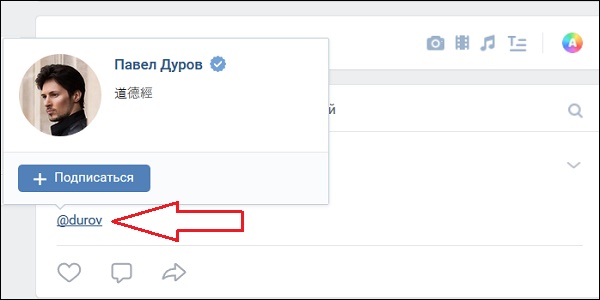
Довольно многие люди интересуются о том, что такое ссылка на пост и как можно сделать ссылки на стене или в личных сообщениях кликабельными. Сделать такую ссылку возможно на аккаунт пользователя, группу, встречу и публичную страницу. Пример: Михаил Гришин Z Моя группа Для этого нужно вставить такой код: — Для страниц — или @idXXX (текст) или @ доменное имя( текст) — Для пабликов и групп — или @clubXXX (текст) или @доменное имя ( текст) — Для встреч и публичных страниц — @publicXXX (текст) или @доменное имя ( текст) @eventXXX (текст) Конечно, вместо символов ХХХ необходимо вставить числовое id вашей страницы. Такой же код будет действовать в обсуждениях и комментариях, личных
сообщениях. На внутренних страницах групп нужен такой же код, но его нужно заключать в квадратные скобки с двух сторон. Пример: ]. Теперь вы знаете что такое ссылка записи со стены и как она должна выглядеть.
2Как скопировать URL изображения?
Другой алгоритм действий позволит быстро скопировать адрес изображения. Это необходимо, когда нужно сбросить ссылку на какую – либо картинку или фото другому пользователю или сохранить на своем компьютере.
Для этого нужно выполнить несколько операций:
- Найти ту картинку, адрес которой нужно скопировать, и открыть ее.
- Кликнуть по картинке правой кнопкой мыши и выбрать прямое действие. В разных браузерах оно имеет различное название: “Копировать URL картинки”, “Копировать ссылку на изображение”, “Копировать адрес изображения”.
- Скопировать, а затем вставить в редакторе, документе и т.д.
Иногда при нажатии правой кнопкой мыши в меню нет прямого указания на действие. Тогда сперва нужно выбрать “Свойства”, а уже потом в строке “Адрес” скопировать данные. Также можно пользоваться для этого комбинацией клавиш ctrl + С.
Как скопировать URL изображения на мобильном устройстве?
Если нужно скопировать URL изображения на мобильном устройстве, то пользователю следует выполнить такие манипуляции:
- кликнуть по изображению, чтобы оно открылось на весь экран;
- нажать на значок “Поделиться”;
- выделить и удерживать ссылку до тех пор, пока не появится меню;
- выбрать “Копировать ссылку”.
Как скопировать URL, используя другие браузеры?
Также можно использовать другие браузеры, чтобы узнать адрес картинки и скопировать его.
Для этого следует найти нужное изображение и открыть его. Следует удостовериться, что картинка открыта в полноформатном режиме, потому что некоторые сайты предоставляют пользователю только миниатюры изображений. В этом случае скопировать их в полноценном формате будет невозможно.
Затем уже, используя знакомую схему, нажать на изображении правой кнопкой мыши и выбрать “Копировать URL” или другою подобную позицию.
Если фото находится в мобильном телефоне, то следует нажать на нем и удерживать, пока не появится меню, где следует выбрать такую же графу.
Как присвоить и скопировать URL изображения, которое находится на компьютере?
Все эти варианты подходят, если нужно скопировать адрес изображения, которое находится в Интернете. Но что делать, когда оно хранится на компьютере? В этом случае сперва необходимо разместить его на любом сервис для хранения и обмена изображениями.
Процедура будет выглядеть так:
- Найти в Интернете и зайти на любой сервис.
- Кликнуть по “Выбрать” или “Обзор”, и из каталога папок прикрепить то изображение, которому нужно присвоить URL – адрес.
- Загрузить картинку.
- Скопировать ссылку, которая появится на экране.
Процедур копирования URL не займет много времени. Чащи всего достаточно просто выделить адрес страницы в верхней части экрана и скопировать его с помощью комбинации клавиш или кнопки мыши. Но даже если необходимо узнать URL изображения, это также не потребует особых знаний программиста.
Как получить ссылку на свой профиль?
В мобильном приложении отсутствует опция, позволяющая копировать URL-адрес профиля. А ведь иногда очень надо отправить ссылку на аккаунт другу или родственнику. Что же делать в таком случае? Нужно просто воспользоваться браузером или попросить товарища помочь. Ну что ж, обо всём по порядку.
Способ 1. Через браузер
На каждом смартфоне или компьютере по умолчанию имеется браузер. Его можно использовать для получения ссылки на свой аккаунт. Вот пошаговая инструкция для ПК:
При переходе по полученной ссылке сразу же откроется страница с вашим профилем. А что же там со смартфоном? Да ничего особенного, принцип действий аналогичный. Открываем браузер, заходим в собственный аккаунт и копируем URL-адрес.
Кстати, есть один нюанс, касающийся мобильного веб-обозревателя Google Chrome. Там для копирования ссылку нужно её сначала выделить, а после нажать по иконке в виде двух листов бумаги.
Способ 2. С помощью другого аккаунта
Суть этого метода предельно проста: нужно попросить своего друга или товарища через приложение получить URL-адрес вашего профиля. Также можно воспользоваться вторым аккаунтом, если он у вас есть. Порядок действий очень простой, но для наглядности мы составили пошаговую инструкцию:
- Выполняем авторизацию во втором аккаунте.
- Переходим на собственную страницу.
- Нажимаем по значку трех точек, расположенному в правом верхнем углу страницы.
- В появившемся меню выбираем «Скопировать URL профиля».
- Если всё сделано правильно, то на экране появится сообщение: «Ссылка скопирована».
К сожалению, через мобильное приложение нельзя перейти по полученной ссылке. Придется запускать браузер, а после вставлять URL в адресную строку.
Способ 3. Через Instagram-визитку
Этот вариант подразумевает собой получение не стандартной ссылки, а специальной визитки. Её можно будет отсканировать через мобильное приложение и автоматически открыть нужную страницу. Такой вариант оптимально использовать в том случае, если другой человека находится рядом с вами.
Например, вы встретили своего знакомого на улице и хотите поделиться с ним собственным профилем. Как же это сделать? Очень просто, воспользовавшись инструкцией:
- Открываем мобильное приложение и переходим во вкладку с профилем. Для этого нужно нажать по иконке человека, расположенной в нижней части экрана.
- В боковом меню выбираем «Instagram-визитка».
- Перед нами появляется изображение, которое можно использовать для перехода на наш профиль. Его можно сохранить на телефон или переслать через удобный мессенджер. Просто нажмите по иконке в углу экрана, а затем выберите подходящий для себя вариант.
А как же другому пользователю найти вас по этой визитке? Всё что нужно – это перейти по аналогичному пути в приложении, а затем выбрать «Сканировать Instagram-визитку». Наводим камеру на картинку и автоматически попадаем на нужную страницу.
Способ 4. Через Direct
Если вы хотите отправить ссылку на профиль другому пользователю в личные сообщения, то в этом случае её можно даже не копировать. Достаточно выполнить следующие действия:
- Переходим на страницу с профилем и нажимаем по трем точкам в углу экрана.
- В появившемся списке выбираем «Поделиться этим профилем».
- Отмечаем человека, который получит заветный URL-адрес.
- Нажимаем «Отправить». По желанию добавляем сообщение.
Ещё можно пойти другим путем, просто указав название аккаунта со значком собаки (@). Например, логин вашего профиля вот такой: copylink. Тогда ссылка на него в Direct будет выглядеть следующим образом: @copylink. Получателю нужно будет просто нажать по тексту и перейти на страницу.
К сожалению, у этого способа есть один недостаток – для получения ссылки нужно снова использовать второй аккаунт или обращаться за помощью к другу. Если вы планируете часто пересылать URL-адрес своей страницы, то лучше занести его в заметки.
Итак, мы подробно рассмотрели, как скопировать ссылку своего профиля в Инстаграме. Вы можете использовать любой из представленных вариантов, предварительно ознакомившись с инструкцией!
Способ 1. Постраничное сохранение
Самый простой способ о котором все знают, даже если ни разу не пользовались. Эта возможность есть в любом браузере. Достаточно лишь нажать комбинацию клавиш «Ctrl»+«S», после чего в открывшемся окне отредактировать название сохраняемой страницы и указать папку, в которую ее следует поместить.
Казалось бы, куда проще. Вот только есть в этом способе один существенный недостаток. Мы скачали всего лишь одну страницу, а в интересующем нас сайте таких страниц может быть весьма большое количество.
Хорошо, если сайт маленький, или состоит всего из одной страницы, а если нет? Придется выполнять это действие для каждый из них. В общем, работа для усидчивых и целеустремленных, не знающих об одном из основных двигателей прогресса.
Инструкция, как скопировать URL-адрес своего Тик Ток
Для начала самое главное – как скопировать и оставить URL на свой Тик Ток. На компьютере открыть свой аккаунт проблематично – вы не можете авторизоваться, а после – нажать на одну кнопку, чтобы сделать это. Придётся пользоваться одной из поисковых систем, а этот способ так себе, если вы, конечно, не популярный тиктокер.
Поэтому рассмотрим вариант только с приложением:
- Открываем и авторизуемся.
- Жмём по иконке с человеком и подписью «Моё». Она находится снизу справа.
- Жмём на «Изменить профиль».
- Под именем пользователя будет URL, а рядом с ним иконка с двумя квадратами. Жмём по ней.
- Вот и всё, нужная информация находится в буфере обмена, мы можем ей пользоваться.
Как копировать ссылку на канал (свой или чужой)
При наличии собственного аккаунта можно скопировать ссылку на свой канал в Ютубе и передать информацию другому пользователю. Принцип получения и передачи сведений имеет свои особенности на смартфонах и ПК.
Телефон
Чтобы передать информацию на Айфоне или на Андроиде, сделайте такие шаги:
- Войдите в интересующий канал (свой или чужой).
- Кликните на три вертикальные точки.
- Выберите раздел Поделиться.
Можно скопировать ссылку с Ютуб канала на телефоне из адресной строки, но это не совсем удобно. Такой метод больше подходит для компьютера.
Компьютер
Если стоит задача скопировать URL канала на ПК, войдите в свой профиль. Далее сделайте такие шаги:
- Копирайте адрес со строки, где отражается УРЛ в браузере.
- Передайте URL другому пользователю на страницу или в сообщении.
Для удобства можно изменить название канала с помощью встроенных возможностей YouTube. О том, как очистить историю мы расскажем здесь.
Способ 1. Как создать ссылку на файл на вашем компьютере с помощью мастера общего доступа (также работает с гиперссылками на папки или библиотеки)
Когда вы делитесь файлом, папкой или библиотекой с сетью, вы можете использовать мастер общего доступа . Этот мастер включен по умолчанию, поэтому у вас не должно возникнуть проблем с его запуском. Чтобы узнать больше об этом, прочитайте это руководство и следуйте ему, чтобы делиться файлами, папками или библиотеками: Как делиться папками, файлами и библиотеками с сетью в Windows.
На последнем этапе процесса, когда мастер совместного использования сообщает, что файл, папка или библиотека является общим, не закрывайте мастер.

Посмотрите внимательно под «Файл/папка/библиотека совместно» уведомления. Там Windows сообщает, что «Вы можете отправить кому-нибудь ссылки на эти общие элементы по электронной почте или скопировать и вставить ссылки в другое приложение».

При нажатии кнопки или нажмите адрес электронной почты ссылку, используемый по умолчанию клиент электронной почты будет открыт, и прямая ссылка автоматически вставляется в него.

Если вы нажмете ссылку «копировать», ссылка на общий ресурс будет скопирована в буфер обмена, и вы сможете вставить ее в другие программы.

Что такое ссылки и какими бывают
Тексты могут быть небольшими, на 1 – 2 странички, или довольно объемными, на 100 – 200 листов и более, например, книги, дипломные работы, диссертации. В них удобно делать быстрые переходы от одной главы к другой. Эту задачу помогают решить гиперссылки, они же просто ссылки или линки от английского слова link.
Они, как телепорты, мгновенно доставляют нас из пункта “А” в пункт “Б”. Самым наглядным примером является оглавление, в котором названия разделов являются кликабельными и ведут на нужную страницу.
Но переход может осуществляться не только к элементам в пределах одной книги или проекта. Вы можете также направить читателя:
- на другой файл,
- на новый документ,
- на электронную почту,
- на сайт.
Линком может выступить любой символ, слово, графическое изображение, словосочетание или целое предложение. Главное, чтобы человеку было понятно, куда он ведет. Дальше я покажу все варианты гиперссылок, которые можно создать в Word.
Примечание: у меня установлена программа 2016 года выпуска, но ее интерфейс почти не отличается от версии 2013. Если у вас более ранние варианты Office, делайте все точно так же, алгоритм действий не меняется, просто нужно найти соответствующие пункты в меню.
Как в Тик Токе скопировать URL-адреса Инстаграм и Ютуб из профиля?
Иногда нужно получить адреса привязанных профилей. Можно ли скопировать их? Увы, вы можете только открыть аккаунт в соответствующем приложении или браузере, а после – работать уже с этим интерфейсом, чтобы копировать информацию. Чтобы открыть привязанную страницу, вам нужно нажать на иконку Instagram. Естественно, делать это нужно через официальный клиент для мобильных устройств. Появятся никнеймы на YouTube и в фотосети. Даже долгим нажатием не сможем получить возможность копировать. Поэтому просто нажимаем, чтобы перейти к акку. А затем делаем следующее:
Жмём по трём точкам сверху справа и выбираем пункт с говорящим названием».
Через YouTube
Точно так же жмём по трём точкам сверху справа, а затем выбираем «Поделиться». Одним из первых вариантов, которые вы можете выбрать, будет «Коп. ссылку».
Через компьютер или мобильный браузер всё будет ещё проще – просто копируем содержимое адресной строки. Если при открытии поста ТТ здесь будет адрес трендов социальной сети, то с другими сервисами таких проблем не возникает.
Как поделиться ссылкой на свой Инстаграм с друзьями
Если к Инстаграму подключены такие социальные сети, как VK или Фейсбук, происходит синхронизация контактов. В этом случае можно написать сообщение через Директ.
Чтобы скинуть ссылку на Инстаграм друзьям требуется:
- Перейти в мобильную версию Instagram.
- Нажать на самолетик.
- Выбрать друга из списка.
- В сообщении написать ему «@name», где name – это имя пользователя в Инстаграм.
Когда пользователя нет в директе, можно отправить предложение дружбы через:
- СМС;
- Сообщение в WhatsApp;
- Письмо на электронную почту.
Чтобы отправить ссылку на Инстаграм нужно:
- Запустить мобильное приложение.
- Нажать на силуэт человека — далее на горизонтальные полосы.
- Кликнуть на иконку шестеренок — нажать на «Приглашайте друзей».
- Выбрать способ отправки сообщения.
- Указать в поле адресата имя пользователя или номер.
- Отправить приглашение.
Еще одним способом, позволяющим поделиться гиперссылкой на профиль, является репост на собственную публикацию.
Чтобы сделать это, требуется:
- Открыть мобильный Instagram.
- Авторизоваться в системе — перейти в профиль (силуэт человека на панели снизу).
- Открыть любую публикацию.
- Нажать на 3 точки — выбрать «Копировать ссылку».
- Открыть браузер — вставить скопированный URL.
- В открывшемся окне тапнуть на имя пользователя.
- Нажать на адресную строку, чтобы узнать ссылку на свой Инстаграм.
- Скопировать URL — отправить его друзьям.
Если все сделано правильно, пользователи смогут перейти по гиперссылке. После этого будет открыта страница профиля.
Как скопировать адрес чата или канала
Методы копирования ссылки на чат, группу и канал различаются в зависимости от версии Telegram, которую вы используете. Если вы открыли мобильный вариант мессенджера на телефоне, действуйте следующим образом:
- откройте интересующий канал или чат;
- нажмите на миниатюру группы в верхней части экрана;
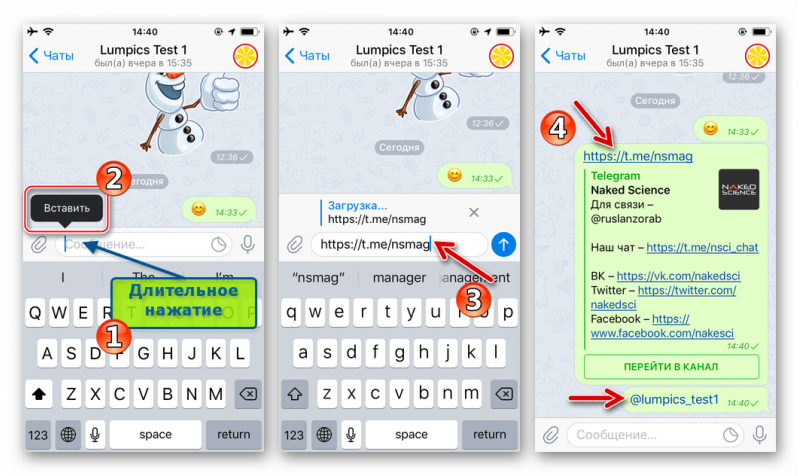
- вам откроется профиль сообщества, в котором вы увидите его название (оно выглядит, к примеру, как 123@channel или https://t.me/…);
- зажмите наименование группы и удерживайте его до появления надписи «Копировать»;
- скопируйте адрес и вставьте его в нужный текст.
Если у вас компьютерная версия, онлайн или десктопная, следуйте инструкции:
- откройте канал;
- в верхней строке нажмите название сообщества;
- в открывшемся профиле найдите надпись «Ссылка»;
- нажмите на нее, и программа скопирует линк.
После этого можете поделиться им с друзьями или вставить в пост. Не стоит переписывать адрес от руки, копирование гораздо проще и удобнее. Для быстроты используйте сочетания клавиш CTRL+C (копировать) и CTRL+V (вставить). Пользователь Телеграм, получивший линк, откроет его простым кликом или скопировав и вставив в строку поиска каналов.
Если у вас закрытая группа, можно также сделать переход на нее. Только для этого необходимо зайти не в профиль, а в настройки собственного паблика. Здесь вы найдете ссылку-приглашение, которую сможете отправить любому человеку, чтобы он присоединился.