Кортана
Содержание:
- Особенности
- Возможности Кортаны
- Ask the user questions
- HTML Forms
- Рубрики
- История
- Как включить Кортану в Windows 10 в СНГ?
- Ключ на старт…
- Супер-строка поиска
- Conversational writing
- Голосовой ассистент Cortana в Windows 10: всё, что вы хотели знать, но боялись спросить
- Кортана (cortana) на Windows 10, что это такое, как включить ое управление на русском
- Способ 5: Изменение региона и языка интерфейса
- Первый эмоциональный ассистент
Особенности
Персональная помощница Кортана призвана предугадывать потребности пользователя. При желании ей можно дать доступ к вашим личным данным, таким как электронная почта, адресная книга, история поисков в сети и т. п. — все эти данные она будет использовать для упреждения ваших нужд. Кортана заменит стандартную поисковую систему и будет вызываться нажатием кнопки «Поиск». Нужный запрос можно как напечатать вручную, так и задать голосом. Необходимую информацию она будет находить, опираясь на результаты поиска в системе Bing, Foursquare и среди личных файлов пользователя. Также виртуальный ассистент не лишена чувства юмора: она может поддерживать с вами беседу, петь песенки и рассказывать анекдоты. Она заранее напомнит вам о запланированной встрече, дне рождения друга и других важных событиях. Кортана сообщит, если ваш авиарейс отменили или на дорогах много пробок. Её интерфейс имеет очень гибкие настройки конфиденциальности, позволяющие пользователю самому определять, какого рода информацию предоставлять виртуальному ассистенту. По словам разработчиков, таким уровнем контроля не может похвастаться ни Siri, ни Google Now.
Кортана использует браузер Edge и поиск Bing и не поддерживает другие браузеры. Она интегрируется с некоторыми приложениями из Windows Store.
У Кортаны имеется возрастное ограничение — пользоваться услугами помощницы не смогут пользователи, в чьих Microsoft-аккаунтах указан возраст ниже 13 лет. При попытке активировать ассистента и задать ей какой-нибудь вопрос владелец услышит: «Сожалею, вы должны быть немного старше, прежде чем я смогу помочь вам». Возможно, это связано с тем, что большинство онлайн-сервисов, которыми пользуется Кортана, не предназначено для пользователей младшего школьного возраста и детей.
Кортана станет кроссплатформенной. По заявлению Microsoft в своем блоге, Кортану можно будет установить на iPhone или на смартфон под управлением Android. На данный момент уже можно скачать Cortana с Google Play (только США).
Возможности Кортаны
Как было сказано выше, основная цель разработки Кортаны — это сделать ассистента, который бы упростил жизнь пользователя, помог сделать его обычные задачи эффективнее, при этом не отвлекаясь от выполнения текущих дел. Давайте посмотрим, как это реализовала компания Майкрософт. И на примерах разберем основные возможности и наиболее популярные голосовые команды, которые можно попросить выполнить Кортану.
Напомнит о событии
Кортана позволяет устанавливать напоминания, связывать их с конкретным человеком, отмечать место встречи и задавать необходимое время. Для того, чтобы создать напоминание подойдет команда:
В появившемся поле появятся формы, которые можно при необходимости заполнить.
Можно увидеть все запланированные напоминания при помощи команды:
В поисковой строке появятся все последующие напоминания, в каждое можно зайти и изменить его параметры.
Запланирует мероприятие в календаре
Предоставив Кортане доступ к личному календарю, пользователь может с помощью голосовых команд может создавать в нем. Для этого достаточно сказать Кортане:
Также есть возможность увидеть список всех мероприятий в календаре:
Кортана отобразит все запланированные встречи, любое событие можно отредактировать и внести в него изменения.
Установит будильник
Для установки будильника подойдет команда
Перед пользователем откроется поле, где нужно будет выбрать время и периодичность сигналов будильника.
Просмотреть список активных будильников можно с помощью команды:
В открывшемся списке будут все заданные будильники.
Покажет актуальную погоду
Включив голосового ассистента, теперь можно в любой момент времени попросить Кортану показать текущую погоду. Для этого нужно сказать Кортане:
В панели пуск будут отображены результаты по соответствующему местоположению.
Но для того, чтобы результаты можно было посмотреть не из поисковой выдачи, а напрямую из пуска, должно быть установлено приложение погоды из магазина Майкрософт.
Поможет узнать, как добраться в любое место
Для этого можно использовать команду
Кортана автоматически запустит приложение Карты. Если этому приложению уже предоставлены все необходимые разрешения, с помощью службы геолокации, Кортана определит текущее местоположение, найдет конечную точку маршрута и покажет путь на карте.
Найдет файлы на компьютере или в облачном хранилище
Для этого достаточно назвать имя файла и голосовой ассистент покажет все возможные совпадения прямо в меню пуск, будь то похожие файлы на компьютере или облаке.
Запустит нужное приложение
Для запуска любого приложения достаточно попросить Кортану об этом:
Помощник найдет и запустит нужное приложение. Если приложений со схожим названием несколько, голосовой ассистент предложит весь список пользователю.
Выполнит поиск в интернете
Используя Кортану, теперь нет необходимости вбивать нужный поисковый запрос в браузере, достаточно произнести поисковую фразу:
Кортана автоматически откроет браузер Edge и в поисковике Bing покажет результаты по интересующему запросу.
Мы рассмотрели самые популярные методы использования Кортаны и команды для этого. Но это лишь часть возможностей данного ассистента, за счет постоянного обучения при длительном общении, Кортана сможет запоминать и предугадывать некоторые действия пользователя, помогая быстрее находить нужную информацию.
Ask the user questions
All interactions with the user should use a conversational tone, whether spoken or written.
-
Be conversational. Interact in the same way that people speak. Don’t emphasize grammatical accuracy over sounding natural. For example, ear-friendly verbal shortcuts like «wanna» or «gotta» are fine for text-to-speech (TTS).
-
Use the implied first-person tense where possible and natural. For example, «Looking for your next Adventure Works trip» implies that someone is doing the looking, but does not use the word «I» to specify.
-
Use contractions for more natural interactions and to save space on Cortana’s canvas. For example, «I can’t find that movie» instead of «I was unable to find that movie.» Write for the ear, not the eye.
-
-
Use variations. Vary your responses to help make the app sound more natural. For example, when repeating a question, ask it differently the second time. A variation of «What movie do you wanna see?» might be «What movie would you like to watch?»
-
Use phrases like «OK» and «All right» in responses with restraint. While they provide acknowledgment and a sense of progress, they can also get repetitive if used too often and without variation. Use acknowledgment phrases in TTS only. Given the limited space on Cortana’s canvas, it’s best not to write acknowledgments to the canvas.
Your interactions should be efficient, relevant, clear, and trustworthy.
| Principle | Good example | Bad example |
|---|---|---|
| Efficient Use as few words as possible, and put the most important information up front. | Sure, what movie do you want to watch? | Sure, can do, we have a large collection. What movie would you like to search for today? |
| Relevant Provide information pertinent to the task, content, and context. | I’ve added it to your playlist. | I’ve added it to your playlist. Just so you know, your battery is getting low. |
| Clear Avoid ambiguity. Use everyday language instead of technical jargon. | I couldn’t find any trips to Las Vegas. | No results for query ‘trips to Las Vegas’. |
| Trustworthy Be as accurate as possible. Be transparent about what’s going on in the background. If a task hasn’t finished yet, don’t say that it has. Respect privacy, don’t read private information aloud. | I couldn’t find that movie in our catalogue. | I couldn’t find that movie, it must not have been released yet. |
Present options
Your design needs to make sure that the user clearly understands what you are asking, and that a response is expected. Just presenting the options is not sufficient. Follow a list of options with a question so the user knows that they are expected to say something.
When presenting options to the user, ask in a way that makes it clear to the user that it is an either/or question. Limit the list of options to three entries, and state all options clearly.
Because users can’t quickly scan and skip voice content like they can in a visual interface, it’s important to keep your questions simple and concise.
Ask questions with directed or open prompts
You can ask users questions using either a directed prompt or an open prompt. A directed prompt lists specific choices for the user. For example, «Please select cheese, pepperoni, or sausage.» Directed prompts often minimize user confusion. An open prompt lets the user provide their own choice. For example, «Which movie would you like?» Open prompts are best used if users are familiar with the choices, either because they’re obvious, or because you’ve just provided a list.
When choosing between directed and open prompts, also consider the number of options that you present to the user and how likely it is that the options will change.
Good uses of a directed prompt are when:
-
A wide variety of users use the skill, or they use it on an infrequent basis. For example, a call center application is best suited to use directed prompts.
-
There are never more than three options.
For directed prompts, use the form, «Please select X, Y, or Z.» Don’t use the form, «Would you like X or do you want Y or Z?» because it may lead to a yes or no response instead of the expected X or Y or Z response.
If the list of options is long (for example, a list of stock investments) or variable (for example, movie titles), using a directed prompt is impractical. In this case, use an open prompt. For example:
Note
Headless devices (devices with no display, like speakers) should re-prompt with the last message sent if there is no input. After a re-prompt, if there is no input, the conversation is ended. Good interactive dialogues should wait on a prompt.
HTML Forms
Рубрики
История
Cortana была впервые продемонстрирована на конференции разработчиков Microsoft BUILD в Сан-Франциско . Он был запущен как ключевой компонент запланированного Microsoft «преобразования» будущих операционных систем для Windows Phone и Windows.
Он назван в честь Кортаны , персонажа с синтетическим интеллектом во франшизе видеоигр Halo от Microsoft, происходящей из фольклора Bungie , с Джен Тейлор , актрисой озвучивания персонажа , которая возвращается к озвучиванию версии личного помощника для США.
Развитие
Разработка Cortana началась в 2009 году в группе продуктов Microsoft Speech под руководством генерального директора Зига Серафина и главного научного сотрудника Ларри Хека. Хек и Серафин разработали видение, миссию и долгосрочный план для цифрового персонального помощника Microsoft, и они создали команду, обладающую опытом для создания первоначальных прототипов Кортаны. В число ключевых исследователей этих ранних усилий входили исследователи Microsoft Research Дилек Хаккани-Тюр, Гохан Тур, Андреас Столке и Малкольм Слэйни, разработчик исследовательского программного обеспечения Мадху Чинтакунта и дизайнер пользовательского опыта Лиза Стифельман. Чтобы разработать цифрового помощника Cortana, команда провела интервью с личными помощниками-людьми. Эти интервью послужили вдохновением для создания ряда уникальных функций в Кортане, включая функцию «записной книжки» помощника. Первоначально Кортана предназначалась только как кодовое имя , но петиция на сайте Windows Phone UserVoice, которая оказалась популярной, сделала кодовое имя официальным.
Расширение на другие платформы
Белый интерфейс Кортаны в Windows 10 Mobile
В январе 2015 года Microsoft объявила о доступности Cortana для настольных компьютеров и мобильных устройств с Windows 10 в рамках слияния Windows Phone с операционной системой в целом.
26 мая 2015 года Microsoft объявила, что Кортана также будет доступна на других мобильных платформах. Android релиз был создан в июле 2015 года, но файл Android APK , содержащий Кортаны просочилась перед его выпуском. Он был официально выпущен вместе с версией для iOS в декабре 2015 года.
Во время E3 2015 Microsoft объявила, что Cortana появится на Xbox One как часть универсального обновления Windows 10 для консоли.
Как включить Кортану в Windows 10 в СНГ?
Если вы только планируете перейти на систему Windows 10, тогда при установке ПО достаточно лишь выбрать регион и язык из списка поддерживаемых стран и локализаций. Если же необходимая версия Windows уже имеется на вашем компьютере, тогда необходимо выполнить ряд соответствующих настроек, чтобы получить возможность использования Кортаны.
До версии Windows 10 1703, в меню “Пуск” вы могли видеть окно включения голосового ассистента, но тумблер переключения оставался недоступным на системе c русской локализации. После данного обновления, это окно и вовсе пропало, что насторожило некоторых пользователей. Однако не стоит отчаиваться, ведь умного помощника по-прежнему можно включить с определенными настройками.
После применения ниже приведенных конфигураций, системные опции вашего компьютера будут отображаться на английском языке.
Открываем меню “Пуск” и переходим в “Параметры”. Далее во вкладке “Время и языки” и выберите опцию “Регион и язык”. Из выпадающего списка выберите любую поддерживаемую страну для работы Microsoft Cortana. Например, можно использовать регион “США” и английский язык
Обратите внимание на наличие загруженного языкового пакета, кликнув на опцию “Параметры” в окне локализации. Для полноценной работы ассистента требуется полностью обновленный пакет языка и речь для выбранной локализации
После проделанных действий, перезагрузите компьютер.
Теперь ПК будет использовать английский в качестве основного языка системы. О правильном подключении также будет свидетельствовать приветственное окно Microsoft Cortana, которое вы увидите в панели быстрого доступа.
Далее начинается стадия настройки умного помощника для вашего компьютера. Для этого перейдите в настройки Windows (Settings) через меню “Пуск”. Далее откройте опции конфиденциальности, нажав на окно “Privacy”. В этом окне выберите подпункт “Speech, inking & typing”. Здесь вам необходимо проверить, включен ли данный параметр Cortana. Следующим шагом перейдите в подпункт “Location” и включите тумблер возле надписи “Location service”. На этом стадия настройки Microsoft Cortana считается завершенной.
С этого момента ассистент будет готов выполнить ваш запрос по фразе “Hey, Cortana”. Вы также можете использовать настройку “To me”, в окне “Respond best”. Это позволит Кортане запомнить ваш голос и подстроиться под ваше произношение и диалект, чтобы лучше понимать речь и запросы в будущем.
В среднем, умный помощник “привыкает” к своему хозяину в течение месяца. Но все зависит от того, насколько часто вы будете использовать Кортану
Стоит отметить, что голосовой ассистент Microsoft не только запоминает ваше произношение, но также обращает внимание на речь в целом. Поэтому не стоит забывать о вежливости в общении с данным помощником, если в будущем вы надеетесь на обходительность и приветливость Cortana
Если в один момент вы решите прекратить использование ассистента, тогда его можно просто выключить при помощи тумблера в меню “Пуск”. Наряду с этим, не забудьте отключить пункты “Location” и “Privacy”, чтобы прекратить передачу личных данных в службы Microsoft.
Ключ на старт…
Итак, самый частый вопрос об ассистенте Cortana: как включить ее в Windows 10? К сожалению, если вы не знаете английский язык (либо французский, немецкий, японский или испанский), то ответом на данный вопрос будет… никак. Как это ни печально, но для русскоязычных пользователей этот ассистент все еще не доступен – пользоваться им могут только носители вышеназванных языков. Более того, о моменте его запуска на территории России известно лишь то, что он когда-нибудь произойдет, но вот никаких конкретных сроков пока еще не называлось.
Тем не мене, если вы неплохо владеете вышеперечисленными иностранными языками, никто не мешает вам установить соответствующую версию системы, указать необходимый регион и пользоваться ассистентом. В данном случае, Cortana будет выполнять ваши команды также, как если бы вы действительно находились в стране, чей язык является официально поддерживаемым.
Супер-строка поиска
Cortana — это не просто поисковый инструмент: сервис задуман компанией Microsoft как незаменимый цифровой помощник в повседневных делах на всех устройствах.
Cortana наглядно предоставляет самую важную информацию на текущий день. Однако для этого ей нужны обширные права доступа к данным
С Cortana можно общаться посредством голоса или клавиатуры. Среди прочего она способна рассказать о погоде и новостях, напомнить о встрече или событии, причем информация предоставляется в комплексе (1).
Также по запросу помощница проигрывает музыку, открывает приложения и распознает в электронных письмах данные о забронированных билетах и отправленных пакетах. Но у всего есть своя цена: поскольку вычисления осуществляются в облаке, для использования сервиса Cortana необходимо подписать цифровую договоренность с Microsoft.
После согласия с положениями о защите персональных данных концерн получает доступ к таким сведениям, как история местоположения, контакты, данные ввода, история поиска, данные из календаря, а также из сообщений и приложений (2).
Согласие на такие условия автоматически отменяет настроенные прежде параметры конфиденциальности. Если же вы не хотите подвергать себя опасности, лучше просто не активировать помощницу, выбрав «Нет, спасибо» («No thanks»).
Conversational writing
Successful Cortana interactions require you to follow some fundamental principles when crafting text-to-speech (TTS) and GUI strings.
| Principle | Bad example | Good example |
|---|---|---|
|
Sure can do, what movie would you like to search for today? We have a large collection. |
Sure, what movie are you looking for? |
|
I’ve added this to your playlist. Just so you know, your battery is getting low. |
I’ve added this to your playlist. |
|
No results for query «Trips to Las Vegas». |
I couldn’t find any trips to Las Vegas. |
|
I couldn’t find that movie, it must not have been released yet. |
I couldn’t find that movie in our catalogue. |
Write how people speak. Don’t emphasize grammatical accuracy over sounding natural. For example, ear-friendly verbal shortcuts like «wanna» or «gotta» are fine for TTS read out.
Use the implied first-person tense where possible and natural. For example, «Looking for your next Adventure Works trip» implies that someone is doing the looking, but does not use the word «I» to specify.
Use some variation to help make your app sound more natural. Provide different versions of your TTS and GUI strings to effectively say the same thing. For example, «What movie do you wanna see?» could have alternatives like «What movie would you like to watch?». People don’t say the same thing the exact same way every time. Just make sure to keep your TTS and GUI versions in sync.
Use phrases like «OK» and «Alright» in your responses judiciously. While they can provide acknowledgment and a sense of progress, they can also get repetitive if used too often and without variation.
Note
Use acknowledgment phrases in TTS only. Due to the limited space on the Cortana canvas, don’t repeat them in the corresponding GUI strings.
Use contractions in your responses for more natural interactions and additional space saving on the Cortana canvas. For example,» I can’t find that movie» instead of «I was unable to find that movie». Write for the ear, not the eye.
Use language that the system understands. Users tend to repeat the terms they are presented with. Know what you display.
Use some variation in your responses by rotating, or randomly selecting, from a collection of alternative responses. For example, «What movie do you wanna see?» and «What film would you like to watch?». This makes your app sound more natural and unique.
Голосовой ассистент Cortana в Windows 10: всё, что вы хотели знать, но боялись спросить
Cortana — виртуальный ой ассистент Windows с искусственным интеллектом. Позволяет пользователям общаться со своим устройством при помощи ых команд — гораздо быстрее проводить поиск информации, перемещаться между приложениями, проверять входящие письма. Cortana была разработана компанией Microsoft как основной конкурент ым помощникам Google Now и Siri.
По идее разработчиков ого ассистента, Кортану создавали по подобию одноименной программы — искусственного интеллекта из игры Halo.
Голос, которым ой помощник выдает пользователям ответы, принадлежит той же актрисе Джейн Тейлор, принимавшей участие в озвучке Кортаны в игровой вселенной.
и F1 на начало 2019 года:ноутбуки, роутеры для дома, Power bank, SSD, Smart TV приставки с поддержкой 4K UHD, игровые видеокарты, процессоры для ПК, усилители Wi-Fi, смартфоны до 10000 рублей, планшеты для интернет-серфинга, антивирусы
Голосового ассистента от Microsoft могут использовать только пользователи, чей возраст старше тринадцати лет. Перед тем как совершить поиск по запросу пользователя, Кортана проверяет личную информацию владельца аккаунта Майкрософт, если возраст не соответствует заявленным требованиям, ассистент оповестит об этом пользователя и прекратит производить поиск.
Пока что Cortana не понимает русский язык, поэтому общаться с ней (давать команды) придется на английском. Кортану давно обещают русифицировать, но пока что ситуация в этом вопросе не изменилась. Так что тренируем вместе свои скилы в английском языке.
Кортана (cortana) на Windows 10, что это такое, как включить ое управление на русском
В системе Windows 10 интегрирована ая помощница Cortana. Названа она была так в честь героини компьютерной игры Halo. С её помощью пользователь может узнавать информацию, при помощи голоса или ввода запроса с клавиатуры.
Эксперты называют это нововведение наилучшим в новой десктопной версии (на мобильных устройствах с Windows Phone ассистентка работает, начиная с 8.1).
Главным недостатком для русскоязычных пользователей, безусловно, можно назвать отсутствие поддержки русского языка этим помощником. А жаль, это несомненно повысило бы число почитателей десятки в России.
Однако работы в этом направлении ведутся и возможно, уже в скором времени, Кортана наконец заговорит на русском. А пока же, с её помощью можно потренироваться в произношении английских слов.
Возможности Кортаны
Главной задачей Кортаны является предугадывание потребностей юзера, который если пожелает, может предоставить ей доступ ко всем своим личным данным, начиная с электронного ящика, истории поиска в браузере и заканчивая конфиденциальными данными. На основании этих данных помощница сможет ответить на большинство Ваших поисковых запросов.
Для ответов Cortana использует поисковик системы Bing, там она будет искать информацию или давать Вам ссылку на неё.
Этот виртуальный ассистент обладает чувством юмора, сможет поддерживать с Вами беседу, отвечая на вопросы. Напомнит о знаменательных датах, таких, как День Рождения родных, друзей, когда будет важная встреча и многое другое.
По сути, на данный момент на ПК её используют больше для развлечения. Более полезна она на мобильных устройствах, где ввод данных иногда может быть затруднен и ответ на вопрос, заданный голосом, может выручить в некоторых ситуациях.
Ассистентка была создана разработчиками для решения повседневных задач, для упрощения поиска данных в сети Интернет.
Использование игрового режима в Windows 10
В каких странах работает ой поиск
На русском помощница пока не говорит, однако одним английским её умения также не ограничиваются. Далее представлена актуальная таблица с языками и регионами, для которых доступна Cortana на текущий момент.
Как включить Кортану на Windows 10 в России
Для включения ассистентки придется изменить язык и местоположение по умолчанию на английский и США соответственно. И говорить с вами она будет на английском с американским акцентом.
Переходим в Параметры кнопки Пуск.
Находим раздел Время и язык, а затем Регион и язык.
В раскрывающемся списке ищем США, а язык английский поставить по умолчанию.
https://youtube.com/watch?v=cO_nfzdFtm0
Также потребуется запустить раздел Часы, язык и регион в Панели управления.
Расположение также следует указать США.
Затем перезапускаем компьютер. После чего загруженная система будет с интерфейсом полностью на английском языке.
Все, можно пользоваться ой помощницей – вызвать её на беседу, она будет к Вам максимально дружелюбной и полезной, если конечно произношение позволит правильно понять Вас.
Как включить Кортану на Windows mobile
Если у Вас смартфон с системой Windows Phone Mobile 8.1 или 10, то без труда сможете включить Кортану. Как и на компьютере, потребуется отредактировать опции касательно Языка и Региона.
Первым делом меняете Язык на английский. Затем перегружаемся, нажав соответствующую кнопку или стандартным образом.
После запуска идем в раздел «Регион». Указываем США и снова перезагрузка.
Находим приложение Cortana в перечне и пользуемся.
Как видим самое сложное здесь – это пару раз перезапустить свой смартфон.
Как отключить Кортану
Отключить помощницу можно в настройках.
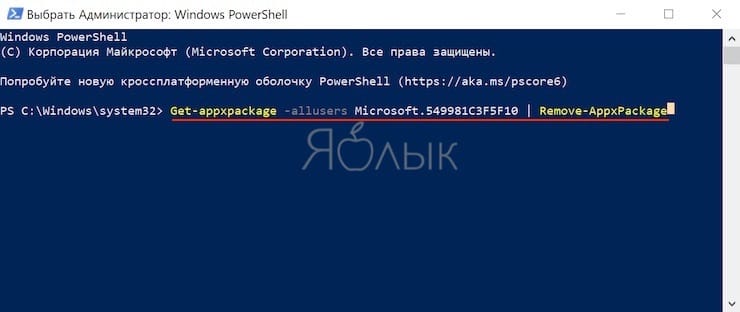
Однако Кортана останется в системе, как её часть. Если же Вам она абсолютно не нужна, или просто по каким-то причинам Вы пожелали от неё избавиться, то два варианта, как это сделать будут описаны далее.
Способы обновления Windows 10 до spring creators update 2018
С помощью групповых политик
Запускаем редактор локальных групповых политик. Самый простой способ это сделать через окно Выполнить (Win+R), внести слово gpedit.msc.
В проводнике идем по пути Конфигурация компьютера – Административные шаблоны – Компоненты Windows – Найти.
В правом окне находим поле Allow Cortana (Разрешить использование). Отключите его (Disabled), подтвердите ОК и ассистентка Вас больше не побеспокоит.
Используем реестр
Второй вариант это сделать – использовать редактор системного реестра. В том же окне выполнить впишите regedit – попадете в окно редактора.
Двигайтесь по пути: HKEY_LOCAL_MACHINE\SOFTWARE\Policies\Microsoft\Windows\Windows Search
Значение параметра AllowCortana поставьте ноль и функция помощницы будет отключена.
Для включения потребуется провести действия в обратной последовательности.
Способ 5: Изменение региона и языка интерфейса
Последний вариант нашего сегодняшнего материала подойдет только тем пользователям, кто для отключения Кортаны готов поменять регион и язык интерфейса Windows 10, например, на привычный русский. Дело в том, что на текущий момент времени голосовой помощник не поддерживается в этом регионе, поэтому его функции сразу будут полностью деактивированы.
- Откройте «Пуск» и перейдите в «Параметры».
Выберите раздел «Time & Language».
В разделе «Region» укажите «Russia» и установите такой же региональный формат.
После этого переместитесь в «Language» и во всплывающем меню тоже отметьте «Русский». Если этот язык там отсутствует, его потребуется дополнительно установить из фирменного магазина.
Теперь на экране появится уведомление о необходимости повторного входа в систему, чтобы все изменения вступили в силу. Сделайте это сразу же или позже, завершив взаимодействие с компьютером.
Подробнее: Изменение языка интерфейса в Windows 10
Только что вы ознакомились с пятью доступными методами отключения Кортаны в Windows 10. Как видите, каждый из них подразумевает выполнение определенного алгоритма действий, поэтому подойдет пользователям, столкнувшимся с разными задачами и требованиями.
Опишите, что у вас не получилось.
Наши специалисты постараются ответить максимально быстро.
Первый эмоциональный ассистент
Произношение Кортаны имеет максимально приближенную речь к человеческому диалекту. К этому стремятся многие компании, которые занимаются разработкой ассистентов на технологии искусственного интеллекта и машинного обучения. Кроме того, Microsoft Cortana является первым и единственным помощником, который имеет ряд эмоциональных состояний.

Ассистент может быть спокойным, услужливым, задумчивым, веселым, оптимистичным, бдительным и восторженным. Эти эмоции Cortana показывает при помощи кнопки вызова, которая меняет индикацию в зависимости от настроения виртуальной программы.