Как соединить видео?
Содержание:
- Способ №1: Демонстрация действий с разных ракурсов
- 5 лучших онлайн сервисов
- VideoToolBox
- Осваивайте дополнительные инструменты для монтажа
- Используйте все возможности видеоредактора
- Часть 1: лучший способ объединить видео на рабочем столе
- Как разместить видео Вконтакте?
- Stupeflix
- Life2Film
- Stupeflix — бесплатная онлайн-студия
- Способ №1. Склейка видео в простом редакторе
- Часть 3: объедините видео на Android
- Способ №2: Создание эффекта двойника
- Как публиковать ютуб видео?
- «Киностудия» от Microsoft
- Способ 1: Clipchamp
Способ №1: Демонстрация действий с разных ракурсов
Программа «ВидеоШОУ» пригодится, если вам хочется показать происходящее с нескольких точек. Например, таким приемом часто пользуются блогеры на YouTube при монтаже видеореакции, распаковки товаров и т.д.
Создадим такой эффект! Вам потребуется добавить один ролик на монтажный стол и открыть редактор слайда. Щелкните «Добавить слой», выберите пункт «Видео». В появившемся окошке найдите необходимый ролик и откройте его. Видеозапись появится в списке слоев и в плеере. Вам останется только настроить положение видео. Например, ролик можно уменьшить и разместить слева или справа.
Добавьте второе видео и настройте его размер и положение
При подобном монтаже нужно обязательно отключить звук хотя бы у одного из видео. В «ВидеоШОУ» сделать
это очень просто: выделите ролик в списке слоев и во вкладке «Свойства» поставьте галочку рядом с пунктом «Отключить звук».
5 лучших онлайн сервисов
Онлайн-редакторы удобны для обработки, если у вас нет желания устанавливать программы на компьютер. Однако стоит учитывать, что большинство функций на таких сайтах платные.
Online Video Cutter
Online Video Cutter создан для обрезки фильма и нарезки его на отдельные фрагменты. Также пользователь может повернуть и кадрировать картинку. Готовый результат можно сохранить в любом формате или с оригинальными настройками. Сервис позволяет выбрать несколько вариантов качества.
Плюсы:
- Полностью бесплатный;
- Не ставит водяной знак;
- Быстрая скорость работы.
Недостатки:
- Ограничение на размер загружаемого файла;
- Очень мало функций;
- Часто выдает ошибки при загрузке файла.
VideoToolBox
Сайт VideoToolBox отличается от своих конкурентов большим размером загружаемого файла (вплоть до 1500 Мб) и поддержкой всех возможных форматов и кодеков. Добавленный ролик можно обрезать и наложить на него свой логотип, а также конвертировать, разрезать на части, вытянуть аудиодорожку и вшить «хардкорные» субтитры. Сервис также позволяет обрабатывать стриминговые видео по прямой ссылке.
Плюсы:
- Обработка крупных файлов;
- Все функции полностью бесплатные;
- Есть версии для ПК и смартфона.
Минусики:
- Требует регистрацию с активацией аккаунта;
- Нет русского языка;
- Неудобный и устаревший дизайн сайта.
WeVideo
WeVideo хорошо подойдет как для коротких роликов в интернете, так и для более серьезных проектов. Сервис позволяет вести запись экрана монитора и веб-камеры, записывать подкасты и вырезать из клипа гифки. Вы можете не только обработать файл с компьютера, но также подгрузить видеоклипы из Instagram, YouTube, Facebook, Vimeo и прочих популярных сервисов. Доступны функции обрезки, наложения фоновой музыки, переходы, футажи. Поддерживается работа с несколькими видеодорожками и обработка звука.
Плюсы:
- Коллекция готовых пресетов для социальных сетей;
- Обработка нескольких дорожек;
- Замена фона.
Минусы:
- Нужна регистрация;
- Работает только в Chrome;
- Бесплатный аккаунт накладывает водяной знак L.
Wideo
Отличное решение, если вы хотите создать промо-видео или сториз. На Wideo есть готовые шаблоны роликов, достаточно загрузить свой клип и отредактировать выбранный вариант. Добавленный клип можно располагать на цветном фоне, как видео-открытку, добавлять музыкальные файлы с компьютера или с серверов сайта, устанавливать надписи. Каждый элемент можно анимировать и настраивать по своему вкусу.
Плюсы:
- Готовые шаблоны для социальных сетей;
- Добавление нескольких дорожек;
- Работа со слоями.
Есть минусы:
- Регистрация через почту;
- Водяной знак при экспорте;
- Не поддерживает некоторые видеокодеки.
Kizoa
Один из немногих подобных онлайн-сервисов на русском языке. Kizoa позволяет создавать ролики вручную или выбрать и отредактировать готовый шаблон. Для монтажа доступны инструменты обрезки и поворот, можно менять порядок файлов в клипе и длительность ролика. Можно также встроить переход из каталога сайта и наложить эффекты. Kizoa — не только редактор, но также онлайн-хранилище файлов: в бесплатном аккаунте вы можете хранить вплоть до 1 ГБ.
Преимущества:
- Дружелюбный интерфейс;
- Понятный пошаговый принцип работы;
- Добавление и редактирование аудиофайлов.
Недостатки:
- Относительно, медленная скорость работы;
- В бесплатной версии лимит на размер файла всего 2 МБ;
- Экспорт в HD доступен только в премиум-аккаунте.
VideoToolBox
Как соединить два видео в одно на VideoToolBox:
- Зайдите на сайт и зарегистрируйтесь – понадобится только адрес e-mail.
- Откройте раздел File Manager, загрузите свои фрагменты – кликните на «Browse», выберите файлы, нажмите «Upload».
- Отметьте галочками нужные ролики, в выпадающем меню «Select action» кликните на «Merge files».
- В появившемся окне перетащите файлы на ленту кинопленки в нужном порядке.
- Установите разрешение и формат, дайте название новому ролику.
- Кликните на «Merge», чтобы соединить несколько видео в одно.
После окончания обработки, сохраните клип на компьютер или выгрузите напрямую в YouTube.
Осваивайте дополнительные инструменты для монтажа
ВидеоМАСТЕР – это не только удобное приложение для соединения и конвертирования видео. Вы также найдёте множество функций для видеомонтажа:
- Улучшение аудио
Помимо параметров картинки вы также можете задать настройки звуковой дорожки. Таким образом можно улучшить качество музыки в клипе или сделать диктофонную запись чище.
Наложение эффектов
Преобразите видеоряд, применив к нему один из встроенных фильтров. Придайте ролику вид старого кино или превратите его в гравюру. Выберите эффект в зависимости от задумки.
Кадрирование
Добивайтесь идеальной композиции, превращайте горизонтальное изображение в вертикальное, убирайте из кадра лишние объекты. Вы можете использовать стандартные пропорции из встроенного списка конвертера.
Наложение текста и картинок
Вы можете добавить в видеоролик субтитры, с удобством настраивая шрифт, размер и цвет текста. Также вы можете вставить рисунки и фотографии.
Улучшение качества видео
Корректируйте яркость и насыщенность красок, повышайте контраст и калибруйте цветовой тон, чтобы ваш ролик выглядел ещё эффектнее и «сочнее».
Поворот видео
Вращайте ролики на 90° в любом направлении часовой стрелки. Теперь легко исправлить записи, снятые перевёрнутой камерой, в один клик.
Изменение скорости воспроизведения
Делайте эпизод медленнее или быстрее в зависимости от художественного замысла. Пусть важные моменты длятся дольше, чтобы зритель мог рассмотреть их в деталях, а менее динамичные пусть проскакивают в одно короткое мгновение.
Преобразите видео с помощью эффектов
Используйте все возможности видеоредактора
Перед монтажом обязательно изучите приемы видеографов. Благодаря им вы легко сможете сделать качественный проект. При работе с «ВидеоШОУ» вы сможете детально настраивать каждый добавленный фрагмент.
Меняйте фон
В программе предусмотрена функция «Хромакей». Это значит, что вы можете легко заменить однотонный фон на видео на любой другой. Чуть-чуть фантазии и терпения — и вот вы уже в другой стране, путешествуете в космосе или очутились в прошлой эпохе.
Заменяйте фон на видео за пару кликов мыши
Настраивайте анимацию
При монтаже фильма совсем необязательно использовать готовую анимацию. Вы можете создавать ее самостоятельно в редакторе: для этого выделите интересующий файл на таймлайне и щелкните по кнопке с карандашом.
Выберите в списке нужный слой и перейдите во вкладку «Анимация». Настройте вид ролика на момент начала показа на экране. Вы можете приблизить или отдалить видео, добавить обычный или 3D поворот, сделать ролик прозрачным и многое другое.
Определите вид ролика на момент начала показа на экране
Готово? Добавьте второй ключевой кадр и аналогично определите вид, который должен приобрести фрагмент в обозначенный отрезок времени. Так вы выполните покадровое редактирование видео.
Определите вид ролика на момент конца показа на экране
Добавляйте эффекты
Также в редакторе слайда можно добавлять спецэффекты и детально настраивать их. В каталогах «ВидеоШОУ» вы найдете оригинальные эффекты свечения и множество других эффектов, имитирующих различные природные явления: снег, дождь и т.д. Вы можете настраивать их до самых мелочей. Самостоятельно определяйте количество задействованных элементов, их форму, цвет, скорость движения и размер. Тут же оценивайте результат в плеере и при необходимости корректируйте анимацию.
Дополняйте видеоряд красивыми динамичными эффектами
Часть 1: лучший способ объединить видео на рабочем столе
Сборка видеороликов — непростая задача. Она связана со многими вещами, такими как совместная работа клипов и получение желаемых результатов из финального фильма. Однако невозможно изучить все, что связано с редактированием видео, например, кодеки и многое другое. На самом деле все, что вам нужно, это мощный видеоредактор, который имеет возможность сшивать видео вместе. С этого момента мы рекомендуем Tipard Video Converter Ultimate, Это упрощает процесс и дает лучший результат в соответствии с вашим аппаратным и программным обеспечением.
1. Соедините видеоклипы вместе, чтобы сделать одно видео одним кликом.
2. Позволяет предварительно просмотреть результат с помощью встроенного медиаплеера.
3. Поддержка широкого спектра видео форматов, включая AVI, MP4, MKV и т. Д.
4. Отредактируйте каждый видеоклип, прежде чем объединять их.
5. Предлагайте множество пользовательских параметров, таких как разрешение, битрейт и многое другое.
Короче говоря, это самый простой способ быстро объединить видео на вашем компьютере.
Как объединить видео на рабочем столе
Шаг 1
Установите самое простое видео слияние
Как настольная программа, вам необходимо скачать и установить Video Converter на свой компьютер. Затем запустите его и нажмите Добавить файл меню для отображения диалога открытия файла. Найдите видеоклипы и нажмите Открыть кнопка, чтобы добавить их в область библиотеки. Кроме того, вы можете перетащить клипы непосредственно в домашний интерфейс.
Шаг 2
Польский каждый видеоклип
Если вы хотите отредактировать видеоклип, отметьте его в области библиотеки и щелкните меню «Правка» на верхней ленте, чтобы открыть его в окне редактора. Здесь вы можете вращать, водяной знак, урожай и улучшите видео, настройте видеоэффект или добавьте водяной знак. Чтобы обрезать видео, щелкните меню «Обрезка» в домашнем интерфейсе, чтобы сделать это просто.
Шаг 3
Объедините видео клипы вместе
После редактирования вернитесь к домашнему интерфейсу и расположите видеоклипы в области библиотеки мультимедиа. Затем найдите нижнюю область. Нажмите и раскройте Профиль меню и выберите правильный формат видео. Ударь просмотреть Кнопка, чтобы установить конкретную папку для сохранения видео истории.
Обязательно установите флажок рядом с Объединить в один файл, Если вы хотите настроить параметры, нажмите Настройки кнопку, чтобы открыть диалог настроек профиля. Наконец, нажмите на Конвертировать кнопка в правом нижнем углу, чтобы объединить видео клипы вместе.
Внимание: Video Converter Ultimate может объединить десятки видеоклипов вместе за несколько минут
Как разместить видео Вконтакте?
Для пуликации видео в ВКонтакте, у нас должен быть профиль в этой социальной сети. Это одна из самых популярных площадок, поэтому размещение ролика может быть весьма полезным. Пользовательская сеть включает в себя более 10 миллионов человек.
Итак, как нам опубликовать сделанное своими руками видео ВКонтакте? Для этого, на этой странице просмотра собственного видео, под роликом, заполняем поля в . Пишем название и описание видеоролика.
К этому процессу стоит подойти творчески, и придумать какое-нибудь оригинальное название. Ведь его увидят друзья и подписчики, а также друзья и подписчики друзей, и т. д. Заполнив поля нажимайте кнопку «». Через мгновение начнется загрузка видео ВКонтакте. Когда файл загрузится в профиль, начнется его обработка (конвертация). Она займет определенное время. После завершения обработки файла, появляется окно «видео конвертировано и опубликовано». Все, видео Вконтакте опубликовано, можете делиться ним с друзьями, отправлять знакомым, да и вообще, кому только захочется.
Очень удобно делать видеопоздравления, и отправлять именинникам – это намного приятней, чем открытка. В общем, открываются широкие горизонты для полета фантазии и креативных идей. Итак, повторим знания – что нам необходимо сделать:
Stupeflix
Программа сервиса Stupeflix поможет соединить видео за пару кликов. Интерфейс на английском языке, есть готовые шаблоны для оформления фильмов – вы просто загружаете свои видеофайлы, а Stupeflix встраивает их на красивый фон, добавляет приятную музыку. Можно наложить и свою аудиодорожку, добавить текстовые подписи.
Как соединить два видео в одно с помощью Stupeflix:
- Выберите шаблон оформления, загрузите файлы через «Add Photos and Videos».
- Если результат вас устраивает, кликните на «Produce and Save».
В бесплатной версии нет возможности сохранить результат напрямую на компьютер, его можно выгрузить на YouTube или социальную сеть, встроить на личный сайт.
Life2Film
Работает сервис так:
- На основной странице кликните «Сделай свой фильм».
- Загрузите видеофайлы с компьютера, рекомендуемая длительность – не менее 3 минут.
- Система начнет работу – выберет лучшие кадры: с людьми, активным движением, широким цветовым охватом. Изображения компонуются так, чтобы смена картинок соответствовала ритму добавленной музыкальной композиции – вы можете загрузить свою аудио дорожку или выбрать из коллекции ресурса.
- Кликните на «Сделать фильм», ждите окончания обработки – она занимает 10-20 мин при длительности исходных видеофайлов в 10 мин. Чем больше вы загрузили файлов, тем дольше обрабатывает результат программа для склеивания видео.
- Когда фильм будет готов, на ваш e-mail придет уведомление.
Stupeflix — бесплатная онлайн-студия
Настоящим открытием для многих пользователей, кому часто приходится редактировать и монтировать видео в режиме online, станет сервис Stupeflix. Он является также, как и предыдущий, англоязычным и также доступным и простым для всех. Сервис чем-то схож с life2film. Здесь вам тоже нужно будет поэтапно добавлять или редактировать ваш будущий фильм. Stupeflix позволяет оформлять картинки в видео, налаживать текст на видеокадры и многое другое.
Чтобы им воспользоваться:
- Перейдите на сайт.
- Если вы владеете испанским или французским, вы можете выбрать внизу кнопку «English» и выбрать нужный язык. Для различных устройств сервис автоматически подбирает нужное качество, для мобильных устройств – 360p, для компьютера – 720p.
-
Авторизуйтесь при помощи социальных сетей или зарегистрируйтесь традиционным способом с подтверждение почтового адреса.
- Выберите из списка нужную тему для монтажа и нажмите «Make a video».
- Далее выберите слева знак плюса, для того, чтобы добавить фото и видео, затем нажмите «Upload». Файлы загрузятся с ПК. Вы можете загрузить музыку для добавления ее в будущей видеоролик.
- Используя регулятор линейки, можно убавлять или увеличивать уровень звука в отдельных местах.
- После этого выберите «Quick Preview», чтобы подготовиться к созданию ролика. Проверьте все настройки и нажмите «Produce». Выберите нужный формат для скачивания на свой ПК.
Используя этот сервис для монтирования ваших видеороликов в режиме онлайн, старания и трата времени на знакомство с англоязычными меню и пунктами окупятся. Ведь программа имеет ряд преимуществ перед русскоязычными аналогами. Одним из значительных достоинств является неограниченный размер загружаемых роликов и возможность пользоваться сервисом бесплатно.
Способ №1. Склейка видео в простом редакторе
Лучший способ объединения файлов – установить на ПК доступный видеоредактор. В этой инструкции мы пошагово покажем, как быстро склеить видео без потери качества в программе ВидеоШОУ. Посмотрите, как с помощью этого видеоредактора можно монтировать видеоролики на профессиональном уровне даже без опыта видеомонтажа:
Шаг 1. Установите программу и создайте проект
Для начала скачайте видеоредактор на русском языке ВидеоШОУ на ваше устройство. Далее запустите установку, дважды щелкнув на дистрибутив. Следуйте инструкциям инсталлятора и не забудьте расположить ярлык на рабочем столе для быстрого доступа. Теперь можете открыть софт и выбрать в стартовом меню пункт «Новый проект».
Стартовое окно программы ВидеоШОУ
Шаг 2. Загрузите ролики
Перетащите материалы в рабочее окно или воспользуйтесь проводником в левой боковой колонке. Найдите в списке нужную папку, выделите ее и подгрузите файлы кнопкой «Добавить в проект». ПО поддерживает все видеоформаты, как популярные AVI и MOV, так и редкие расширения. Все загруженные файлы можно свободно перемещать по таймлайну, задавая их последовательность в фильме.
Загрузите ваши видеофайлы
Шаг 3. Добавьте переходы, эффекты, заставки
Если вы хотите, чтобы видеокадры органично следовали друг за другом, добавьте плавный переход. Подходящий шаблон вы сможете найти в соответствующей вкладке. Каждый вариант можно посмотреть в плеере справа, для этого один раз нажмите на понравившийся вариант. В коллекции присутствуют стандартные, градиентные, двойные и 3D переходы.
Добавьте эффекты и красивые переходы в ваш видеоролик
Разнообразьте видеоролик анимированными заставками. Во вкладке «Титры» вы сможете добавить интро из коллекции или создать свой шаблон. Дважды кликните на заставку, чтобы изменить ее и встроить в проект.
Вы можете украсить ваш фильм надписями
Создайте интересные видеоэффекты, например, «картинка-в-картинке» или видеооткрытку, в разделе «Эффекты». Здесь вы сможете симулировать 3D, создать движение кадра, наложить листопад, снег и другие природные фильтры, либо применить более сложную анимацию, к примеру: разноцветные кольца, мыльные пузыри, бабочки и прочее.
Вы можете украсить ваш фильм надписями
Шаг 4. Экспортируйте проект
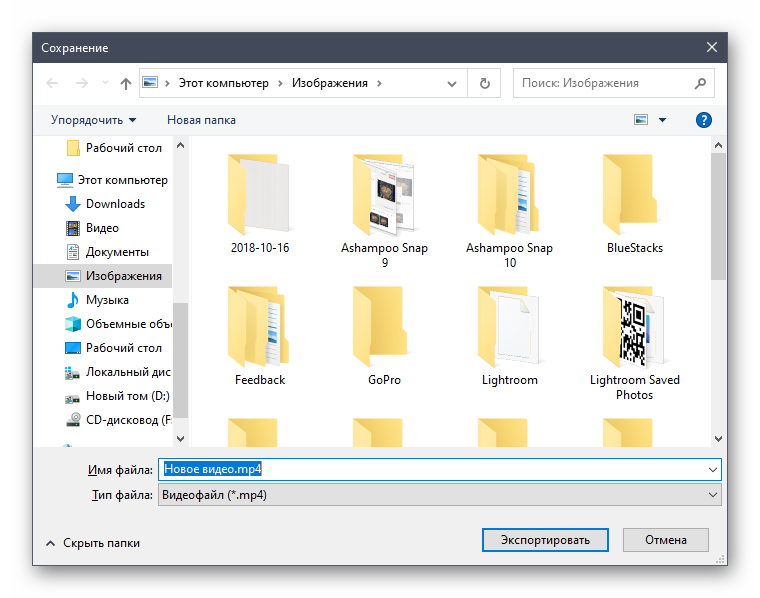
Теперь можно запустить склейку и экспортировать фильм. ВидеоШОУ предлагает несколько вариантов: экспорт видеоролика на ПК в любом видеоформате, сохранение клипа для просмотра на мобильных устройствах, запись DVD-диска и подготовка для отправки в интернет. Щелкните кнопку «Создать», выберите нужный вариант и установите параметры сохранения и выходной формат.
Сохраните ваш видеоролик
ВидеоШОУ – универсальная программа для создания видеороликов, которая поможет объединить несколько видео в фильм и подойдет даже тем, кто ни разу не занимался видеомонтажом. При этом в редакторе есть все для профессиональной обработки.
Приложение поддерживает абсолютно все популярные расширения и с легкостью открывает большие видеофайлы высокого качества. С его помощью вы сможете не только объединить видеоклипы, обрезать их или добавить красивые переходы, но также создать полноценный видеофильм из неограниченного количества фрагментов.
Плюсы
- Простое управление и понятный интерфейс;
- Качественный монтаж на профессиональном уровне;
- Добавление анимационных переходов;
- Поддержка всех популярных видеоформатов;
- Можно предварительно просмотреть результат.
Минусы
Ограниченный бесплатный период.
Часть 3: объедините видео на Android
Если вы ищете видео для редактирования в Google Play Store на телефоне Android, вы можете получить очень длинный список. Имеет смысл, что людям становится все удобнее снимать и редактировать видео на смартфоне. Среди них Quik и Adobe Premiere Clip могут комбинировать видео для YouTube и других платформ.
Как присоединиться к видео вместе на Android через Quik
Quik выпущен GoPro, но он доступен для всех пользователей Android бесплатно. Это не только приложение для редактирования видео, но и создатель фильма. Вы можете объединить видеоклипы вместе и установить свою любимую музыку в качестве фоновой музыки. Во всяком случае, все функции в Quik предназначены для создания фильмов.
Шаг 1
Чтобы начать объединение двух видео на Android, коснитесь синего Дополнительная знак в правом нижнем углу. Затем импортируйте видеоклипы, которые вы хотите собрать. Он может добавлять видеофайлы MP4, HEVC и VP8. Источники ввода включают в себя фотогалерею, альбомы, Google Photos, Dropbox и GoPro +.
Шаг 2
К Видео стиль и выберите свой любимый стиль для финального видео. Затем вы можете просмотреть и отредактировать каждый видеоклип, прежде чем объединять их.
Шаг 3
Направляйтесь к музыка вкладку снизу и установите фоновую музыку. Затем перейдите к Регулировать вкладка и доступ к дополнительным параметрам, таким как Фильтры, Сбросьте их в зависимости от ваших предпочтений.
Шаг 4
Если вы остались довольны результатом после предварительного просмотра, у вас есть два варианта сохранения окончательного видео. Нажмите скидка Кнопка в правом нижнем углу, чтобы экспортировать его в свой телефон. Или нажмите Поделиться загрузить видео.
Как объединить видеофайлы с Adobe Premiere Clip
Adobe Premiere Clip — еще один способ соединить два видео на Android. Хотя продукты Adobe стоят дорого, Premiere Clip можно бесплатно использовать на Android.
Шаг 1
Откройте приложение для объединения видео и нажмите Дополнительная Иконка для создания нового проекта. Затем выберите источник входного сигнала, коснитесь видеоклипов для объединения и коснитесь Готово чтобы добавить их в приложение.
Шаг 2
Затем выберите тип проекта или создайте индивидуальный стиль, нажав Свободная Форма, Тогда все видеоклипы появятся в нижней области. Чтобы организовать видеоклипы, нажмите один видеофайл и перетащите его в нужное место.
Шаг 3
Если вы хотите отредактировать отдельный видеофайл, выберите его, разделите и обрежьте видео или добавьте фильтр. Кроме того, вы можете добавить фоновую музыку в видео-проект, нажав музыка значок.
Шаг 4
Наконец, нажмите Дополнительная значок на главном интерфейсе, выберите Название текста и дать название. Предварительный просмотр финального видео, а затем нажмите Поделиться икона. Тогда вы получите несколько вариантов, Сохранить в галерее, Поделиться на YouTube, и более. Выберите правильный и выберите разрешение экспорта, чтобы сохранить окончательное видео.
Способ №2: Создание эффекта двойника
Наверняка вы неоднократно видели фильмы и сериалы, в которых один актер играет сразу двух персонажей. Зачастую оба героя находятся в кадре одновременно, поэтому у обычных людей, далеких от видеомонтажа, возникает резонный вопрос: как снимаются такие сцены? Ответ поразит простотой: при монтаже нужно элементарно наложить одно видео на другое.
Для создания такого эффекта вам потребуются два видеоролика: в первом нужно снять только главного героя, во втором — его двойника. Перед съемкой видео обязательно установите камеру на штатив
Это важно, так как фон должен быть статичным. Материал готов? Начнем монтаж! Добавьте один из роликов в проект и перейдите в редактор
В редакторе слайда наложите на исходный ролик второе видео
Выберите «Добавить слой» > «Видео», загрузите на слайд второй ролик и настройте его положение
Обратите внимание: если фон не однородный, то оба ролика должны иметь одинаковый размер и лежать друг на друге. В этом случае проще всего растянуть видеозаписи на весь экран
Дальше выделите в списке справа видео, которое лежит сверху и перейдите во вкладку «Анимация». В каталоге программы выберите маску для слоя. Можно использовать такую:
К верхнему видео примените маску
При необходимости настраивайте положение маски. Эти манипуляции помогут совместить два видео в одном кадре аккуратно.
При необходимости поменяйте положение и размер маски
В видео есть лишние сцены? Избавьтесь от них. Просто выберите клип с ненужным фрагментов и нажмите «Обрезать видео». Черными отметками обозначьте новые границы видео и сохраните изменения. Также просто вы можете сделать анимацию для видео.
Отметьте черными маркерами фрагмент, который нужно оставить
Как публиковать ютуб видео?
Для того, чтобы выложить свой видеоролик на Ютуб, необходимо иметь аккаунт в Google. Если есть – отлично, нет – значит необходимо завести. Регистрация в Google, вообще, предоставляет массу возможностей для своего владельца.
Для создания оригинального видеоклипа и удобного размещения его на Ютуб, стоит воспользоваться нашим бесплатным видеоредактором. Он поможет сделать шедевральное видео из ваших фотографий и видеороликов с мобильных телефонов. К тому же здесь самый быстрый и удобный способ публикации на многих площадках.
На этой странице, под роликом, имеется кнопка YouTube. Достаточно важным моментом в процессе публикации Ютуб видео является заполнение полей «название и описание». Для того чтобы ролик посмотрели как можно больше людей, необходимо правильно подобрать ключевые слова к названию ролика. Для этого необходимо ввести «wordstat» в поисковике – это сервис подбора популярных запросов в поиске.
Вводим какую-нибудь фразу по теме ролика. Например, если видеоролик объясняет, как сварить борщ. Значит, вводим этот запрос. Система выдала 7 871 запрос в месяц. Нормальный показатель, поэтому будем его использовать. Наряду с названием ролика, в описание также стоит ввести ряд популярных запросов. Например, как сварить красный борщ, или сварить вкусный борщ.
Также весьма полезно будет при выборе ключевых слов для названия и описания ролика, воспользоваться сервисом YouTube keywords. Он выдает информацию по поисковым запросам именно в сервисе Ютуб. Здесь необходимо указать язык, на котором будет производиться поиск, страну и фразу или слово. Далее нажимаем «найти ключевые слова». Выбранные ключи желательно куда-нибудь записать. Вот по результатам работы этих двух сервисов, мы выведем идеальное название и описание.
«Киностудия» от Microsoft
В ранних версиях Windows базовый видеоредактор предоставлялся программой Movie Maker. На сегодняшний день ее актуальная версия получила более подходящее название – «Киностудия». Если речь идет о том, как соединить несколько видео в одно, программа «Киностудия» от Microsoft подходит для этой цели идеально.
Алгоритм действия достаточно прост:
- Нужно запустить «Киностудию», запускной ярлык которой размещен по пути: «Пуск» – «Все программы». Если таковой отсутствует, то программа не установлена, а скачать ее можно через интернет, где она размещена и предоставляется совершенно бесплатно.
- После запуска приложения необходимо добавить соединяемые видеофрагменты в рабочую область. Это можно сделать посредством специальной кнопки (на скриншоте), либо просто перетянув их на рабочую часть окна программы.
- Добавлять файлы лучше по одному, чтобы сохранить им хронологическую последовательность склеивания.
- Следующим действием должно стать сохранение склеенного фильма, которое выполняется посредством нажатия специальной кнопки, размещенной в правом верхнем углу окна программы. Нужно лишь выбрать формат, который будет иметь создаваемый фильм.
- После этого процесс сохранения (рендеринга) может занять несколько минут. Впоследствии новый видеофайл под заданным именем появиться в указанном месте.
Однако данное приложение обладает лишь тем функционалом, которым его наградили разработчики от Microsoft. По сей день данный софт можно считать стандартным для современных версий ОС Windows. Рассмотрим пример инсталлируемой программы от внешних разработчиков.
Кому интересно можете прочитать про бесплатные видео конвертеры на нашем сайте.
«ВидеоМАСТЕР» от AMS Software
Программа «ВидеоМАСТЕР» – это продукт российских разработчиков, при помощи которого можно отредактировать любые видеофайлы и, самое главное, соединить их.
Алгоритм склейки фактически такой же, как и с «Киностудией»:
- В запущенном приложении необходимо перейти на вкладку «Добавить» и нажать одноименную кнопку. Затем несколько склеиваемых куском выбираются путем зажатия клавиши «Ctrl» и нескольких кликов по нужным файлам.
- Затем нужно перейти на вкладку «Соединить», чтобы выполнить склейку отмеченных видеофайлов.
- Теперь, как показано на скриншоте, нажмите на кнопку «Вид списка», чтобы дальше при помощи стрелочек на правом верхнем углу каждого блока (скриншот) расположить куски правильно относительно друг друга.
- Затем нужно выбрать общий для всех видео формат, в который они будут конвертированы перед склейкой. Именно так работает данный видеоредактор.
- Последним действием необходимо выбрать путь для сохранения склеенного фильма.
На конвертирование и сохранение склейки уходит несколько минут, исходя из размера, длительности и качества исходных файлов.
Способ 1: Clipchamp
Функциональность, входящая в бесплатную версию известного онлайн-редактора видео Clipchamp, сможет полностью удовлетворить потребности обычного пользователя. Этот веб-ресурс вполне подойдет для того, чтобы соединить несколько видео в одно, потратив на это минимальное количество сил и времени.
- Перед началом использования Clipchamp придется создать профиль. Сделать это можно путем авторизации через присутствующие веб-сервисы или вписав электронный адрес в соответствующее поле.
После авторизации на главной странице кликните по кнопке «Create a video», которая расположена слева.
Выберите подходящие пропорции экрана, чтобы оптимизировать ролик для просмотра на конкретных устройствах. Для примера мы взяли популярный формат 16:9.
В блоке слева щелкните «Browse my files», чтобы перейти к добавлению роликов, которые будут склеиваться в дальнейшем.
Вы можете добавить сначала одно видео через Проводник, переместив его на таймлайн с зажатой левой кнопкой мыши.
После этого откройте блок «Add Media» и добавьте второй медиафайл.
Соедините эти два видео на одной или двух дорожках так, чтобы после завершения одного сразу же начиналось второе.
Рекомендуем добавить плавный переход, чтобы начало нового видео не казалось таким резким. Для этого откройте категорию «Transition» и выберите там один из имеющихся переходов.
Переместите переход на область таймлайна, где соединяется два видео, чтобы в итоге элемент встал между ними.
Используйте дополнительные опции редактирования, если это требуется, или добавьте еще несколько материалов, а по завершении нажмите «Export».
В бесплатной версии доступно только качество 480p. Если вы желаете сохранять ролики с более высоким разрешением, придется приобретать одну из подписок. Выбрав подходящий вариант, кликните «Continue».
Дождитесь окончания экспорта. Если общий объем ролика получился довольно большим, на процесс рендеринга может быть затрачено даже несколько часов, ведь все зависит от мощности сервера, где расположен онлайн-сервис Clipchamp.
После завершения рендеринга ролик должен загрузиться на компьютер автоматически. Если этого не произошло, нажмите «Download Video» и загрузите его самостоятельно.
В случае, когда планируется заливать готовый материал на YouTube, можно просто кликнуть на сайте по кнопке «Upload to YouTube», авторизоваться в своем профиле и закончить добавление материала.
Если вы планируете приобретать подписку на Clipchamp, настоятельно рекомендуем ознакомиться со всеми ее преимуществами и особенностями на официальном сайте, чтобы понять, подойдет ли этот онлайн-сервис для постоянного использования и удовлетворит ли все потребности.