Как быстро соединить видео онлайн
Содержание:
- Плюсы и минусы режима
- Видеоредактор онлайн
- Animoto
- Редактирование видео с Videoredaktor.ru
- FileLab Video Editor
- Скачать бесплатный видеоредактор
- Masher
- Осваивайте дополнительные инструменты для монтажа
- Почему ВидеоШОУ
- Создавайте ролики за пару кликов!
- Wideo
- Налоговые ставки
- Программа для склейки видео
- Способ 1: Clipchamp
- Способ №1. Склейка видео в простом редакторе
- Таблица: краткое описание
- 01.05.2019[править | править код]
- Какие форматы поддерживает «ВидеоМОНТАЖ»
- Топ-5 редакторов для компьютера
- Stupeflix
- Выводы
Плюсы и минусы режима
Как и у любого другого режима, инкогнито имеет свои преимущества и недостатки. Более подробно о них стоит посмотреть в этой таблице:
Видеоредактор онлайн
Существуют видеоредакторы, которыми можно воспользоваться в режиме онлайн.
Это очень удобно тем, что не требует дополнительного места на жестком диске для размещения программы. Скорость обработки данных зависит только от скорости интернета.
Вот перечень онлайн видеоредакторов(переходите по ссылкам и сравнивайте):
Продвинутым и достаточно эффективным продуктом с которым можно работать в режиме онлайн есть WeVideo. С его помощью можно без труда создать репортаж, презентацию и смонтировать видеоклип.
Видеоредактор онлайн на русском
Способен обрабатывать видеоинформацию в онлайн режиме, обладает русским и англоязычным интерфейсом — видеоредактор LifeFilm.ru. С его помощью можно создать видеоролик, сложенный из отснятого вами видеоконтента и фотографий с звуковым сопровождением. Можно подобрать разнообразные цветовые эффекты использовать всевозможные фильтры. Ваше готовое произведение можно совершенно бесплатно отправить друзьям в онлайн режиме.
Бесплатные видеоредакторы без регистрации и смс
Видеоредакторы которые, можно скачать без регистрации и СМС, предназначены в основном для любительского использования, но есть программы, которыми с успехом пользуются и профессионалы. Например VirtualDub. Эта программа позволяет производить обработку видеофайлов разных форматов, их нарезку и соединение разных элементов, создавая, таким образом, полноценный видеофильм. С его помощью можно открывать поврежденные файлы, пережимать видео контент в разные форматы.
Видеоредакторы онлайн с эффектами
Видеоредакторы с эффектами в режиме онлайн являются очень удобным инструментом для обработки изображений. Одной из таких программ есть Еditor.pho.to.
Он предлагает посетителям следующие эффекты, которые можно реализовать в изображении:
- фотомонтаж лица;
- головные уборы;
- эффекты стилизации;
- обрамление;
- эффект рисунка или живописи;
- флаги;
- обложка журнала;
- рамки;
- коллажи;
- эффекты освещения;
- разнообразные фильтры;
- эффекты на купюрах;
- элементы и т.д.
Видеоредактор онлайн без скачивания с эффектами
Отличным видеоредактором, которым можно пользоваться без скачивания в онлайн режиме является LifeFilm.ru.
Обладая как русскоязычным, так и английским интерфейсом он понятен и удобен в использовании.
Позволяет реализовать такие эффекты:
- цветовой фильтр;
- эффекты освещения;
- стилизация;
- обрамление и прочие.
Animoto
ТОП-15 Лучших бесплатных аудиоредакторов на русском и английском языках: скачивай и редактируй !
Цена: Бесплатно. Есть подписка Plus и Pro за $5 и $39 в месяц.
Может создавать видеопрезентации из фотографий
Сервис Animoto со штаб-квартирой в Нью-Йорке с 2005 года позволяет посетителям превращать набор фотографий и музыки с мобильного телефона в качественные видеоклипы.
Компания активно использует технологии облачных вычислений для эффективного создания видеороликов. Например, сервис позволяет менять фотографии подстраиваясь под такт или ритм музыки.
Большой выбор тем, но качественные только по платной подписке
На выбор пользователям предлагается огромная библиотека из тем, музыкальных композиций.
Видеоролик делается буквально в три клика.
Правда, кроме оформления фотографий в видео сервис больше ничего не может предложить.
Русской локализации нет.
Редактирование видео с Videoredaktor.ru
Много функций в онлайн редакторе Videoredactor
Ищете полностью русскоязычный сервис? Он есть, и по возможностям гибкой настройки Video redactor online может дать фору многим более известным инструментам. Здесь реализованы:
- простой интерфейс, с которым можно разобраться даже при минимальных знаниях компьютера;
- возможность задания параметров скорости воспроизведения, регулирования громкости и ее изменения в ходе ролика;
- эффекты по появлению и исчезновению элементов видеоряда.
На первый взгляд сервис может показаться недостаточно мощным, но реально возможностей у него очень много. Один из основных недостатков – видеоэффекты редко пополняются. Стоит также сказать, что с большими файлами Видеоредактор работает очень медленно. Для таких задач лучше задействовать бесплатные программы для редактирования видео на компьютере.
FileLab Video Editor
Как скачать видео в Хром? Используем кэш и программы
Интерфейс напоминает десктопные программы
Цена: бесплатно
FileLab предоставляет пользователям редактировать видео онлайн с богатым набором функций и опций и все это полностью бесплатно.
Сервис поможет обрезать, вырезать, разделить, слить, вращать и смешивать видеоролики. Кроме того, можно накладывать 20 видов видеоэффектов, таких как Старое кино, ТВ моделирование или карандашный рисунок. Интерфейс напоминает десктопные профессиональные программы, вроде Pinacle Studio или Camtasia Studio.
Существует возможность добавить анимированный текст и музыку для подчеркивания своего творческого стиля.
Из недостатков требуется наличие дополнительного плагина.
Скачать бесплатный видеоредактор
Скачать бесплатный видеоредактор можно в интернете. Предлагает это сделать множество разнообразных сайтов. В перечень таких программ, которые распространяются на данный момент на бесплатной основе входят:
- Windows Movie Maker ;
- VirtualDub;
- SONY Vegas Pro;
- VSDC Free Video Editor
- «ВидеоМОНТАЖ»;
- Lightworks.
Бесплатный продукт не требует в последующем обновлений и приобретения лицензии. Но, распространяемые на бесплатной основе программы не предоставляют пользователю полного перечня инструментов, которые обеспечивают обработку изображения и звука.
Видеоредактор для windows на русском
Русскоязычные видеоредакторы позволяют лучше ориентироваться в интерфейсе программы при работе с ней. В таких программах все функциональные интерактивные клавиши, объекты и элементы подписаны на русском языке. Поэтому их проще изучать и легче научится работать с ними русскоязычным пользователям. Не все хорошие режиссеры и многие пользователя таких программ знают и понимают английский язык. Поэтому русскоязычные редакторы позволяют им реализовать свой талант, создавать аудио и видеоконтент.
Видеоредактор для windows 7
На windows 7 прекрасно работает видеоредактор «ВидеоМОНТАЖ». Быстро и несложно устанавливается, в процессе работы не глючит. Он обеспечивает склеивание отдельных частей видеофайлов в одно целое. В результате можно получить качественный яркий видеофильм. Кроме этого, есть возможность заполнять рабочую площадь фотографиями и музыкальным контентом. Программа работает практически со всеми основными форматами, может импортировать видеозаписи с мобильных телефонов и с большого количества видеокамер.
Воспроизводит и записывает такие видеоформаты:
- MP4;
- MKV;
- AVI;
- FLV;
- VOB;
- 3GP;
- MOV.
Видеоредактор для windows 8
Отличным решением для windows 8 будет видеоредактор Nero Vision. Он является современной утилитой предназначенной для профессионалов. Позволяет осуществлять захват видео, редактировать его, создавать слайд шоу. Кроме этого, в программе имеется множество спецэффектов и около 14 анимационных заготовок, тем.
Он обладает такими функциями, обеспечивающими обработку видеофайлов:
- картинка в картинке;
- контроль клавиатуры;
- работа с отдельными кадрами;
- интеллектуальное кодирование;
- возможность работы со спецэффектами.
Видеоредактор для windows XP
Отличным решением для использования на операционной системе windows XP будет видеоредактор Free Video Editor. Он имеет внушительный набор разнообразных функций, обеспечивающих обработку изображения и звука.
Работает с огромным набором разнообразных форматов:
- MPEG 4;
- MPEG 2;
- MPEG 1;
- AVI;
- MOV;
- MP4;
- M4V;
- MPG;
- FLV;
- 3gp;
- webm;
- DivX и прочие.
Программа обладает интегрированной системой профилей, используя которые можно создавать уже готовое видео, предназначенное для воспроизведения на конкретных устройствах:
- ДВД проигрывателе,
- Sony PlayStation;
- iPhone и т.д.
Видеоредактор киностудия windows live
Этот видеоредактор является приемником такой популярной утилиты как Windows Movie Maker. Он позволяет с легкостью трансформировать видеофайлы, звук и небольшие ролики в полноценное законченное произведение. Обладает дружественным, очень простым и понятным интерфейсом, используя который не возникнет необходимости искать справочные материалы для работы с редактором.
К его достоинствам также относится:
- высокая скорость редактирования фотографий;
- возможность автоматического включения нужного эффекта в определенный отрезок материала;
- удобство в наложении титров.
Masher
Как скачать видео с контакта бесплатно? Лучшие ТОП-5 приложений для скачивания 2018 года (+Отзывы)
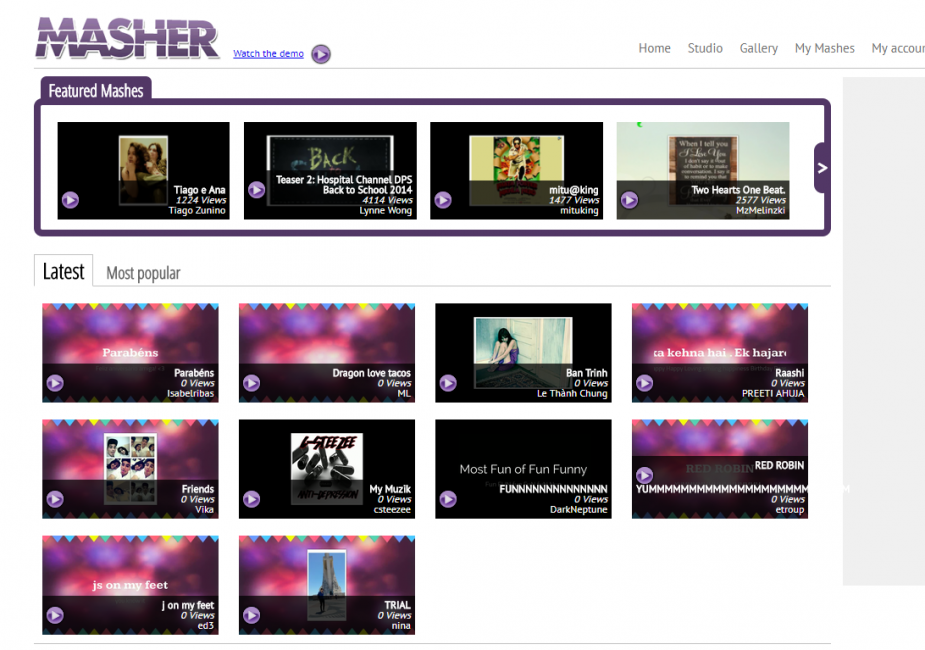
Интерфейс излишне перегружен и очень медленный
Цена: бесплатно или $2,99 в месяц
Masher – неплохой сервис для создания роликов онлайн с большим количеством предзагруженного контента на выбор.
Созданный в 2008 году, Masher позволяет посетителям создавать цифровой контент путем смешивания и интеграции фотографий, музыки, визуальных эффектов и фильтров.
Обширная встроенная библиотека позволяет выбирать тысячи готовых тем для получения разнообразных результатов на свой вкус.
В библиотеке Masher есть эксклюзивные видео, принадлежащее известным организациям, таким как BBC, CBS News и Центральное телевидение Китая среди другие. Музыка также создается специалистами и лицензирована для общего пользования.
К сожалению, интерфейс неоптимизирован и излишне перегружен, так что для комфортного использования необходим широкий интернет-канал и производительный компьютер.
Осваивайте дополнительные инструменты для монтажа
ВидеоМАСТЕР – это не только удобное приложение для соединения и конвертирования видео. Вы также найдёте множество функций для видеомонтажа:
- Улучшение аудио
Помимо параметров картинки вы также можете задать настройки звуковой дорожки. Таким образом можно улучшить качество музыки в клипе или сделать диктофонную запись чище.
Наложение эффектов
Преобразите видеоряд, применив к нему один из встроенных фильтров. Придайте ролику вид старого кино или превратите его в гравюру. Выберите эффект в зависимости от задумки.
Кадрирование
Добивайтесь идеальной композиции, превращайте горизонтальное изображение в вертикальное, убирайте из кадра лишние объекты. Вы можете использовать стандартные пропорции из встроенного списка конвертера.
Наложение текста и картинок
Вы можете добавить в видеоролик субтитры, с удобством настраивая шрифт, размер и цвет текста. Также вы можете вставить рисунки и фотографии.
Корректируйте яркость и насыщенность красок, повышайте контраст и калибруйте цветовой тон, чтобы ваш ролик выглядел ещё эффектнее и «сочнее».
Поворот видео
Вращайте ролики на 90° в любом направлении часовой стрелки. Теперь легко исправлить записи, снятые перевёрнутой камерой, в один клик.
Изменение скорости воспроизведения
Делайте эпизод медленнее или быстрее в зависимости от художественного замысла. Пусть важные моменты длятся дольше, чтобы зритель мог рассмотреть их в деталях, а менее динамичные пусть проскакивают в одно короткое мгновение.
Преобразите видео с помощью эффектов
Почему ВидеоШОУ
Программ для работы с видеороликами очень много: от примитивных до профессиональных. В самых простых, таких, как Windows Movie Maker, Videopad, обычно легко разобраться, но и сделать в них мало что получится. Профессиональные, наподобие Adobe Premiere Pro, Sony Vegas Pro или Openshot Video Editor, напротив, открывают практически безграничные возможности. Однако их интерфейс сложен для освоения. Чтобы сделать даже самые простые действия придётся долго разбираться.
Если вы не готовы тратить месяцы на изучение софта, но хотите создавать зрелищные ролики, лучший вариант – золотая середина. Доступный интерфейс и хороший инструментарий. Без каких функций и возможностей сложно обойтись при самостоятельном монтаже?
- Чтение файлов разных форматов,
- Редактирование видеоматериала (обрезка, склейка, поворот),
- Инструменты для творчества (спецэффекты, анимация и т.п.),
- Работа со звукорядом,
- Сохранение в разных форматах.
Всё это доступно в ВидеоШОУ для компьютера. Далее вы познакомитесь с его основными преимуществами.
Удобный интерфейс
Программа имеет современный привлекательный дизайн с наглядным расположением кнопок. Инструменты поделены на тематические категории для пошагового монтажа. Понятные названия и подсказки позволят без труда выбрать нужную опцию и легко применить её к проекту. Никаких специальных навыков для работы не потребуется, вы с первого открытия программы сможете сделать качественное цепляющее видео.
Работа с роликами всех форматов и запись на веб-камеру
Используйте в проектах клипы, снятые на iPhone или скачанные из интернета. Вам не придётся предварительно конвертировать файлы – программа умеет соединять даже видео разных расширений. Вы также сможете сами записывать материал, подключив к компьютеру вебкамеру. Не ограничивайте себя, добавляйте на монтажный стол любые видео и фото, а потом создавайте из них собственные уникальные фильмы!
Готовые шаблоны для монтажа
Создавайте потрясающие ролики всего за 5 минут! В программе вы найдёте красивые шаблоны, с помощью которых происходит автоматическое создание клипа. Нужно только добавить свой фото- и видеоматериал. В коллекции доступны макеты на разные темы и значимые события. Вас ждёт эффектная анимация с эффектами, красивая музыка и профессионально подобранный визуальный ряд. Готовые шаблоны – это идеальный вариант если нужно быстро получить отличный результат.
Удобный видеомонтаж с нуля
Работайте с видеоматериалом профессионально! Вам будет доступен базовый монтаж: повернуть ролик на 90, 180 или 279 градусов, отмасштабировать изображение, произвести обрезку лишних фрагментов. Кроме того в программе можно наложить маску или сделать одно видео из нескольких роликов с помощью плавных переходов. Всё это выполняется буквально за пару кликов мыши!
Добавление музыки и запись звука
Без работы со звуком невозможно подготовить качественный фильм. В ВидеоШОУ можно наложить фоновую музыку, заместить исходное аудио новым и даже добавить голосовые комментарии, записав их прямо с помощью программы. Во встроенной библиотеке доступно 200+ композиций, которые можно свободно использовать в своих проектах.
Создавайте ролики за пару кликов!
На приобретение сложного профессионального софта уйдет не один час. На скачивание и установку «ВидеоМОНТАЖа» — 5 минут. Запустив ПО вы сразу же сможете перейти к созданию собственного фильма или клипа, а также к склейке обрезков друг с другом.
В стартовом меню поручите создать для работы новый проект программе для склейки видео. Дополнительно из главного меню можно перейти к работе с узконаправленными опциями. Они позволяют:
- заменять фон (нужно активировать функцию «Хромакей»),
- нарезать ролик на произвольное количество фрагментов быстро и просто,
- создать трогательное поздравление на важные даты и просто так,
- отснять для работы материал с веб-камеры.
Из стартового окна программы вы можете перейти к интересующей функции
Для склейки файлов нужно просто перетащить их на монтажный стол. Расставьте элементы в той последовательности, в которой хочется видеть части видео именно вам.
Ролик был поставлен не туда? Просто ухватите его мышкой и перетащите в нужное место. Удаляйте добавленные по ошибке файлы. В этом нет ничего сложного: достаточно щелкнуть по нежелательному фрагменту на монтажном столе и нажать клавишу «Delete» на клавиатуре. Сцена полностью удалена!
Wideo
ТОП-12 Лучших веб-камер с хорошим качеством картинки для онлайн общения и стримов
Дико удобный и дико дорогой веб-сервис
Цена: неограниченная подписка за $174
Wideo.com еще одна онлайновая платформа по созданию цифрового контента онлайн для образования, бизнеса или домашнего использования.
Инструментарий позволяет не только редактировать видео, но и создавать мультипликацию под видео инфографики за кратчайшие сроки с минимальными усилиями.
Позволяет создавать мультфильмы или анимированную инфографику
Более того, в отличие вышеописанных конкурентов Wideo.com позволяет не просто загружать видеоконтент для монтажа, но и сохранять его на сайте для того, чтобы отредактировать позже.
Бесплатно пользоваться этим веб-сервисом не получится, так как доступен он исключительно по дорогой одноразовой подписке.
Налоговые ставки
Пунктом 2 ст. 406 НК РФ установлены базовые налоговые ставки в зависимости от кадастровой стоимости объекта налогообложения.
При этом базовые налоговые ставки могут быть уменьшены до нуля или увеличены, но не более чем в три раза нормативными правовыми актами представительных органов муниципальных образований (законами городов федерального значения Москвы, Санкт-Петербурга и Севастополя). Такое право предоставляет НК РФ.
Законом г. Москвы от 19.11.14 г. № 51 «О налоге на имущество физических лиц» предусмотрена ставка налога при кадастровой стоимости объекта недвижимости:
— до 10 млн руб. (включительно) – 0,1%;
— свыше 10 млн до 20 млн руб. (включительно) – 0,15%;
— для гаражей и машино-мест (независимо от кадастровой стоимости) – 0,1%.
Для объектов, в отношении которых налоговая база рассчитывается по старым правилам (т.е. на основе инвентаризационной стоимости, умноженной на коэффициент-дефлятор), налоговые ставки по сравнению с Законом № 2003-1 не изменились ( НК РФ).
Программа для склейки видео
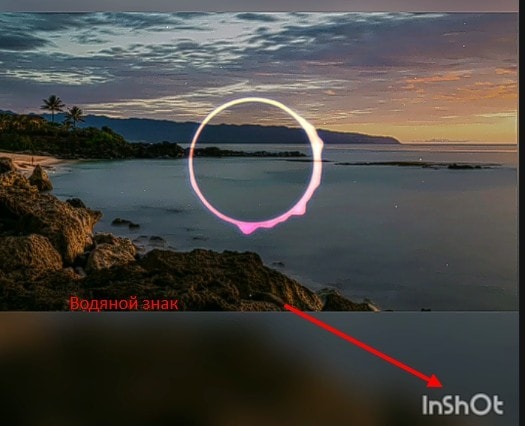
Конечно, каждый пользователь может выбрать приложение для склейки видео на своё усмотрение, но самой лучшей и удачной программой, смело можно назвать Inshot.
Программа распространяется в двух вариантах:
- В бесплатной версии имеются некоторые ограничения.
- Платная же версия ничем не ограничена.
Прелесть приложения в том, что она доступна не только пользователям Адроид, но и тем, кто использует устройства на операционной системе iOS. Разработчикам удалось создать достаточно функциональное приложение, которое позволяет создавать видео на профессиональном уровне. И при этом у пользователя нет никакой необходимости использовать мощные компьютеры, вполне достаточно тех мощностей которыми располагают современные смартфоны и планшетные компьютеры.
А это означает, что совершенно любой человек может почувствовать себя не только оператором, но и режиссёром, а также оператором монтажа.
Способ 1: Clipchamp
Функциональность, входящая в бесплатную версию известного онлайн-редактора видео Clipchamp, сможет полностью удовлетворить потребности обычного пользователя. Этот веб-ресурс вполне подойдет для того, чтобы соединить несколько видео в одно, потратив на это минимальное количество сил и времени.
- Перед началом использования Clipchamp придется создать профиль. Сделать это можно путем авторизации через присутствующие веб-сервисы или вписав электронный адрес в соответствующее поле.
После авторизации на главной странице кликните по кнопке «Create a video», которая расположена слева.
Выберите подходящие пропорции экрана, чтобы оптимизировать ролик для просмотра на конкретных устройствах. Для примера мы взяли популярный формат 16:9.
В блоке слева щелкните «Browse my files», чтобы перейти к добавлению роликов, которые будут склеиваться в дальнейшем.
Вы можете добавить сначала одно видео через Проводник, переместив его на таймлайн с зажатой левой кнопкой мыши.
После этого откройте блок «Add Media» и добавьте второй медиафайл.
Соедините эти два видео на одной или двух дорожках так, чтобы после завершения одного сразу же начиналось второе.
Рекомендуем добавить плавный переход, чтобы начало нового видео не казалось таким резким. Для этого откройте категорию «Transition» и выберите там один из имеющихся переходов.
Переместите переход на область таймлайна, где соединяется два видео, чтобы в итоге элемент встал между ними.
Используйте дополнительные опции редактирования, если это требуется, или добавьте еще несколько материалов, а по завершении нажмите «Export».
В бесплатной версии доступно только качество 480p. Если вы желаете сохранять ролики с более высоким разрешением, придется приобретать одну из подписок. Выбрав подходящий вариант, кликните «Continue».
Дождитесь окончания экспорта. Если общий объем ролика получился довольно большим, на процесс рендеринга может быть затрачено даже несколько часов, ведь все зависит от мощности сервера, где расположен онлайн-сервис Clipchamp.
После завершения рендеринга ролик должен загрузиться на компьютер автоматически. Если этого не произошло, нажмите «Download Video» и загрузите его самостоятельно.
В случае, когда планируется заливать готовый материал на YouTube, можно просто кликнуть на сайте по кнопке «Upload to YouTube», авторизоваться в своем профиле и закончить добавление материала.
Если вы планируете приобретать подписку на Clipchamp, настоятельно рекомендуем ознакомиться со всеми ее преимуществами и особенностями на официальном сайте, чтобы понять, подойдет ли этот онлайн-сервис для постоянного использования и удовлетворит ли все потребности.
Способ №1. Склейка видео в простом редакторе
Лучший способ объединения файлов – установить на ПК доступный видеоредактор. В этой инструкции мы пошагово покажем, как быстро склеить видео без потери качества в программе ВидеоШОУ. Посмотрите, как с помощью этого видеоредактора можно монтировать видеоролики на профессиональном уровне даже без опыта видеомонтажа:
Шаг 1. Установите программу и создайте проект
Для начала скачайте видеоредактор на русском языке ВидеоШОУ на ваше устройство. Далее запустите установку, дважды щелкнув на дистрибутив. Следуйте инструкциям инсталлятора и не забудьте расположить ярлык на рабочем столе для быстрого доступа. Теперь можете открыть софт и выбрать в стартовом меню пункт «Новый проект».
Стартовое окно программы ВидеоШОУ
Шаг 2. Загрузите ролики
Перетащите материалы в рабочее окно или воспользуйтесь проводником в левой боковой колонке. Найдите в списке нужную папку, выделите ее и подгрузите файлы кнопкой «Добавить в проект». ПО поддерживает все видеоформаты, как популярные AVI и MOV, так и редкие расширения. Все загруженные файлы можно свободно перемещать по таймлайну, задавая их последовательность в фильме.
Загрузите ваши видеофайлы
Шаг 3. Добавьте переходы, эффекты, заставки
Если вы хотите, чтобы видеокадры органично следовали друг за другом, добавьте плавный переход. Подходящий шаблон вы сможете найти в соответствующей вкладке. Каждый вариант можно посмотреть в плеере справа, для этого один раз нажмите на понравившийся вариант. В коллекции присутствуют стандартные, градиентные, двойные и 3D переходы.
Добавьте эффекты и красивые переходы в ваш видеоролик
Разнообразьте видеоролик анимированными заставками. Во вкладке «Титры» вы сможете добавить интро из коллекции или создать свой шаблон. Дважды кликните на заставку, чтобы изменить ее и встроить в проект.
Вы можете украсить ваш фильм надписями
Создайте интересные видеоэффекты, например, «картинка-в-картинке» или видеооткрытку, в разделе «Эффекты». Здесь вы сможете симулировать 3D, создать движение кадра, наложить листопад, снег и другие природные фильтры, либо применить более сложную анимацию, к примеру: разноцветные кольца, мыльные пузыри, бабочки и прочее.
Вы можете украсить ваш фильм надписями
Шаг 4. Экспортируйте проект
Теперь можно запустить склейку и экспортировать фильм. ВидеоШОУ предлагает несколько вариантов: экспорт видеоролика на ПК в любом видеоформате, сохранение клипа для просмотра на мобильных устройствах, запись DVD-диска и подготовка для отправки в интернет. Щелкните кнопку «Создать», выберите нужный вариант и установите параметры сохранения и выходной формат.
Сохраните ваш видеоролик
ВидеоШОУ – универсальная программа для создания видеороликов, которая поможет объединить несколько видео в фильм и подойдет даже тем, кто ни разу не занимался видеомонтажом. При этом в редакторе есть все для профессиональной обработки.
Приложение поддерживает абсолютно все популярные расширения и с легкостью открывает большие видеофайлы высокого качества. С его помощью вы сможете не только объединить видеоклипы, обрезать их или добавить красивые переходы, но также создать полноценный видеофильм из неограниченного количества фрагментов.
Плюсы
- Простое управление и понятный интерфейс;
- Качественный монтаж на профессиональном уровне;
- Добавление анимационных переходов;
- Поддержка всех популярных видеоформатов;
- Можно предварительно просмотреть результат.
Минусы
Ограниченный бесплатный период.
Таблица: краткое описание
Как вырезать звук из видео: два простых способа с пошаговой инструкцией + бонус извлечение дорожки из YouTube
| Сервис | Плюсы | Минусы |
|---|---|---|
|
Stupeflix |
Есть бесплатная версия Поддержка соцсетей | Нет русского языка Видео монтируется только из фото |
|
Animoto |
Большая библиотека тем Простой интерфейс | Нет русского языка Видео монтируется только из фото |
|
Kizoa |
Есть русский язык До 1 Гб бесплатно | Есть ошибки Требует наличия Adobe Flash Player’а |
|
WeVideo |
Личные видео бесплатно Есть мобильные приложения Русский язык |
Для коммерческого использования платная подписка |
|
Wideo.co |
Создание анимации и инфографики | Дорогая подписка |
|
Masher |
Есть бесплатная версия | Слишком перегружен интерфейс |
|
Magisto |
Есть мобильные версии Встроенные стили редактирования | Платная подписка |
|
FileLab Video Editor |
Большой набор функций Бесплатный сервис | Нужен дополнительный плагин |
|
Online Video Cutter |
Простой в использовании | Есть только монтаж видео без эффектов |
|
Редактор Youtube |
Большой набор функции | Привязка к YouTube |
01.05.2019[править | править код]
Какие форматы поддерживает «ВидеоМОНТАЖ»
Наша программа для монтажа позволяет работать со всеми популярными форматами. Вы можете использовать при создании фильма файлы с одинаковым расширением или же скомбинировать совершенно разные.
В программе «ВидеоМОНТАЖ» вы запросто отредактируете и улучшите любое видео!
Используйте все возможности! Добавляйте исходники с HDV, HD, DV, фиксируйте видео с вебкамеры и доводите его до совершенства в редакторе. Особенно это пригодится в случае, если вам нужно подготовить мастер-класс, видеоблог или просто хочется записать привет для близких людей, которые сейчас находятся далеко.
AVI, MP4, FLV или MOV? Сохраните результат в одном из этих форматов или выберите другой из списка доступных. Софт позволяет экспортировать работу в любом современном формате и предлагает готовые профили сохранения. Скачайте программу для видео, тогда вы с легкостью сможете создавать клипы для «ВКонтакте», «YouTube», «Одноклассников» и иных популярных ресурсов.
Смотрите видео где и когда угодно! Это легко сделать, если перекинуть ролик на смартфон или планшет. Отыщите подходящие настройки среди огромного списка популярных устройств. Создать фильм для просмотра с экрана iPhone, смартфона на Android, плеера и других современных гаджетов не составит никакого труда.
Работайте с любыми видеоформатами!
Вам не потребуется устанавливать на ПК вспомогательный суперсложный софт и в том случае, если нужно записать DVD. «ВидеоМОНТАЖ» справится с задачей и даже предложит дополнить диск интерактивным меню.
Топ-5 редакторов для компьютера
Если вам нужна детальная обработка видео, лучше всего скачать на компьютер полноценный видеоредактор. Десктопные программы обладают большей функциональностью, чем онлайн-сервисы или мобильные приложения.
ВидеоМОНТАЖ
Платформы: Windows
ВидеоМОНТАЖ отлично подойдет для начинающих монтажеров и блогеров, которые не хотят тратить время на освоение сложного ПО. Это многофункциональный редактор на русском языке, в котором можно обработать готовую видеозапись или захватить стрим с веб-камеры. Есть коллекция фильтров, автоматические настройки для улучшения качества изображения, замена фона. Среди прочих функций программы: обрезка длины, кадрирование, ручная настройка яркости/контраста/экспозиции и многое другое. Софт запускается на всех версиях Windows, от Windows 10 до ранних сборок XP.
- Поддержка всех современных видеокодеков и форматов;
- Простое управление, понятный интерфейс на русском языке;
- Профессиональные инструменты редактирования.
Avidemux
Платформы: Windows, MacOS, Linux
Avidemux подойдет для пользователей, которым достаточно базовой обработки видеофайлов. Этот бесплатный видеоредактор поддерживает работу со всеми современными видеокодеками и форматами, а не только «AVI», как можно было подумать из названия программы. С помощью Avidemux выполняются различные задачи редактирования, от обрезки клипа до добавления фильтров. Обрабатываемый ролик можно нарезать на части, удалить или вставить различные фрагменты и объединить несколько эпизодов. Также программа позволяет встраивать свой логотип, что может быть полезно, если вы создаете ролик для интернета.
Плюсы:
- Простое управление;
- Полностью бесплатен;
- Сохраняет результат без водяного знака.
Минусы:
- Не подойдет для профессиональной обработки;
- Не поддерживает пакетную загрузку;
- Распознает не все кодеки/форматы.
VirtualDub
Платформы: Windows
VirtualDub изначально был разработан студентом университета для обрезки видео перед загрузкой на съемные носители. С тех пор в программу были добавлены такие функции, как работа с аудиодорожкой, разделение на части, замена и удаление звука, захват с веб-камеры. Программа стала «must have» в узких кругах специалистов по видеообработке. Приложение позволяет обрабатывать файлы в пакетном режиме и практически не нагружает систему. Это хороший вариант, если у вас установлен Windows 7 или XP.
Плюсы:
- Подходит для ноутбуков любой мощности и всех версий Windows;
- Есть рекордер веб-камеры;
- Присутствует определитель фреймов.
Минусы:
- Нельзя отменить действие;
- Поддерживает не все кодеки;
- Неинтуитивный интерфейс.
ShotCut
Платформы: Windows, Linux, MacOS
Мультиплатформенный бесплатный редактор видео на русском языке для нелинейной обработки видео. ShotCut поддерживает все современные видеоформаты и быстро работает с видеофайлами высокого разрешения. Это одно из немногих бесплатных приложений, которое предлагает обширный каталог видеоэффектов и переходов, а также позволяет заменять фон и работать с альфа-каналами. Среди прочих функций – работа с аудио, объединение нескольких видео, цветокоррекция, обрезка, поворот и изменение скорости.
Плюсы:
- Имеется встроенный рекордер с экрана монитора и камеры;
- Интерфейс можно настраивать по своему вкусу;
- Можно работать с множественными дорожками.
Есть и минусы:
- Не очень понятное управление;
- Большая нагрузка на центральный процессор;
- Не подходит для новичков в монтаже.
HitFilm Express
Платформы: Windows, MacOS
Бесплатная программа для монтажа видео, которая работает как с 2D, так и с 3D видеофайлами. В HitFilm Express есть функции хромакея, более 400 переходов, пресеты для видео и звука, слои и маски. В программе можно обрабатывать неограниченное количество аудио- и видеодорожек. А если вы хотите расширить возможности, на официальном сайте можно докупить дополнительные функции.
Преимущества:
- Большой выбор опций и эффектов;
- Инструкции и уроки от разработчиков;
- Интуитивно понятный интерфейс.
Недостатки программы:
- Потребляет немало ресурсов;
- Требует регистрацию на сайте;
- Нет русскоязычного перевода.
Stupeflix
Как обрезать большое видео онлайн? Простые инструкции в картинках
Дизайн сайта в минималистичном стиле
Цена: $39 в месяц или бесплатно с ограниченным набором функций.
Список начнем с сервиса Stupeflix.com. Проект позволяет делать видеоролики из загруженных фотографий, сменяющиеся под музыку через короткие промежутки времени.
На выбор предлагается изменение фона, большой набор фоновых звуков, а также возможность сохранения видео в несжатом высококачественном формате.
Интерфейс предельно простой и удобный. Даже в бесплатной версии на выбор пользователю предлагаются 16 бесплатных тем на выбор.
Даже в бесплатной версии доступно 16 тем
Доступен только на трех языках: английском, испанском и французском.
К сожалению, кроме оформления видео из фотографий сервис больше ничего не может предложить.
Выводы
Создать видеоролик онлайн просто. Главное, определиться с задачами. Для простого обрезания видео и небольших эффектов можно найти бесплатный сервис.
Если же вы хотите профессионально монтировать большие видео — пока об онлайн-сервисах лучше не думать. Нужен хороший интернет-канал и, как ни странно, деньги. Программы для ПК справляются с этим гораздо быстрее и за меньшие средства.
Наш выбор среди онлайн-видеоредакторов — WeVideo, Online Video Cutter и Редактор YouTube.
Первый сервис поможет новичкам освоить монтаж. Online Video Cutter пригодится для быстрого редактирования видео онлайн. А сервис от YouTube предоставляет уже более продвинутые инструменты для монтажа.
Как монтировать видео онлайн?
Как создать видеоролик онлайн: ТОП-10 лучших бесплатных и платных сайтов | 2019
7.9 Total Score
Создаем видеоролик онлайн
Stupeflix
7
Animoto
7
Kizoa
8
WeVideo
9.5
Wideo.co
7.5
Masher
7.5
Magisto
8
FileLab Video Editor
8
Online Video Cutter
7.5
Редактор Youtube
9