Что такое фрагментация и дефрагментация
Содержание:
- FAQ. Вопросы по дефрагментации: зачем делать, как часто и т.д.
- Литература
- Как включить/отключить CheckDisk при запуске Windows 7
- Что такое фрагменты файлов
- Интервью
- Дефрагментация через средства Windows
- Физические ошибки жесткого диска
- Модификации технологии приклеивания
- Как часто нужно дефрагментировать диски
- Современные версии
- Источники
- КАТЕГОРИИ
- Программы для дефрагментации диска
- Для чего нужна дефрагментация диска в Windows 7
FAQ. Вопросы по дефрагментации: зачем делать, как часто и т.д.
1) Что такое дефрагментация, что за процесс? Зачем ее делать?
Все файлы на вашем диске, во время записи на него, пишутся последовательно кусками на его поверхность, часто их называют кластерами (это слово, наверное, многие уже слышали). Так вот, пока жесткий диск пустой, то кластеры файла могут быть рядом, но когда информации становиться все больше и больше — разброс этих кусочков одного файла так же растет.
Из-за этого, при обращении к такому файлу, вашему диску приходиться затрачивать больше времени на чтение информации. Кстати, этот разброс кусочков и называется фрагментацией.
Дефрагментация же направлена как раз на то, чтобы эти кусочки собрать компактно в одном месте. В следствии чего, скорость работы вашего диска и, соответственно, компьютера в целом повышается. Если вы долго не проводили дефрагментацию — это может сказаться на производительности вашего ПК, например, при открытии каких-то файлов, папок, он начнет «задумываться» на некоторое время…
2) Как часто нужно проводить дефрагментацию диска?
Довольно частый вопрос, но однозначного ответа дать сложно. Все зависит от частоты использования вашего компьютера, от того, как его используют, какие диски на нем используются, какая файловая система. В Windows 7 (и выше), кстати говоря, есть хороший анализатор, который подскажет, нужно делать дефрагментацию, или нет (так же есть отдельные спец. утилиты, которые могут проанализировать и вовремя вам сообщить о том, что пора… Но о таких утилитах — ниже в статье).
Для этого нужно зайти в панель управления, в поисковой строке ввести «дефрагментация», и Windows найдет нужную ссылку (см. скрин ниже).
Собственно, далее нужно выбрать диск и нажать кнопку анализа. Далее действовать согласно результатам.
3) Нужно ли дефрагментировать твердотельные SSD диски?
Не нужно! И даже сама Windows (по крайней мере, новая Windows 10, в Windows 7 — это сделать возможно) отключает кнопку анализа и дефрагментации для таких дисков.
Дело в том, что SSD диск — имеет ограниченное число циклов записи. А значит с каждой дефрагментацией — вы уменьшаете жизнь своему диску. К тому же, в SSD дисках нет механики, и проведя дефрагментацию — вы не заметите никакого увеличения в скорости работы.
4) Нужно ли дефрагментировать диск, если на нем файловая система NTFS?
На самом деле, есть мнение, что файловая система NTFS практически не нуждается в дефрагментации. Это не совсем так, хотя и отчасти верно. Просто эта файловая система так устроена, что дефрагментировать жесткий диск под ее управлением, требуется гораздо реже.
К тому же, скорость работы так сильно не падает от сильной фрагментации, как если бы это было на FAT (FAT 32).
5) Нужно ли чистить диск от «мусорных» файлов перед дефрагментацией?
Крайне желательно это делать. Причем, не только чистить от «мусора» (временных файлов, кэш браузеров и т.д.), но и от ненужных файлов (фильмов, игр, программ и пр.). Кстати, более подробно о том, как очистить жесткий диск от мусора, можете узнать в этой статье: https://pcpro100.info/ochistka-zhestkogo-diska-hdd/
Если вы очистите диск перед дефрагментации, то:
- ускорите сам процесс (ведь придется работать с меньшим количеством файлов, а значит процесс завершиться раньше);
- сделаете более быструю работу Windows.
6) Чем дефрагментировать диск?
Желательно (но не обязательно!) установить отдельную спец. утилиту, которая будет заниматься этим процессом (о таких утилитах ниже в статье). Во-первых, она это сделает быстрее, чем встроенная в Windows утилита, во-вторых, некоторые утилиты могут проводить дефрагментацию в автоматическом режиме, не отвлекая вас от работы (например, вы запустили просмотр фильма, утилита, не мешая вам, дефрагментировала в это время диск).
Но, в принципе, даже стандартная, встроенная в Windows программа, делает дефрагментацию довольно таки качественно (хоть у нее и нет некоторых «плюшек», которые есть у сторонних разработчиков).
7) Делать ли дефрагментацию не на системном диске (т.е. на том, на котором не установлена Windows)?
Хороший вопрос! Все зависит опять таки же от того, как вы используете этот диск. Если вы на нем храните только фильмы и музыку — то большого смысла в дефрагментации его нет.
Другое дело, если вы на этот диск устанавливаете, скажем, игры — и в процессе игры, некоторые файлы подгружаются. В этом случае, игра может начать даже притормаживать, если диск не будет вовремя успевать отвечать ей. Как следует, при таком варианте — проводить дефрагментацию на таком диске — желательно!
Литература
- Peter Norton. Peter Norton’s Complete Guide to DOS 6.22. — Sams, 1994. P. 521. ISBN 0-672-30614-X
- Woody Leonhard, Justin Leonhard. Windows XP Timesaving Techniques For Dummies. — 2nd ed. — For Dummies, 2005. — 590 p. — ISBN 978-0764578830.
- Craig Jensen. Fragmentation: The Condition, the Cause, the Cure. Executive Software International, 1994. ISBN 0-9640049-0-9
- Dave Kleiman, et al. Winternals Defragmentation, Recovery, and Administration Field Guide. — Syngress, 2006. — 512 p. — ISBN 978-1597490795.
- Drew Robb. Server Disk Management in a Windows Environment. — Auerbach Publications, 2003. — 280 p. — ISBN 978-0849324321.
Как включить/отключить CheckDisk при запуске Windows 7
Если речь идет про настоящий CheckDisk, то чтобы включить – нужно скачать и запустить программу. Отключение не требуется, достаточно закрыть программу, а затем ее удалить. Но если вопрос задается в контексте chkdsk.exe – то есть штатной программы, то отключение несколько сложней.
В случае необходимости отключить CheckDisk, необходимо открыть панель Пуск, там выбрать командную строку и ввести запрос «chkntfs /X C:». Это позволит полностью отключить проверку диска при запуске системы. Так можно отключить не только диск C, но и другие диски, достаточно изменить последнюю букву в запросе на нужный вам диск.
Не допускайте, чтобы вирусы пробрались на ваш HDD, для этого установите мощный антивирус ESET NOD 32.
data-promo=»https://wsprogrammy.com/img/dw.png»
href=»/load/0-0-1-321-20″ rel=»nofollow» target=»_blank»>Скачать CheckDisk бесплатно
Понравилась программа? Пожалуйста, оцените:
Общий рейтинг: 0.0
Помоги посетителям! Оставь свой отзыв о программе:
Что такое фрагменты файлов
Фрагменты — это просто фрагменты файлов, которые не расположены рядом друг с другом на диске.
Например, когда вы создаете новый файл Microsoft Word, вы видите весь файл в одном месте, например, на рабочем столе или в папке «Документы». Вы можете открыть его, отредактировать, удалить, переименовать — все, что захотите. С вашей точки зрения, все это происходит в одном месте, но на самом деле, по крайней мере физически на drive, это часто бывает не так.
Вместо этого ваш жесткий диск, вероятно, сохраняет часть файла в одной области устройства хранения, а остальная часть его существует где-то еще на устройстве, возможно, далеко … относительно, конечно. Когда вы открываете файл, ваш жесткий диск быстро объединяет все части файла, чтобы его можно было использовать остальной частью вашей компьютерной системы.
Когда диск должен считывать фрагменты данных из нескольких разных областей на диске, он не может получить доступ ко всем данным так быстро, как мог, если бы все было записано вместе в той же области диска.
Фрагментация: аналогия
В качестве аналогии представьте, что вы хотите играть в карточную игру, для которой требуется целая колода карт. Прежде чем вы сможете играть в игру, вам нужно извлечь колоду, где бы она ни находилась.
Если карты разбросаны по всей комнате, время, необходимое для их сбора и приведения их в порядок, будет намного больше, чем если бы они сидели на столе, красиво организованы.
Интервью
Дефрагментация через средства Windows
В современных версиях Windows (начиная с Windows Vista, которая вышла в далеком 2006 году), дефрагментация на компьютере выполняется автоматически. Тем не менее, никто не мешает самостоятельно запустить анализ накопителя и при желании выполнить дефрагментацию. Сделать это можно как через графический интерфейс операционной системы, так и через оболочку PowerShell.
Дефрагментация через графический интерфейс
- Открываете Проводник, и переходите в нем к списку жестких дисков. Нажимаете правой кнопкой мыши на нужном жестком диске, и выбираете пункт «Свойства».
- В окне свойств нужно перейти на вкладку «Сервис». Там будет раздел «Оптимизация и дефрагментация диска», с единственной кнопкой «Оптимизировать», которую нужно нажать.
- Откроется окно «Оптимизация дисков», где будет перечислено состояние накопителей, и их фрагментация. Для ручного запуска анализа, нужно выбрать нужный накопитель и нажать на кнопку «Анализировать».
Для выполнения фрагментации, нужно выбрать жесткий диск и нажать на кнопку «Оптимизировать». После этого запустится процесс дефрагментации, длина которого будет зависеть от состояния накопителя.
Дефрагментация через PowerShell
Для выполнения операций по оптимизации (в том числе анализу и дефрагментации) накопителей с помощью командлета Optimize-Volume, требуются запустить PowerShell с правами администратора.
-
Выполнить анализ накопителя можно с помощью следующей команды:
К примеру, анализ диска с буквой F будет выглядеть следующим образом:
В случае, если с диском все хорошо, то в окне PowerShell так и будет написано — «Дефрагментация этого тома не требуется». В противном случае, будет написано «Рекомендуется выполнить дефрагментацию этого тома».
-
Если диск требует фрагментацию, то можно выполнить её с помощью команды:
Например, для дефрагментации диска с буквой F нужно ввести следующее:
Дефрагментация через командную строку
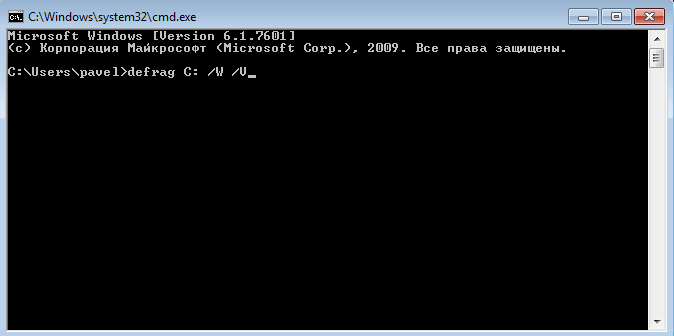
Так же, начиная с MS-DOS, в комплекте с операционной системой поставляется утилита командной строки defrag, которая предназначена для дефрагментации накопителя.
Для анализа состояния жесткого диска, следует использовать параметр /a, следующий сразу после буквы диска:
То есть для выполнения анализа фрагментированности диска F, следует выполнить следующую команду:
После чего, по завершению анализа будет выведен отчет:
C:\Windows\system32>defrag F: /a
Оптимизация диска (Майкрософт)
(c) Корпорация Майкрософт (Microsoft Corporation).
Вызов анализ на (F:)…
Операция успешно завершена.
Post Defragmentation Report:
Сведения о томе:
Размер тома = 931,51 ГБ
Свободное место = 888,08 ГБ
Общий объем фрагментированного пространства = 0%
Максимальный размер свободного места = 855,16 ГБ
Примечание. В статистику фрагментации не включаются фрагменты файлов, размер которых превышает 64 МБ.
Дефрагментация этого тома не требуется.
Для дефрагментации диска можно просто выполнить команду defrag с буквой диска, без каких-либо дополнительных параметров:
Например, дефрагментация диска F:
По завершению дефрагментации будет так же отображен отчет, который показывался при анализе:
C:\Windows\system32>defrag F:
Оптимизация диска (Майкрософт)
(c) Корпорация Майкрософт (Microsoft Corporation).
Вызов дефрагментация диска на (F:)…
Объединение свободного пространства: выполнено на 100%.
Операция успешно завершена.
Post Defragmentation Report:
Сведения о томе:
Размер тома = 931,51 ГБ
Свободное место = 888,08 ГБ
Общий объем фрагментированного пространства = 0%
Максимальный размер свободного места = 855,16 ГБ
Примечание. В статистику фрагментации не включаются фрагменты файлов, размер которых превышает 64 МБ.
Физические ошибки жесткого диска
Модификации технологии приклеивания
Улучшить обычную технологию приклеивания шпона можно за счет теплового воздействия и прессования. Как уже отмечалось, в первом варианте может использоваться и домашний утюг – но строго при наличии термоизолирующей подкладки и на минимальном температурном режиме. Что касается пресса, то его применение оправдано, если планируется формировать многослойную структуру из ламелей. Например, как клеить шпон на фанеру в несколько слоев? В простейшей схеме можно использовать струбцину или бытовой гидравлический пресс. Главное – в каждой прослойке подкладывать бумагу или подкладку, которая создаст эффект армирования. После зажатия конструкция выдерживается в таком положении несколько часов на период адгезивной активности клеевого состава.
Как часто нужно дефрагментировать диски
Большинству пользователей интересно, как часто нужно проводить процедуру дефрагментации. Для ответа на обозначенный вопрос нужно обязательно учесть несколько ключевых моментов:
- Используемая вами система. Начиная с Windows Vista, в систему встроена утилита, которая автоматически запускает дефрагментацию. Она проводится незаметно для пользователя, в моменты, когда центральный процессор не слишком загружен. В ручном режиме активировать её не нужно.
- Насколько заполнен жёсткий диск. Если вы привыкли хранить много файлов и интенсивно используете объём носителя, то автоматическая дефрагментация может не запуститься. В этом случае пользователь может провести её вручную.
- Интенсивность работы на компьютере. Если вы много играете или работаете с файлами на своём ПК, то стоит запускать процедуру чаще.
- Размещение ПО. Если операционная система и часто используемые программы располагаются на одном диске, то без регулярной дефрагментации не обойтись.
Существует несколько вариантов периодичности проведения процедуры:
- один раз в год на большинстве ПК;
- 1–2 раза в месяц при интенсивном использовании компьютера.
Стоит понимать, что сама дефрагментация потребует перезаписи диска, поэтому не стоит её проводить, если вы не уверены в нормальной работоспособности носителя. Если он уже практически выработал свой ресурс, стоит использовать иные методы оптимизации. А лучше — заменить жёсткий диск.
Подготовка перед дефрагментацией
Чтобы ускорить процесс дефрагментации, перед ней проводится процедура очистки диска. Если вы удалите лишние файлы, то системе будет проще переработать оставшиеся. Для этого можно воспользоваться стандартной утилитой, которая встроена в систему Windows. Работать с ней нужно по инструкции:
Открыть список дисков, через иконку «Компьютер». По умолчанию она расположена на рабочем столе, но может потребоваться найти её в меню «Пуск». К списку дисков также можно попасть через проводник, открыв раздел «Компьютер» в столбце слева.
Найдите жёсткий диск (обычно «Локальный диск C») и щёлкните по нему правой кнопкой мыши. Появится список доступных команд, в котором левой кнопкой мыши нужно выбрать пункт «Свойства».
На основной странице нажмите кнопку «Очистка диска», остальное система вычислит самостоятельно. Она обнаружит ненужные данные и избавится от них.
Если вам нужна последующая дефрагментация, то стоит вернуться к списку дисков ПК, а дальше следовать иной инструкции:
- В верхней части выберите и откройте вкладку «Сервис».
- Вам будут доступны два варианта работы с диском. Необходимо выбрать «Оптимизация и дефрагментация». Вы увидите перед собой подробный список всех подключённых к ПК дисков, сможете посмотреть текущий статус фрагментации. На некоторых версиях операционной системы в этом окне есть подсказки, необходимо ли оптимизировать диск.
- Выберите интересующий вас раздел диска, нажмите «Анализировать». Вы можете выбрать сразу несколько носителей, если используете систему старше Windows 7 и нажмёте клавишу Ctrl.
- Система прочитает выбранный носитель и отобразит значения для него в графе «Текущее состояние».
- Оцените самостоятельно состояние дисков. Их нецелесообразно дефрагментировать, если доля разбитых файлов составляет менее 20%. Если значение выше, то вам необходимо обработать диск, запустив этот процесс при помощи кнопки «Оптимизация». Перед вами появится окно, в котором можно следить за выполнением этой задачи.
- Во время работы над носителем вы можете использовать ПК для выполнения других задач. Эти процессы никак не мешают друг другу. Если вы хотите ускорить дефрагментацию, то лучше её запланировать, выбрав нужные параметры в настройках встроенной утилиты. В этом случае есть возможность назначить её на ночное время или проводить в те моменты, когда вы гарантированно не находитесь за ПК.
Кроме того, очень важно использовать источник бесперебойного питания при проведении этой процедуры. Дело в том, что если при проведении этапов процедуры резко выключится свет, то последствия этого могут быть непредсказуемые: вплоть до потери или повреждения файлов, невозможности последующей загрузки операционной системы
Современные версии
ОС Windows 2000, Windows XP и Windows Server 2003 содержат базовую лицензионную версию программы Diskeeper, выпускаемой корпорацией Diskeeper (ранее называвшейся Executive Software). В состав ОС Windows XP дополнительно входит служебная программа командной строки Defrag.exe.
Техники, используемые программой Дефрагментация диска, включают в себя следующие:
- Перенос всей информации об индексах или каталогах в одно место. Перенос этого места в центр данных, то есть сокращение пути на треть, чтобы среднее расстояние при перемещении головки диска к данным сокращалось вдвое по сравнению с расстоянием при расположении сведений о каталогах в легкодоступных областях.
- Перенос редко используемых файлов дальше от области каталогов.
- Выполнение или пропуск команд пользователя, предоставляющего таблицу описаний файлов.
- Обеспечение непрерывности файлов, исключающее лишние поиски при чтении.
Изменения в ОС Windows Vista
В ОС Windows Vista программа дефрагментации диска содержит параметр для автоматического запуска в запланированное время с помощью планировщика заданий и использует низкую важность для центрального процессора, а также новый алгоритм подсистемы ввода-вывода с низкой важностью для обеспечения продолжения дефрагментации с применением сокращенного количества ресурсов (меньшее количество действий по чтению и записи на диск, а также процедур центрального процессора) при использовании компьютера. Интерфейс пользователя был упрощен, а цветные графики и индикатор выполнения полностью удалены
Также в более ранних версиях было невозможно выбрать диски для дефрагментации, в то время как в ОС Windows Vista с пакетом обновления 1 (SP1) эта функция добавлена.
Программа дефрагментации диска в настоящее время обслуживается рабочей группой по поддержке основных файловых служб Microsoft Core File Services (CFS). Версия ОС Windows Vista была обновлена для добавления в ОС Windows Vista SP1 улучшений, выполненных в ОС Windows Server 2008. Наиболее значимым улучшением является возможность выбора дефрагментируемых томов.
Источники
- Нортон, Питер (1994) Полное руководство Питера Нортона по DOS 6.22 , стр. 521 — Sams ( ISBN 067230614X )
- Вуди Леонхард, Джастин Леонхард (2005) Методы экономии времени Windows XP для чайников, второе издание, стр. 456 — для чайников ( ISBN 0-764578-839 ).
- Дженсен, Крейг (1994). Фрагментация: состояние, причина, лечение . Executive Software International ( ISBN 0-9640049-0-9 ).
- Дэйв Клейман , Лаура Хантер, Махеш Сатьянараяна, Кимон Андреу, Нэнси Г. Альтхолз, Лоуренс Абрамс, Даррен Виндхэм, Тони Брэдли и Брайан Барбер (2006) Winternals: Defragmentation, Recovery, and Administration Field Guide — Syngress ( ISBN 1-597490-792 )
- Робб, Дрю (2003) Управление дисками сервера в среде Windows, глава 7 — AUERBACH ( ISBN )
КАТЕГОРИИ
Программы для дефрагментации диска
Существуют и альтернативные программы с более понятным и удобным интерфейсом и некоторыми дополнительными функциями. Утилиты бесплатные, а для их использования нужно только скачать файл и выполнить установку. Некоторые в автоматическом режиме подменят собой стандартный дефрагментатор диска, что удобно, т.к. не нужно самостоятельно отключать его через Службы Windows, что не каждому новичку под силу.
Defraggler
Утилита может дефрагментировать диск не только полностью, но и отдельные папки и даже файлы. Это поможет в тех случаях, когда важна скорость работы определенного приложения, а не всего компьютера целиком. Программа работает с любыми файловыми системами. Есть возможность автоматического переноса больших файлов ближе к концу диска. Скорость работы очень хорошая, а вся информация о жестком диске подается наглядно.
Ashampoo Magical Defrag
Утилита выполнена в минималистическом дизайне – элементы представлены в едином окошке, практически без настроек и с небольшим количеством информации. Здесь нет никаких дополнительных функций, а работа происходит в фоновом режиме, включаясь в те периоды, когда компьютер простаивает, находится в спящем режиме и т.д. В некоторых моментах это очень удобно, т.к. не всегда ресурсы компьютера задействуются на 100%, например – при просмотре фильма или работе в офисных программах, можно задействовать HDD и процессор для обслуживания диска.
Auslogics Disk Defrag
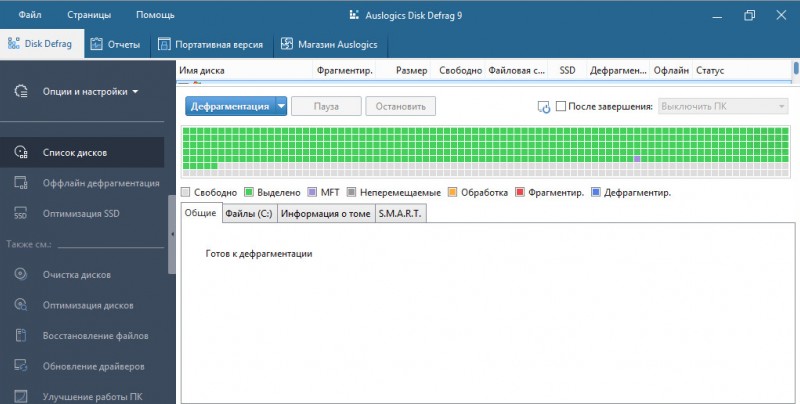
Программа обладает несколькими ключевыми особенностями, выгодно отличающими ее от других предложений. Она не просто дефрагментирует файлы, но и упорядочивает имеющееся свободное пространство, что занимает немало времени. Умеет сама оптимизировать системные файлы, ускоряя доступ к ним. Имеется возможность настройки расписания, либо работы в фоновом режиме, не загружая все ресурсы компьютера.
MyDefrag
Отличительная особенность программы – она заменяет собой скринсейвер, т.е., когда компьютер уходит в режим ожидания, если нужна дефрагментация жесткого диска, то процесс начинается. Работа будет максимально оптимизирована, а файлы находиться в упорядоченном состоянии. Программа требует только первичной настройки, после чего будет функционировать в автоматическом режиме.
Smart Defrag
Продукт компании IObit способен всегда поддерживать порядок в файлах на жестком диске. Утилита использует специальный алгоритм, производящий частичную дефрагментацию при старте системы, причем время загрузки увеличивается незначительно и только, если на нем установлена Windows. Есть функция умного распределения, когда часто используемые файлы распределяются ближе к началу и доступ к ним происходит быстрее. Скорость работы хорошая, даже при большом количестве файлов и их фрагментации.
Для чего нужна дефрагментация диска в Windows 7
Для того чтобы объяснить, что такое дефрагментация диска в Windows 7 и для чего она нужна, необходимо сказать несколько слов о таком явлении как фрагментация. Дело в том, что при записи файлов на диск они записываются не единым целым, а в виде отдельных кусков. Когда у вас новый и чистый диск, то это не создает проблем. Куски файлов просто записываются один за другим. Но, в процессе работы компьютера файлы могут удаляться, перемещаться или менять свой размер. В результате этого куски файлов, которые изначально были расположены по порядку, начинают перепутываться. Спустя некоторое время может оказаться, что начало файла лежит в одном месте диска, середина в другом, а конец в третьем. Это и называют фрагментацией.
Фрагментация не повреждает содержимое файлов и с точки зрения пользователя совершенно не заметна. Пользователь, работает с фрагментированными файлами точно также, как и с не фрагментированными. Единственное отличие – снижение скорости работы. Для считывания фрагментированного файла жесткому диску необходимо многократно менять положение головок, что требует времени и снижает скорость чтения файла.
Дефрагментация диска — это обратный процесс, вовремя которого разделенные файлы собираются в единое целое и их куски снова располагаются на жестком диске друг за другом, в виде непрерывной последовательности. Если фрагментация – это случайный процесс, который происходит сам по себе в процессе работы компьютера, то дефрагментация выполняется специально, для того чтобы оптимизировать расположение файлов на диске и повысить скорость их чтения и записи.
Кроме дефрагментации файлов может выполняться дефрагментация свободного места на диске. Этот процесс заключается в объединении отдельно разбросанных кусков свободного места на диске, с его помощью можно повысить скорость записи новых файлов.
Дефрагментация диска бывает нескольких типов:
- Быстрая дефрагментация – самый простой вариант, выполняется только дефрагментация фрагментированных файлов. При этом свободное место на диске не дефрагментируется. Такой подход позволяет повысить скорость работы с имеющимися файлами, но скорость записи новых файлов практически не улучшается.
- Дефрагментация свободного места – редко используемый способ, во время которого дефрагментируется только свободное место на диске, при этом работа с фрагментированными файлами не выполняется. Такой подход позволяет улучшить скорость записи новых данных, но не улучшает скорость работы с имеющимися файлами.
- Полная дефрагментация – объединение двух предыдущих типов. Во время полной дефрагментации исправляется фрагментация файлов и свободного пространства на диске. Данный подход позволяет ускорить работу как с существующими данными, так и запись новых данных на диск.
- Оптимизация – дефрагментация с оптимизацией расположения системных файлов. Во время оптимизации небольшие и часто используемые системные файлы перемещаются в начало диска, а большие и редко используемые файлы перемещаются в конец диска. Такое расположение файлов позволяет получить небольшую дополнительную прибавку к скорости работы жесткого диска.
Также о дефрагментации необходимо знать следующие факты:
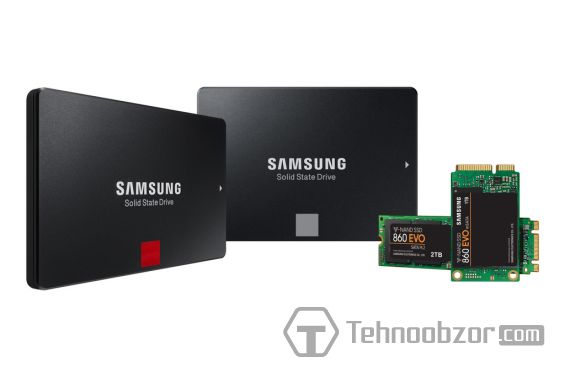
- SSD диски или твердотельные накопители не нуждаются в дефрагментации. Более того, выполнение дефрагментации может сократить срок службы таких дисков.
- Перед началом дефрагментации желательно удалить с диска все ненужные файлы. Это позволит ускорить процесс и сделать его более качественным.
- Дефрагментацию можно выполнять по расписанию или во время простоя компьютера. Это обеспечит регулярное выполнение этой процедуры.
- Во время выполнения дефрагментация желательно не использовать жесткий диск, на котором выполняется данная процедура.