Как подобрать видеокарту к процессору
Содержание:
- Краткая таблица совместимости комплектующих компьютера
- ⇡#Процессор
- Как подобрать процессор к материнской плате
- Охлаждение
- Как рассчитать толщину утепления крыши и чердака
- Что влияет на совместимость ОЗУ и материнской платы
- Связка видеокарт
- Совместимость с процессором
- Габариты
- Расчетный метод
- Альтернативный способ выяснить версию и тип слота расширения
- Актуальная таблица совместимости
- Сокет процессора
- Как узнать в каком режиме работает видеокарта
- Выбор видеокарты для игрового компьютера
- Заключение
- Заключение
Краткая таблица совместимости комплектующих компьютера
| Исходная комплектующая | Характеристика | Совместимая комплектующая | Пример |
| Процессор | Гнездо процессора (сокет) | Материнская плата | Процессор Intel Core i5-3450 Сокет LGA1155 |
| Процессор | Тип памяти, Частота работы памяти | Оперативная память | Процессор Intel Core i5-3450 Тип памяти: DDR3 Частота работы памяти 1333-1600 МГц |
| Процессор | Гнездо процессора (сокет), Тепловыделение | Кулер | Процессор Intel Core i5-3450 Сокет LGA1155 Тепловыделение 77 Вт |
| Материнская плата | Гнездо процессора (сокет), Поддержка типов процессоров | Процессор | Сокет LGA1155 Поддержка процессоров: Intel Core i5-3xxx |
| Материнская плата | Тип памяти, Частота работы памяти | Модуль памяти | Тип памяти: DDR3 Частота работы памяти: Зависит от процессора |
| Материнская плата | Тип разъема для видеокарты | Видеокарта | Разем PCI-Express x16 3.0 |
| Материнская плата | Интерфейс подключения жесткого диска | Жесткий диск |
SATA 6 Gb/s (SATA III) |
| Материнская плата | Тип питания материнской платы | Блок питания | Питание 24+4 pin |
| Материнская плата | Формат материнской платы | Корпус системного блока | Формат: MicroATX |
| Материнская плата | Интерфейс подключения периферийных устройств | Клавиатура и мышь | USB |
| Кулер | Гнездо процессора (сокет), Рассеиваемая мощность | Процессор | Сокет LGA1155 Рассеиваемая мощность 100 Вт. |
| Модуль оперативной памяти | Тип памяти, Частота работы памяти | Процессор | Тип памяти: DDR3 Частота работы: 1333 МГц |
| Модуль оперативной памяти | Тип памяти, Частота работы памяти | Материнская плата | Тип памяти: DDR3 Частота работы: 1333 МГц |
| Видеокарта | Тип разъема для видеокарты | Материнская плата | PCI-Exppress x16 3.0 |
| Видеокарта | Тип дополнительно питания | Блок питания | Питание 6 pin |
| Жесткий диск | Интерфейс жесткого диска | Материнская плата | SATA 6 Gb/s (SATA III) |
| Жесткий диск | Тип питания | Блок питания | Питание SATA |
| Привод оптических дисков | Интерфейс привода оптических дисков | Материнская плата | SATA 6 Gb/s (SATA III) |
| Привод оптических дисков | Тип питания | Блок питания | Питание SATA |
| Блок питания | Разъем питания материнской платы | Материнская плата | Питание 24+4 pin |
| Блок питания | Разъем питания видеокарты | Видеокарта | Питание 6 pin |
| Блок питания | Разъем питания | Жесткий диск | Питание SATA |
| Блок питания | Разъем питания | Привод оптических дисков | Питание SATA |
| Блок питания | Мощность | Все комплектующие | Потребление видеокарты + 200 Вт Итого: 350 Вт |
| Корпус | Формат материнской платы | Материнская плата | Формат: MicroATX |
Из таблицы видно на какие характеристики нужно обращать
внимание при подборе совместимых комплектующих. Но сделаем сразу оговорку по нескольким из них:
Но сделаем сразу оговорку по нескольким из них:
Совместимость комплектующих: особенности выбора
1. Интерфейс SATA III обратно совместим с SATA II и SATA. Это означает, что имея на материнской плате разъем SATA III к
нему можно подключить жесткие диски SATA II и SATA. Просто они будут медленнее работать в соответствии со
стандартом своего интерфейса;
2. Интерфейс PCI-Express, также обратно совместим со своими предшественниками;
3. В корпус формата ATX можно вставить материнскую плату
меньшего размера, например, MicroATX;
4. Кулер лучше брать с запасом по рассеиваемой мощности. Так
вы избежите перегрева процессора;
5. Для расчета мощности блока питания необходимо сложить
мощности всех подключенных к нему комплектующих. Условно можно принять, что
мощность:
– процессора — от 50 до 120 Вт;
– материнской платы — от 20 до 35 Вт;
– модулей памяти – от
20 до 50 Вт;
– жесткого диска — от 20 до 55 Вт;
– видеокарты — от 20 до 300 Вт;
– привода оптических дисков — от 15 до 25 Вт.
Блок питания лучше брать с запасом по мощности примерно в
100-150 Вт.
6. Модули оперативной памяти для работы в двухканальном
режиме лучше брать одинаковые: одного производителя, объема и частоты.
⇡#Процессор
Как подобрать процессор к материнской плате
Все компоненты персонального компьютера, как и любые другие технически сложные устройства, со временем устаревают, перестав удовлетворять своих владельцев или попросту выходят из строя. В том или ином случае встает вопрос об их замене. Не является исключением и центральный процессор. Решившись на этот серьезный шаг, у многих пользователей возникает вопрос – как подобрать процессор к материнской плате? Вопрос и в самом деле серьезный, потому как замена CPU сегодня дело не из дешевых. Нужно отдавать себе полный отчет обо всех своих действиях, связанных с апгрейдом ПК.
Производители CPU
Для того чтобы понять, как подобрать процессор к материнской плате, нужно определить производителя Вашего процессора, который подлежит замене. На сегодняшний день их всего два – Intel и AMD. Это можно сделать как минимум двумя простыми способами:
- Нажмите правой клавиши мыши на ярлыке «Мой компьютер». Откроется контекстное меню, в самом низу которого выберете пункт – «Свойства».
- Одновременно нажмите сочетание клавиш «Windows» и «Pause /Break» на клавиатуре.
В обоих случаях Вы получите одинаковый результат. Откроется окно, содержащее краткую информацию о Вашей системе. В нем будет отображена версия Windows, сведения об ее активации и ниже модель Вашего CPU и его производитель.
Сокет процессора
Вот и подошли к наиболее важному параметру при замене CPU — Socket. Сокет — это стандартизированный разъем, облегчающий установку процессора на материнской плате
Ключевой особенностью разъема является простота установки CPU на на материнскую плату без возможности каких-либо нарушений монтажа. Одним словом, вам не удастся произвести монтаж, если материнская плата и процессор имеют разные сокеты. Этому способствует разница в формах, размерах и количестве ножек каждого типа сокета.
Как подобрать процессор к материнской плате, ориентируясь на сокет? Как можно уже догадаться, у каждого производителя процессоров свой тип сокета. На сегодня у Intel сокет имеет аббревиатуру LGA, у AMD – AM и FM. Если Ваш CPU изготовлен компанией Intel, то и покупать нужно того же производителя и с тем же сокетом. В противном случае, Вам придется менять и материнскую плату.
Сокет можно определить несколькими путями:
- По модели материнской платы. К каждой материнской плате идет руководство по ее использованию. Там обязательно указан тип сокета.
- Зная модель процессора или материнской платы сокет легко определить, посетив сайты их производителей.
- Самый продвинутый способ – специализированное программное обеспечение, которое легко можно скачать в сети интернет. Речь идет об утилите «CPU-Z». Программа доступна для скачивания и хороша тем, что полностью предоставляет информацию о важных характеристиках Вашего компьютера, в том числе и о процессорном разъеме и модели материнской платы.
Тип Вашего сокета будет указан во вкладке CPU в графе «Package» или, как представлено ниже на картинке, «Корпусировка процессора».
Во вкладке «Mainboard» графа «Model» Вы найдете информацию о модели вашей материнской платы.
Совместимость процессора и материнской платы – оправданность выбора
Определившись с новой моделью будущего ЦП, проверьте, поддерживает ли Ваша материнская плата все его возможности. К примеру, многие модели CPU имеют встроенное графическое ядро, что позволяет обходиться без дискретной видеокарты. Речь идет не об игровых притязаниях пользователя, а лишь о возможностях выполнять офисные и мультимедийные задачи. Серьезные игры встроенная графика не потянет.
Что же касается материнских плат, то многие бюджетные модели не поддерживают этих возможностей ЦП. Определить это можно просто посмотрев на набор видео разъемов Вашей материнской платы. Если там отсутствуют интерфейсы передачи видеосигнала, то значит, она не сможет передать сигнал со встроенного графического ядра процессора на монитор компьютера.
Отсюда следует, что есть риск переплаты за опции, которыми Вы не сможете воспользоваться, если, конечно, у Вас нет прицела на замену материнской платы следующим шагом. Это лишь частный пример, показывающий, что подходить к вопросу — как подобрать процессор к материнской плате, следует с умом.
Получив нужные сведения о типе сокета Вашего ЦП и модели материнской платы, Вы без какого-либо труда сможете самостоятельно подобрать новый процессор. Если же у Вас остались сомнения на счет выбора, то смело идите с полученными данными в любой специализированный компьютерный магазин, где специалисты обязательно помогут с правильным выбором.
Охлаждение
Выбираем систему охлаждения
Перегреваясь, ваша система выходит из строя, также происходит и с видеоадаптером. К тому же это может нарушить целостность «материнки», поэтому нужно уделить время подбору системы охлаждения, которая бывает нескольких видов:
пассивная — работает только радиатор, к самой карте ничего не прикрепляется. У такого адаптера не наблюдается высокая производительность, поэтому серьезная система охлаждения ему не требуется;
Пассивная система охлаждения
активная — радиатор, вентилятор, теплоотводные трубки — полноценная система. Данный тип охлаждения является наиболее эффективным. Применяется в адаптерах любого вида;
Активная, полноценная система охлаждения
турбинная — активный вариант с использованием турбины, втягивающей воздух. Эта турбина есть в массивном корпусе, который прикрепляется к видеокарте. Данный тип устанавливается на мощные карты.
Турбинная система охлаждения для мощных видеокарт
Узнавайте материал, из которого сделаны лопасти и стенки. Надежный вариант — медь или железо. Для видеокарт, которые греются довольно сильно лучше всего подойдут металлические лопасти.
Как рассчитать толщину утепления крыши и чердака
Что влияет на совместимость ОЗУ и материнской платы
Модули DDR, DDR2, DDR3 и DDR4
Есть несколько характеристик, которые ограничивают совместимость материнских плат и модулей оперативной памяти. Это очень простые и понятные характеристики, поэтому разобраться в этом не сложно. Ниже мы рассмотрим все эти характеристики и дадим им короткое определение.
Тип ОЗУ. В современных компьютерах применяется оперативная память типа DDR. Но, с момента появления данного типа было выпущено 4 версии DDR, которые никак не совместимы друг с другом. Это DDR, DDR2, DDR3 и DDR4, а в ближайшие несколько лет появится еще и DDR5. При этом материнские платы могут работать только с каким-то одним типом. Например, если материнская плата рассчитана на работу с DDR2, в нее можно установить только DDR2
Поэтому при проверке совместимости материнской платы и оперативной памяти в первую очередь нужно обращать внимание на тип оперативной памяти и уже после этого рассматривать все остальные характеристики.
Тактовые частоты. Любая материнская плата рассчитана на использование ОЗУ с определенными частотами
Например, для DDR3 это могут быть частоты 1333/1600/1866/2133 МГц. При проверке совместимости необходимо убедиться, что модули оперативной памяти и материнская плата поддерживают одни и те же частоты, иначе возможны проблемы. Если приобрести модули с более высокими частотами, чем поддерживаемые платой, то в большинстве случаев все будет работать нормально. Оперативная память просто запустится на более низкой частоте, но при покупке более медленных модулей система может не заработать. Поэтому при выборе также нужно обращать внимание и на тактовые частоты.
Максимальный объем ОЗУ. Еще одно ограничение – это максимальный объем оперативной памяти, который поддерживается материнской платой. Обычно современные мат. платы для настольных компьютеров поддерживают 8, 16, 32 или 64 Гб. Если вы попытаетесь установить больший объем, то система не заработает
При этом не важно, если свободные слоты для установки модулей. Например, если ваша система поддерживает 8 Гб и у вас уже установлено 2 модуля по 4 Гб, то установить еще 2 модуля нельзя, даже если на плате доступно 4 слота под память.
Количество разъемов под память (DIMM)
В современных материнских платах для настольных компьютеров обычно доступно 2 или 4 разъемов под оперативную память. При этом нет никакой возможности установить больше модулей, если доступно 2 разъема, значит только 2 модуля. Здесь никаких вариантов для расширения.
Связка видеокарт
Многие «материнки» зачастую могут поддерживать работу сразу нескольких карт. От этого производительность компьютера повышается. Данный способ предпочитают геймеры.
Поддержка материнской платы двух видеокарт
Производим проверку на способность «материнки»
- Иногда, дополнительный разъем есть, но «материнка» не поддерживает процесс работы сразу нескольких видеокарт. Необходимо убедится, что этот разъем пригоден к использованию.
- Стандарты графических адаптеров должны быть одинаковы (NVIDIA, AMD). Иначе возможен сбой системы.
- На платах ваших карт должны находится разъемы, которые нужны для связки. От количества имеющихся разъемов зависит, сколько видеокарт вы сможете подключить.
Технология связок в системе, в основном, должна быть какая-либо одна:
- Scalable Link Interface — детище NVIDIA;
- CrossFire — AMD.
Этот факт важно учитывать. Если у вас установлен NVIDIA адаптер, а «материнка» сможет поддержать связь только AMD, то вы вынуждены произвести замену основной видеокарты
Технология связок нескольких видеокарт
Минусы и плюсы технологии связки.
| Минусы | Плюсы |
|---|---|
| С совместимостью нередко бывают проблемы | Производительность увеличивается в разы |
| Добавляется больше шума к вашему процессору | Выгоднее приобрести дополнительную карту, нежели покупать новую |
| Необходимо иметь мощный блок питания, так как энергопотребление увеличивается. К тому же повышается теплоотдача, поэтому следует иметь хорошее охлаждение | При выходе из строя одной видеокарты, компьютер не потеряет свою работоспособность |
Совместимость с процессором
Стоит учитывать мощность вашего процессора при подборе видеоадаптера. Если ваш процессор не отличается высокой эффективностью, то покупать сильно мощную карту не стоит, так как это не приведет к желаемому результату. Но бросить все на самотек, выбрав самую простую, тоже не выход. Раз начали разбираться, то доведем это дело до конца.
Есть несколько методов определения совместимости:
- расчетный: необходимо проделать следующие действия — *=;
- частотный: расчет по частоте процессора;
- рекомендуемый: все компании, производившие новое оборудование, проводят тестовые испытания на совместимость, поэтому покупая новую модель, вы можете обнаружить перечень совместимых устройств.
| Частота (МГц) | Адаптер |
|---|---|
| 2500-3000 | R 7 370, ГТХ 750 Ti (легкий класс) |
| 3200-3600 | R 7 RX 460, ГТХ 960 (средний класс) |
| 3700-4000 | R 9 480,ГTX 980 (тяжелый класс) |
| 4000-5000 | Работа в паре средних и тяжелых классов |
Таблицы (CPU+видеокарта)
В таблице можно проверить совместимость предоставленные на 2016-2018 год (данные в таблице дают наиболее совместимые варианты, если установить из соседней ячейки, ничего страшного не произойдет, но разница будет ощущаться).
Данные совместимости видеокарты с процессором
Более продвинутые пользователи могут воспользоваться следующей таблицей:
Данные сравнения устройств для продвинутых пользователей ПК
Габариты
Если ваша системная плата не располагает большими размерами, стоит придерживаться покупки небольших видеокарт. Большие размеры могут просто не залезть в корпус компьютера или совсем погнуть плату.
Видеокарты совсем маленьких размеров обычно не имеют систему охлаждения. Размеры нужно уточнять у консультантов или на сайте производителя, так как определенного габаритного разделения нет.
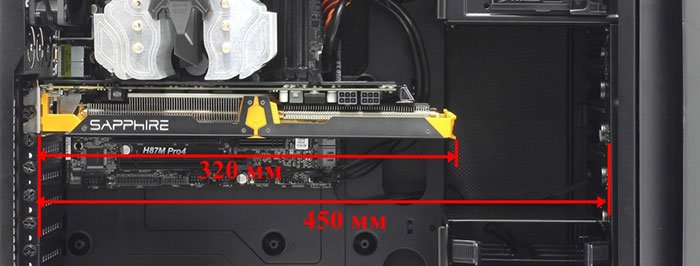
Может случится так, что из-за системы охлаждения приобретенная видеокарта закроет нужные для работы разъемы материнской платы, поэтому все же на размеры стоит обратить внимание. От количества разъемов зависит ширина
Обычные модели имеют один ряд разъемов
От количества разъемов зависит ширина. Обычные модели имеют один ряд разъемов.
Расчетный метод
Расчет производиться не в частотном балансе, а в балансе цены на ЦПУ И ГПУ. Для примера возьмем процессор Intel Core i3 стоимостью 9 тысяч рублей. Чтобы подобрать графический адаптер под него, нужно применить математическую формулу с умножением на повышающий коэффициент.

Среднее значение, на которое происходит раскрытие видеокарты, варьируется от 60% до 80%. Возьмем коэффициент 1,6 и умножим на 9 000 рублей. В итоге получается сумма – 14 400. Теперь подбираем ГПУ в ценовой категории в пределах 14-15 тысяч рублей. Например, оптимальным вариантом для нашего случая может стать — GPU GTX 950.
Альтернативный способ выяснить версию и тип слота расширения
Поиски тех.паспорта и рассмотрение надписей на материнке могут не увенчаться успехом. Да и процесс этот небыстрый. Можно воспользоваться альтернативными, но не менее эффективными способами выяснения технических подробностей. Если возникли сложности с тем, как подобрать видеокарту к материнской плате и процессору, рекомендуют скачать в сети и инсталлировать на жесткий диск программный продукт AIDA.
После инсталляции программы на ПК:
- перезагрузить компьютер;
- запустить AIDA;
- в меню слева выбрать пункт «Системная плата»;
- открыть стрелочку;
- кликнуть на пункт «Чипсет»;
- прокрутить ползунок окна вниз и найти «Контроллер».
Покупать графический процесс нужно по параметрам указанным ниже.
Актуальная таблица совместимости
Рейтинги и параметры совместимости от PassMark или BottleNeck облегчают сборку персонального компьютера в разы. Даже беглого анализа представленных статистических таблиц достаточно для выбора подходящих комплектующих. А уж если воспользоваться вкладкой Best Value, жизнь станет легче в разы. Из рекомендуемых CPU и GPU можно составить даже отдельную таблицу.
| Процессор | Подходящие видеокарты по бюджету, мощности и совместимости |
| AMD Ryzen 5 1600. Рейтинг – 12.532 балла.
Цена – от 100-110 долларов. |
GeForce GTX 1660 SUPER. PassMark – 12713. Стоимость – 220-250 долларов.
GeForce GTX 1660 (11392 PassMark), цена до 220$. Radeon RX Vega 56 – 13278 баллов и стоимость от 250$. |
| AMD Ryzen 5 3600. Рейтинг – 17.804 баллов. Стоимость – 160-180 долларов. | С моделями GeForce GTX 1660 Super и RX Vega 56 проблем не возникнет, но раскрыть мощность лучше помогут: GeForce RTX 2070 Super (500$) или GeForce RTX 2080 (600$), или RTX 2080 Ti (1100-1200$). |
| Intel Core i9-9900K. Рейтинг – 18894 балла.
Стоимость – 519 долларов. |
Видеокарты от Nvidia – GTX 1080 Ti, RTX 2080, RTX 2080 Ti. |
| Intel Core i3-9100F. Рейтинг – 6843 балла. Бюджетный чип стоимостью до 75 долларов. | Совместим с Radeon RX 570, GTX 1650 от Nvidia или GTX 1060 Ti. |
Сокет процессора
Вот и подошли к наиболее важному параметру при замене CPU — Socket. Сокет — это стандартизированный разъем, облегчающий установку процессора на материнской плате
Ключевой особенностью разъема является простота установки CPU на на материнскую плату без возможности каких-либо нарушений монтажа. Одним словом, вам не удастся произвести монтаж, если материнская плата и процессор имеют разные сокеты. Этому способствует разница в формах, размерах и количестве ножек каждого типа сокета.
Как подобрать процессор к материнской плате, ориентируясь на сокет? Как можно уже догадаться, у каждого производителя процессоров свой тип сокета. На сегодня у Intel сокет имеет аббревиатуру LGA, у AMD – AM и FM. Если Ваш CPU изготовлен компанией Intel, то и покупать нужно того же производителя и с тем же сокетом. В противном случае, Вам придется менять и материнскую плату.
Сокет можно определить несколькими путями:
- По модели материнской платы. К каждой материнской плате идет руководство по ее использованию. Там обязательно указан тип сокета.
- Зная модель процессора или материнской платы сокет легко определить, посетив сайты их производителей.
- Самый продвинутый способ – специализированное программное обеспечение, которое легко можно скачать в сети интернет. Речь идет об утилите «CPU-Z». Программа доступна для скачивания и хороша тем, что полностью предоставляет информацию о важных характеристиках Вашего компьютера, в том числе и о процессорном разъеме и модели материнской платы.
Тип Вашего сокета будет указан во вкладке CPU в графе «Package» или, как представлено ниже на картинке, «Корпусировка процессора».

Во вкладке «Mainboard» графа «Model» Вы найдете информацию о модели вашей материнской платы.
Совместимость процессора и материнской платы – оправданность выбора
Определившись с новой моделью будущего ЦП, проверьте, поддерживает ли Ваша материнская плата все его возможности. К примеру, многие модели CPU имеют встроенное графическое ядро, что позволяет обходиться без дискретной видеокарты. Речь идет не об игровых притязаниях пользователя, а лишь о возможностях выполнять офисные и мультимедийные задачи. Серьезные игры встроенная графика не потянет.
Что же касается материнских плат, то многие бюджетные модели не поддерживают этих возможностей ЦП. Определить это можно просто посмотрев на набор видео разъемов Вашей материнской платы. Если там отсутствуют интерфейсы передачи видеосигнала, то значит, она не сможет передать сигнал со встроенного графического ядра процессора на монитор компьютера.
Отсюда следует, что есть риск переплаты за опции, которыми Вы не сможете воспользоваться, если, конечно, у Вас нет прицела на замену материнской платы следующим шагом. Это лишь частный пример, показывающий, что подходить к вопросу — как подобрать процессор к материнской плате, следует с умом.
Получив нужные сведения о типе сокета Вашего ЦП и модели материнской платы, Вы без какого-либо труда сможете самостоятельно подобрать новый процессор. Если же у Вас остались сомнения на счет выбора, то смело идите с полученными данными в любой специализированный компьютерный магазин, где специалисты обязательно помогут с правильным выбором.
Как узнать в каком режиме работает видеокарта
Если эта статья открыла что-то новое и вам стало интересно, а работает ли моя видеокарта в режиме 3.0, то есть небольшой тест. Скачиваем программу.
Устанавливаем или просто запускам. Есть раздел Bus Interface, на моем примере программа показывает, что слот на видеокарте PCIe 16 установлен версии 3.0, но сейчас он работает в версии 1.1. Это нужно для электросбережения. Но чтобы узнать в какой версии он может работать нужно нажать на тест. Сначала рядом с этим окном нажимаем на вопрос и появится новое окошко. Если у вас одна видеокарта, то просто жмем start render test, если несколько объединены, то ставим галочку ниже.
Появится тест.
А в начальном окне, можно увидеть, что допустим моя видеокарта начала работать в версии 3.0.
Следовательно, это означает, что моя материнская плата и видеокарта совместимы. Видеокарта поддерживает версию 3.0 и материнская плата дает ей возможность ей работать в таком режиме.
Выбор видеокарты для игрового компьютера
Заключение
Так как правильно выбрать видеокарту для процессора, или процессор для видеокарты (но лучше в первом порядке)?
- Это составление плана (ТЗ), для определения нужной функциональной части;
- Это изучение имеющихся компонентов на соответствие современным стандартам;
- Это изучение имеющегося рынка и определение возможного ценового диапазона;
- Это определение нужных вам технических характеристик видеокарты;
- Это сравнение нескольких вариантов, с чётким пониманием того, что и как будет использовано сейчас и в будущем;
- Это итоговый выбор наиболее подходящего варианта.
Кроме того, уже прошло то время, когда при покупке компьютерных комплектующих нужно было провести часы за изучением технической документации, чтобы определить сможете ли вы «завести компьютер с ним» или нет.
Сейчас, практически каждый, более или менее крупный интернет магазин предлагает встроенный конфигуратор, который сразу подскажет совместимы ли между собой выбранные вами комплектующие, а также предложат возможные альтернативные варианты.
Главное – это не спешить с выбором, и не гнаться за мощностью одной видеокарты, а найти оптимальный баланс между всеми устройствами.
Заключение
В статье мы рассказали, как правильно выбрать дискретную видеокарту под материнскую плату своего компьютера. Также привели рекомендации, по каким характеристикам ориентироваться, подбирая игровой адаптер.
Напомним о тех моделях, которые определенно стоит поставить в ПК:
Теперь вы понимаете, сколько особенностей того или иного продукта нужно учесть для того, чтобы выбрать правильный видеоадаптер для компьютера. Но перед тем, как сделать окончательный выбор, почитайте отзывы, в которых пользователи дают характеристику надежности и стабильности работы отдельных моделей. Ведь нюансы и недостатки становятся заметны не менее чем через несколько месяцев использования.