Как проверить совместимость видеокарты и материнской платы
Содержание:
- Как узнать совместимость процессора и материнской платы
- Почему выбор чипсета так важен?
- Внешний вид, дизайн и навороты
- Что будет, если выбрать неподходящее видео?
- Зачем материнской плате нужен чипсет
- Совместимость планок оперативной памяти разных производителей и частот
- Сервисы для определения возможностей комплектующих
- Возможность диммирования
- Сервис PC Part Picker
- Совместимость с процессором
- Охлаждение
- Как выбрать процессор и материнскую плату
- Производители видеокарт
- Что такое ОЗУ
- Видеопамять
- Какие бывают процессоры
Как узнать совместимость процессора и материнской платы
Привет всем! Сегодня рассмотрим, как узнать поддержку процессоров материнской платы. Бывают случаи выхода из строя процессоров (это правда единичные случаи) или же появились деньги на более мощный процессор.
Какие процессоры поддерживает материнская плата?
Я буду приводить пример на своей материнской плате Asus Z87-a, покупал я её уже 3 года назад и она до сих пор остается актуальна. На неё, если мне нужно будет, я могу купить более новее процессор, но не из последних, т.к. сокеты постоянно обновляются.
Чтобы узнать какие процессоры поддерживает материнская плата заходим на сайт производителя материнской платы, у меня это Asus и переходим в поддержку. В поиске пишем модель материнской платы и после того как поиск найдет её, переходим по найденной ссылке. Если же не можете найти, то заходим в гугл и пишем: «Модель материнской платы Support» гугл должен найти.
Или так:
После того как попали на страницу материнской платы, можем перейти в характеристики и узнать чипсет и типы поддерживаемых процессоров.
А чтобы проверить совместимость материнской платы и процессора конкретной модели (посмотреть модели процессоров, которые тестировались и точно совместимы) нужно зайти в поддержку и выбрать поддержка процессоров.
Как видим, появился список поддерживаемых процессоров
Так же обратите внимание, что не все версии биоса, могут поддерживать ваш процессор. Перед заменой, лучше обновить биос материнской платы до последней версии
Адреса поддержки сайтов производителей материнских плат
ASRock
Адрес: http://www.asrock.com/support/cpu.ru.aspПоявится сразу таблица поддерживаемых процессоров
ASUSTeK (ASUS)
Адрес: https://www.asus.com/ru/support/Ищем в поиске необходимую модель и нажимаем поиск. Далее нажимаем вкладку список поддерживаемых процессоров
EliteGroup (ECS)
Адрес: http://www.ecs.com.tw/ECSWebSite/Downloads/Downloads_list.aspx?Menuid=189&LanID=0Выбираем модель и нажимаем support
Foxconn
Адрес: http://foxconn.ru/products/mb/На момент написание статьи поддержка не работала. Можно посмотреть только характеристики продуктов.
Gigabyte (Giga-byte)
Адрес: http://www.gigabyte.com/support-downloads/cpu-support.aspxВыбираем процессор или материнскую плату. И появится список поддерживаемых процессоров или материнских плат.
Intel
Адрес: http://processormatch.intel.comВыбираем материнские платы или процессоры, выбираем ваш продукт и появится список поддерживаемого оборудования.
Micro-Star (MSI, Microstar)
Адрес: https://ru.msi.com/support/
В поиске пишем модель, поддержка — совместимость — поддержка CPU
TYAN
Адрес: http://www.tyan.com/support_download_cpu.aspxВыбираем сокет и видим таблицу совместимости.
Supermicro
Адрес Интел: http://www.supermicro.com/products/motherboard/
Адрес АМД: http://www.supermicro.com/Aplus/motherboard/
Слева выбираем чипсет.
Biostar
Адрес: http://www.biostar.com.tw/app/en/mb/index.php
Выбираем нужную плату и ищем CPU Support.
Что делать если после установки нового процессора черный экран?
- Проверьте совместимость процессора и материнской платы;
- Установите тот процессор, который работал на этой материнской плате и прошейте биос до последней версии;
- Сбросьте настройки биос, вынув батарейку на 10 минут;
- Переподключите оперативную память или убедитесь что она совместима с материнской платой;
- Убедитесь, что вы правильно установили процессор в сокет и не погнули ножки;
- Отключите все кроме процессора, оперативной памяти и блока (если есть возможность установите другой), а видеокарту если есть возможность используйте встроенную;
Возможно брак процессора или материнской платы (если она тоже новая). В этом случае необходимо проверить процессор на заведомо рабочей материнки.
https://youtube.com/watch?v=R0Voqf0ENhw
Почему выбор чипсета так важен?
И снова не знаете, что выбрать из моделей 2017–2018 года? Да, выход Ryzen от «красных» здорово разбавил рынок материнских плат, а потому сейчас имеем следующие варианты:
| Чипсет | Intel | AMD |
| Для офисных ПК | H310 | A320 |
| Для игровых и мультимедийных ПК | B360, H370 | B350 |
| Для корпоративного сектора | Q370 | — |
| Для энтузиастов | Z370 | X370/X470 |
| Для мощных профессиональных станций | X299 | X399 |
Если рассматривать чуть подробней, то имеем следующее. В семействе Intel, разгон поддерживают лишь 2 последних набора системной логики (Z370, X299), причем первый создан для сокета 1151v2, а второй для 2066.
Если вы не собираетесь ничего гнать и заниматься оверклокингом, то присмотритесь к дешевым и стабильным H310, которые имеют до 4 SATA 3.0, 14 линий PCI‑E, до 10 USB (включая 3.1) и поддержку Intel Wireless AC (Wi-Fi-антенны).
Что касается AMD, то оверклокингу обучены все, кроме A320. И то, «младший» способен добавить несколько сотен МГц тем же Athlon и A‑Series. В большинстве случаев мы рекомендуем присмотреться к B350 как наиболее сбалансированному и выгодному варианту.

Он умеет все, стоит недорого, вот только не способен работать полноценно с 2 слотами PCI-Ex16. С другой стороны, Crossfire и SLI потихоньку вымирают, так что утрата малозначительна.
Внешний вид, дизайн и навороты
Внешний вид стандартных моделей отличается не очень большим разнообразием. Отличаются они разве что цветом и разными декоративными элементами
Но обязательно обратите внимание на наличие на передней панели дополнительных разъемов USB, разъемов для подключения наушников и микрофона. Такую плату можно добавить самостоятельно, но должно иметься место для неё
Да и гораздо лучше, когда она уже вписана в дизайн. Некоторые пользователи уделяют особое внимание именно дизайну – множество подсветок и необычная форма привлекают внимание. Однако на первом месте должен быть функционал, и особенно достаточное охлаждение всех компонентов. Если корпус удовлетворяет всем требованиям и красиво выглядит, то можно его купить. Но покупать из-за внешнего вида неудобную или некачественную модель точно не стоит. Например, китайские модели обычно плохие по многим параметрам, однако множество недостатков скрывается большим количеством разных лампочек и прочей мишуры.
Надеемся, эти советы помогут вам подобрать корпус для компьютера 2018 года достаточно грамотно. Выбирайте, руководствуясь всеми приведёнными в статье требованиями, и тогда точно не ошибетесь. Если хоть по одному признаку корпус не подходит – смотрите другой, и тогда найдёте лучший для себя вариант.
Что будет, если выбрать неподходящее видео?
От правильного выбора видеокарты зависит не только производительность компьютера в играх. Деталь должна примерно соответствовать характеристикам остальных элементов – в первую очередь, процессора. Покупая слишком производительную графику, пользователь заметно переплатит. Притом, что нагрузка на процессор будет достигать 100%, а количество FPS увеличится не намного больше, чем при выборе более дешёвых карт. Поэтому не стоит, например, выбирать модели из серии Nvidia GeForce 20 Series для компьютера с процессором Intel Core i3 или для офисного Pentium Dual-Core.
Не стоит покупать и слишком слабую графику, в качестве примера которой можно привести Nvidia GeForce 750 Ti для ЦПУ Intel Core i5-8500. Возможности такой видеокарты не будут соответствовать производительности чипа. Притом, что за более подходящий процессорам вариант GeForce GTX 1060 с 3 ГБ памяти придётся заплатить всего на 2500-4000 больше. А повышение производительности в играх по сравнению с устаревшей 750-й моделью, будет, минимум, в 2 раза.
Зачем материнской плате нужен чипсет
Современный компьютер – сложное устройство, состоящее из множества компонент и периферийных устройств. Если первые настольные ПК имели практически неизменяемую архитектуру, то сегодня такой подход неприемлем. А значит, обеспечить совместимость различных комплектующих (ЦП, видеокарта, жёсткий диск, оперативка) становится самостоятельной и не менее сложной задачей, которая возлагается на специальный набор микросхем (именно так и переводится слово чипсет).
Классическая архитектура МП предполагает наличие двух таких микросхем, северного и южного моста. Свои названия они получили из-за особенностей расположения на материнской плате, вверху и внизу. Со словом «мост» тоже всё понятно – чипсеты связывают между собой процессор, графический адаптер, дисковую подсистему и так далее.
В частности, северный мост отвечает за:
- взаимодействие CPU и GPU;
- обмен данными между процессором и оперативной памятью.
В функции южного моста входят:
- обмен данными между ЦП и накопителями;
- координация функционирования звуковой платы;
- управление работой оптических приводов;
- обмен данными с периферийными устройствами, реализованный через контроллеры PCI, USB, EIDE/SATA.
ВНИМАНИЕ. Связь между мостами и другими компонентами осуществляется посредством системных шин, имеющих разную пропускную способность
Этот аспект важен для сбалансированной работы компьютера как единого вычислительного устройства.
Последние поколения МП от Intel в этом плане несколько отличаются от классической архитектуры: функции северного моста здесь делегированы непосредственно центральному процессору, что позволило увеличить скорость обработки данных, тем самым повысив быстродействие ПК.
Другие преимущества интегрированного моста:
- снижение себестоимости материнской платы;
- уменьшение дефицита свободного пространства на МП;
- уменьшение степени нагрева чипсета, часть которого охлаждается вместе с CPU, что сказалось на долговечности и надёжности материнки (на материнских платах AMD северный мост часто снабжается отдельным чипом охлаждения из-за сильного нагрева);
- встраивание северного моста в процессор позволило снизить общее потребление электроэнергии.
В настоящее время топовые производители чипсетов – те же компании, которые специализируются на разработке центральных процессоров, то есть извечные конкуренты Intel и AMD. Ранее чипсеты проектировали и в Nvidia, но на сегодня они сосредоточили основные усилия на производстве графических адаптеров. Доля других разработчиков чипсетов остаётся незначительной.
https://youtube.com/watch?v=uv-aug400RA
Совместимость планок оперативной памяти разных производителей и частот
У владельцев ПК может появится желание увеличить объем оперативной памяти путем покупки нового модуля. У них сразу возникает вопрос: «будут ли новые плашки корректно работать со старыми?» В теории все должно работать, но на практике возникают проблемы.
Добавление новой ОЗУ к старой
Дело в том, что производителей оперативной памяти очень много, а производителей чипов для этой памяти всего несколько. Чипы разных производителей могут устанавливать как на ОЗУ разных производителей, так и на разные модели ОЗУ одного и того же производителя. То есть, в теории, вы можете купить одинаковую оперативную память одного и того же производителя, с разницей в несколько месяцев или лет, и на новой плашке будут уже чипы совершенно другого производителя. У таких плашек вполне может возникнуть конфликт и они не запустятся.
Экран конфликта с разными ОЗУ и чипсетом
С другой стороны, вам может повести и у вас будут корректно работать несколько плашек с разными чипами, от разных производителей. Но память различается не только объемом и производителем, но и частотой. Оперативная память с разной частотой вполне может работать вместе. При этом они будут работать на частоте самой медленной оперативной памяти.
Сервисы для определения возможностей комплектующих
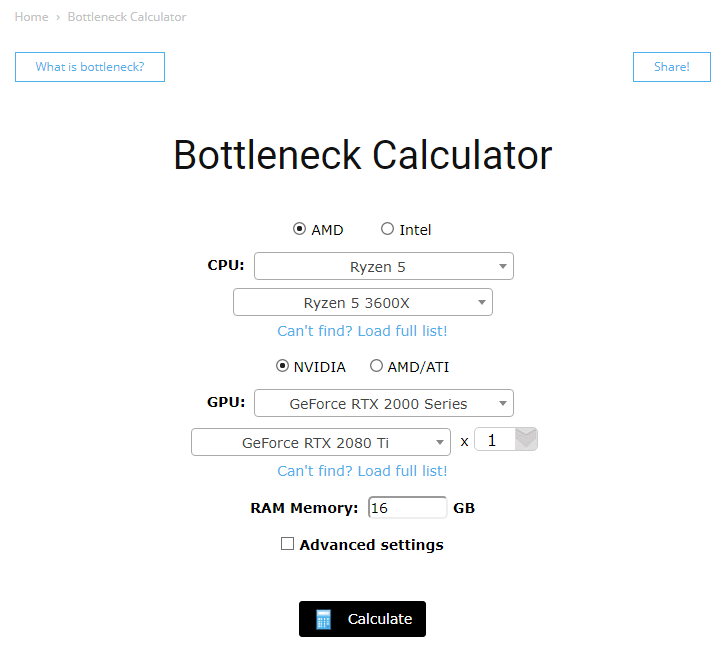
Ещё один способ – сервис Bottleneck Calculator, позволяющий сравнивать видеокарты и процессоры. Выбрав по одной модели каждой детали, следует запустить расчёт и получить результат в виде показателя совместимости. Чем ближе он к нулю, тем больше подходят друг другу комплектующие. При разнице больше 20% под результатами будет размещена информация о необходимости выбрать более производительную карту или процессор – причём, с указанием конкретных моделей. Так, сравнивая i5-8500 c GeForce GTX 1060, можно получить практически идеальную совместимость. И этих деталей в 2019-2020 году вполне достаточно для сборки бюджетного игрового ПК.
Возможность диммирования
Ты наверняка видел и, может быть, пользовался диммером – выключателем, вместо клавиш у которого размещена поворотная ручка или несколько кнопок. Покрутил ручку, понажимал на кнопки – и выставил желаемую освещенность в комнате.
Все это отлично работает с лампочками накаливания. Но можно ли точно так же регулировать яркость светодиодной лампы? Можно, но только в том случае, если сама лампочка для этого предназначена. Иными словами, если она диммируемая. Как отличить диммируемую лампочку от обычной светодиодной, яркость которой регулировать не получится?
Покупая светодиодный прибор, внимательно посмотри на упаковку. Если на ней стоит надпись типа «диммируемая», «dimmable» или что-то похожее, то лампа диммируемая. Вместо надписи может еще стоять значок, который вместе с упаковками диммируемых ламп изображен на рисунке ниже.
Выясняя, диммируемая ли светодиодная лампа, очень внимательно читай надписи на упаковке. Очень многие производители специально указывают, что лампа недиммируемая: «не диммируемая» («not dimmable»). Если ты прочтешь наспех, пропустив «не», то купишь абсолютно не то!
Сервис PC Part Picker
Если поиск информации по совместимости вам не интересен, то можете воспользоваться специальным инструментом. PC Part Picker является основным сервисом
сообщества разработчиков ПК и основным источником информации для начинающих сборщиков и выполняет всю тяжелую работу за вас.
Все, что нужно сделать, это указать марку и номер модели каждого компонента сборки, а затем веб-сайт сделает все возможное, чтобы убедиться в совместимости железа. Если их нет, PC
Part Picker поможет решить некоторые проблемы, позволяя вам делать исправления, пока не создадите сборку, которая работает.
Вы можете сохранять сборки и возвращаться к ним позже или делиться ими с более опытными разработчиками для обратной связи и советов.
Совместимость с процессором
Стоит учитывать мощность вашего процессора при подборе видеоадаптера. Если ваш процессор не отличается высокой эффективностью, то покупать сильно мощную карту не стоит, так как это не приведет к желаемому результату. Но бросить все на самотек, выбрав самую простую, тоже не выход. Раз начали разбираться, то доведем это дело до конца.
Есть несколько методов определения совместимости:
- расчетный: необходимо проделать следующие действия — *=;
- частотный: расчет по частоте процессора;
- рекомендуемый: все компании, производившие новое оборудование, проводят тестовые испытания на совместимость, поэтому покупая новую модель, вы можете обнаружить перечень совместимых устройств.
| Частота (МГц) | Адаптер |
|---|---|
| 2500-3000 | R 7 370, ГТХ 750 Ti (легкий класс) |
| 3200-3600 | R 7 RX 460, ГТХ 960 (средний класс) |
| 3700-4000 | R 9 480,ГTX 980 (тяжелый класс) |
| 4000-5000 | Работа в паре средних и тяжелых классов |
Таблицы (CPU+видеокарта)
В таблице можно проверить совместимость предоставленные на 2016-2018 год (данные в таблице дают наиболее совместимые варианты, если установить из соседней ячейки, ничего страшного не произойдет, но разница будет ощущаться).
Данные совместимости видеокарты с процессором
Более продвинутые пользователи могут воспользоваться следующей таблицей:
Данные сравнения устройств для продвинутых пользователей ПК
Охлаждение
Выбираем систему охлаждения
Перегреваясь, ваша система выходит из строя, также происходит и с видеоадаптером. К тому же это может нарушить целостность «материнки», поэтому нужно уделить время подбору системы охлаждения, которая бывает нескольких видов:
пассивная — работает только радиатор, к самой карте ничего не прикрепляется. У такого адаптера не наблюдается высокая производительность, поэтому серьезная система охлаждения ему не требуется; Пассивная система охлаждения
активная — радиатор, вентилятор, теплоотводные трубки — полноценная система. Данный тип охлаждения является наиболее эффективным. Применяется в адаптерах любого вида; Активная, полноценная система охлаждения
турбинная — активный вариант с использованием турбины, втягивающей воздух. Эта турбина есть в массивном корпусе, который прикрепляется к видеокарте. Данный тип устанавливается на мощные карты. Турбинная система охлаждения для мощных видеокарт
Узнавайте материал, из которого сделаны лопасти и стенки. Надежный вариант — медь или железо. Для видеокарт, которые греются довольно сильно лучше всего подойдут металлические лопасти.
Как выбрать процессор и материнскую плату
При выборе ПР и МП необходимо руководствоваться следующими правилами:
- Важным критерием совместимости является частота, с которой работает процессор. Чем больше ее значение, тем быстрее компьютер будет обрабатывать данные. Если частота шины МП ниже частоты ПР – они не будут функционировать надлежащим образом;
- При выборе МП для вашего ПК учитывайте тот факт, что вам придется проводить апгрейд системы в будущем. Отсюда следует, что ваша системная плата должна поддерживать как можно большее количество ПР, последней модификации. Это позволит вам в дальнейшем менять только ПР и не покупать новую МП под него;
- Не приобретайте комплектующие разных производителей. Они скорее всего не будут взаимодействовать друг с другом из-за различий в конструкции. Так, например материнская плата от Intel не сможет обслуживать ПР от AMD и наоборот;
Важную роль при выборе комплектующих играет область применения ПК. Если он требуется для офисной работы, вам будет достаточно приобрести систему с комплектующими старых моделей. От них не будет требоваться повышенной производительности, а значит вам нет нужды тратить лишние деньги.
Все желающие приобрести ПК для работы с графикой или для игр, не смогут обойтись дешевыми системами. Вам понадобятся самые современные элементы, способные переносить большие нагрузки продолжительное время. В таком случае чем новее будет модель устройств, тем лучше.
Производители видеокарт
Сегодня на рынке графических адаптеров существуют две ведущие компании — Nvidia (карты GeForce) и AMD (карты Radeon). В этом сегменте они занимают лидирующие позиции по всему миру, и их продукция является эталоном видеокарт.
Чтобы понять, какая карта подойдет именно вам, следует учитывать поставленные задачи. Каждое из устройств обладает своими особенностями, преимуществами и недостатками, исходя из чего и должно приниматься решение. Некоторые игры и программы оптимизируются под конкретные комплектующие, а многие видеоплаты вовсе лучше работают в сочетании с определенными процессорами. Если говорить о стоимости, то AMD предлагают варианты подешевле, но и здесь все далеко не однозначно, если учитывать требования и производительность.
Если вы все еще не уверены, сможете ли самостоятельно выбрать видеокарту для своего компьютера, то обратитесь к знающим людям. Это могут быть друзья или знакомые, которые хорошо разбираются в этом деле.
Что такое ОЗУ
Начнем пожалуй, с того, что такое ОЗУ. Оперативное запоминающее устройство, или RAM (Random Access Memory) — это такая память с произвольным доступом. Она является местом временного хранения информации, с помощью которой функционирует программное обеспечение, сам компьютер. В оперативной памяти находится информация, которую должен обработать процессор. В ОЗУ информация дожидается своей очереди.
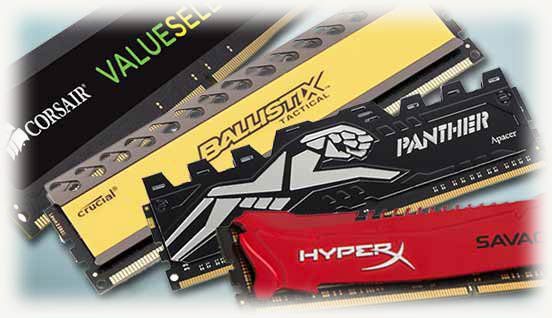
Физически ОЗУ — это небольшая планка, на который расположены микросхемы. На нижней гране оперативки нанесены контакты, этой стороной память и вставляется в материнскую плату. Некоторые, особенно дорогие, модели оперативной памяти, снабжаются металлическим радиатором охлаждения, подсветкой.
Оперативная память с радиатором охлаждения
Вставляем ОЗУ в подходящий слот
Видеопамять
Важно, чтобы видеопамять была совместима с «материнкой», процессором и ОЗУ. Всего имеется четыре вида видеоплаты:
- GDDR3 — бюджетный вариант, которым оснащены многие видеоплаты;
- GDDR5 — наиболее ходовой и удобен в использовании. Тактовая частота до 3600 МГц;
- GDDR5X — более дорогой адаптер, частота которого в два-три раза больше предыдущей модели;
- HBM — новая модель, потребляющая меньше электроэнергии.
Заостряйте свое внимание на объем памяти. Рекомендуется приобретать карты с объемом диапазона от двух до четырех гигабайт
Рекомендуемый объём ОЗУ 4 ГБ и выше
Также необходимо уделить внимание шине, а именно, ее ширине, которая измеряется в битах. Минимальное значение — 128 бит
Иначе у вас не запустятся даже самые простые приложения. Рекомендуемый (наиболее оптимален) диапазон — 128 — 384 бит.
Какие бывают процессоры
Процессоры можно разделять по следующим признакам:
- Производителю;
- Сокету;
- Мощности;
Производителей процессоров не много, а из крупных компаний, известных по всему миру, можно выделить лишь две:
- Intel;
- AMD;
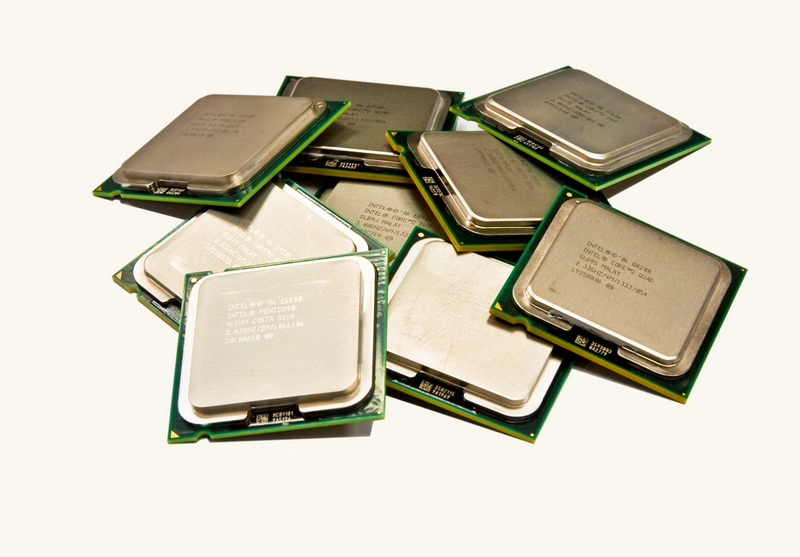
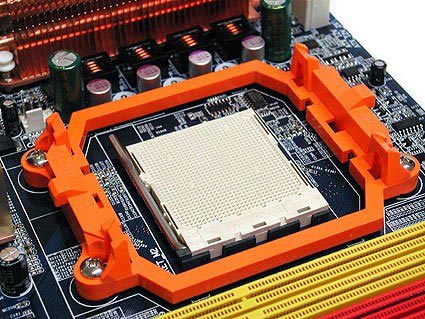
Процессоры (ПР) этих производителей кардинально отличаются друг от друга. Например, процессор компании AMD стыкуется с материнской платой (МП) при помощи специальных «ножек», которые расположены на самом процессоре. У компании Intel все организованно в обратном порядке. «Ножки» располагаются на самой МП, а процессор имеет специальные разъемы под них. Соответственно у вас не получится установить ПР Intel на МП от AMD уже из-за физических различий. Чтобы понять подходит ли процессор к МП, было введено такое понятие как сокет. Оно обозначает модификацию разъема на МП, которой должен соответствовать процессор. Если они совпадают – вы можете смело покупать нужную вам вещь.
Еще одной отличительной чертой всех процессоров является их мощность. Она обуславливается количеством ядер, рабочей частотой, максимальным объемом кэша и кучей других показателей. К счастью, мощность не имеет никакого отношения к совместимости и процессоры с большим количеством ядер или тактовой частотой, могут быть установлены на место старых моделей.