Как установить вайбер на компьютер без телефона
Содержание:
- Вайбер с установочного дистрибутива
- Установка классическим способом
- Установка Вайбер на ПК
- Первый запуск мессенджера
- Возможности Вайбер
- Проблемы при установке и способы их решения
- Возможности версии для компьютера
- Можно ли скачать Вайбер для Windows 7
- Как изменить пароль на компьютере
- Обычная установка с телефоном
- Для Linux
- Анатомия безопасного сайта
- Существует ли браузерный вариант приложения Вайбер
- Скачать Viber для Windows 8
- Общая информация о версии
- Скачать Viber для iOS / Mac OS X
- Можно ли скачать Вайбер для Windows 10
- Почему не работает Viber
- Как ВКонтакте заработать голоса. Лайфхак на голоса в VK.
- Авторизация и начало использования
- Нужно ли что-то настраивать
- Подведем итоги
Вайбер с установочного дистрибутива
Скачать Viber Desktop (версия для ПК) можно и нужно с официального сайта: viber.com
Версия здесь всегда самая свежая (а это важно!), полностью русская, совершенно бесплатная и «чистая» от вирусов и прочих вредоносов. Вообще это хорошее правило для любой бесплатной программы: скачивать только с официальных сайтов!. Дистрибутив программы Viber для ноутбука или ПК занимает около 65 мегабайт. Летом 2017 года актуальна версия 6.8.2, но разработчики регулярно шлифуют и дополняют своё творение, поэтому свежие релизы выпускаются регулярно
Чтобы скачать Viber для компьютера, не требуется ни дополнительных регистраций, ни платных смс: просто зелёная кнопка Загрузить
Дистрибутив программы Viber для ноутбука или ПК занимает около 65 мегабайт. Летом 2017 года актуальна версия 6.8.2, но разработчики регулярно шлифуют и дополняют своё творение, поэтому свежие релизы выпускаются регулярно. Чтобы скачать Viber для компьютера, не требуется ни дополнительных регистраций, ни платных смс: просто зелёная кнопка Загрузить.
Инсталлятор подходит для всех современных версий Виндовс: от «Семёрки» до «Десятки», включая Виндовс 8. Да, поддержка присутствует и для Windows XP. Разрядность операционной системы не важна, программа 32-bit, а потому отлично работает и в родной x86-среде, и в более современных 64 bit – версиях ОС.
Процесс установки не вызовет вопросов. Щёлкаем по скачанному файлу. Собственно, достаточно лишь принять Лицензионные Условия, и щёлкнуть по «Install» – и пусть английский язык при установке не смущает вас. Программа для компьютера на русском – и станет такой сразу же после инсталляции. Всё: приложение установлено.
Начальное окно установки: соглашаемся с условиями использования, и – «Установка».
Дожидаемся завершения процесса копирования файлов программы.
Процесс копирования файлов
Установка программы вибер завершена успешно!
Теперь о первом запуске устанавливаемого приложения. Программа запускается автоматически после установки на ПК.
Примечание: Есть ли у вас Viber на мобильном телефоне? Кнопка Да. А если вайбера на телефоне нет – переходите к следующему разделу статьи.
Первый запуск программы Вибер на ПК.
Нажав на кнопку ДА, окно программы предложит ввести номер мобильного телефона, после чего выдаст чёрно-белый QR-код на экран компьютера или ноутбука и попросит открыть Вайбер на мобильнике.
Смотрим на телефон, мобильное приложение самостоятельно захватит QR-код – и тем самым подтвердить легальность и безопасность использования вашего аккаунта и на компьютере, и на мобильнике одновременно.
При начальном запуске ПК-версии, мобильное приложение Viber ищет QR-код на экране компьютера.
Внимание! Существует особая версия клиента для Windows 10. Это так называемое modern application – «современное приложение», которое предназначается исключительно для самой современной ОС Microsoft
Пользователи, скачавшие этот клиент вместо обычной программы, не советуют использовать его. Мы рекомендуем использовать классическую программу для Виндовс, версию Desktop.
Вот и все, программа полностью готова к использованию. Вскоре сюда загрузятся все контакты с телефона, затем – беседы с ними, после — их аватарки. Процесс может занимать до нескольких часов – это нормально. Так что, не пугайтесь.
Установка классическим способом
Этот способ подходит тем, кто использует Windows 7 в качестве основной системы. В этой ОС не предусмотрен магазин. И поэтому все программы устанавливаются классическим способом. Он намного понятнее обычным пользователям.
Тем не менее, есть некоторые нюансы. Поэтому без подробной инструкции с четким алгоритмом действий не обойтись и в этом случае. Только она способна уберечь от ошибок и помочь все сделать правильно. Вот она:
- Скачиваем установочный пакет с официального сайта по этой ссылке.
- Загрузка начнется автоматически. Как только она завершится, закрываем браузер и запускаем «Проводник Windows». В проводнике перемещаемся в каталог с загрузками и дважды кликаем по файлу «ViberSetup.exe».
- Появится окошко инсталлятора. Просто кликаем по кнопке «Установить».
Теперь инсталляция мессенджера завершена. После установки нужно будет активировать его. Для этого можно использовать ранее приведенную инструкцию. Все шаги идентичны. А повторять ее смысла нет. После настройки можно приступать к общению.
Установка Вайбер на ПК
Итак, вы перешли на сайт, далее следует выполнить следующие действия:
- во время загрузки на дисплее компьютера появится зелененькая полоска, показывающая статус установки Вайбера. А в конце увидите кнопку «Close» (Закрыть), по которой кликаем мышкой и переходим к настройке приложения;
- Откроется спецокошко, если мобильное приложение у вас уже есть (переходите к дальнейшим шагам), отметите, что отсутствует, поступит предложение установить для начала утилиту на гаджет;
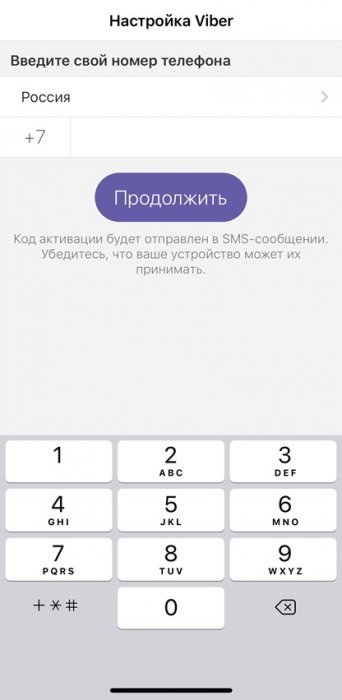
- указываете номер сотового, при необходимости меняем код, выбрав нужную страну;
- кликаете по кнопке фиолетового цвета «Продолжить»;
- на телефон придет номер активации (код из нескольких цифр, чаще всего 4-6);
- придет уведомление с паролем, необходимо вписать его в соответствующее поле.
С недавних пор активационный код не отправляется. Вместо этого нужно отсканировать QR-код, изображенный на мониторе, с помощью смартфона. Об этом будет сказано далее.
Первый запуск мессенджера
После успешной установки Вайбер на компьютер Windows 7 / 10 важно настроить мессенджер под себя. Для этого в правом верхнем углу выберите значок шестеренки, чтобы открыть раздел с настройками
А затем выберите раздел «Параметры».

В разделе вы сможете просмотреть и настроить следующие параметры:
- «Подробности». В данном разделе можно просмотреть свой номер телефона и имя. В этом разделе на компьютере нельзя изменить свои данные.
- «Запускать при загрузке системы». Каждый раз, когда вы будете включать ПК, мессенджер будет загружаться автоматически. Если отключить эту функцию, то мессенджер нужно будет запускать вручную.
- «Фон по умолчанию». Можно будет выбрать любой фон, который будет включаться автоматически при каждом запуске ПК. Этот фон будете видеть только вы и только на компьютере.
- «Смена языка». Позволяет изменить языковую панель.
- «Автозагрузка видео и фото». Любые файлы, полученные в мессенджере, будут загружаться автоматически.
- «Условия использования и Политики». В данном разделе находится весь свод правил сайта.

Возможные ошибки при установке

Одна из ошибок может заключаться в том, что при установке Viber для ПК не подключается к утилите на телефоне. Возможная причина может заключаться в том, что вы не обновили мессенджер. Обновите его до версии 6.0, чтобы в полной мере пользоваться функциями системы.
Также причина может заключаться в том, что не работает QR-код. Для исправления ошибки можно воспользоваться альтернативными способами:
- Для сканирования применить фронтальную камеру.
- Воспользоваться QR-сканером.
- Использовать секретный код

Запросить последний можно следующим образом:
- Нажать на ссылку внизу экрана «Не работает камера».
- Далее нужно нажать на клавишу «Скопировать» для того чтобы был скопирован ключ идентификации.
- Секретный ключ отправить на смартфон через адрес электронной почты или в СМС-сообщении.
- Открыть SMS-сообщения на своем телефоне.
- Для того чтобы ссылка открылась, нажать на клавишу «Открыть».
- Выбрать «Разрешить», а затем нажать на клавишу «Да».

После этого устройство должно быть активировано.
Минимальные требования для установки Viber

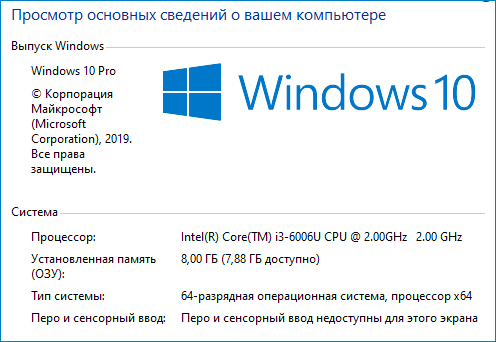
Еще одной причиной того, что программа не устанавливается или не синхронизируется, может стать несоблюдение минимальных требований. Компьютер пользователя должен соответствовать следующим системным требованиям:
- Мессенджер актуален только для Windows XP Service Pack 3 и выше, Vista, 7, 8 и 10.
- Для Mac актуальны версии OS X 10.7 и выше.
- Linux – только 64-разрядная версия.
- Процессор должен быть как минимум двухъядерным.
- Минимальное количество оперативной памяти – 1 ГБ.
- Наличие микрофона для голосовых звонков и веб-камеры для видеозвонков.
Мессенджер на компьютер устанавливается только после того, как установлен Вибер на телефон
При этом важно соблюдать минимальные требования, чтобы успешно пройти процедуру установки и синхронизации. А чтобы пользоваться всеми функциями, нужно обновить мессенджер как минимум до версии 6.0
vote
Article Rating
Возможности Вайбер
Программа Вайбер была разработана в 2010 году израильскими и белорусскими разработчиками как альтернатива Скайпу. Изначально приложение создавалось исключительно для iPhone, но после были выпущены версии для BlackBerry и Windows Phone. Версии для Android и ПК появились лишь спустя несколько лет. Количество новых пользователей росло с такой скоростью, что японская компания Rakuten в 2014 году приобрела Viber, эта сделка стоила ни много ни мало 900 млн $.
Сейчас Viber обладает массой возможностей. Из обычного мессенджера он постепенно превращается в полноценную социальную сеть и обрастает интересными возможностями:
- голосовые и видеозвонки;
- отправка мгновенных сообщений пользователям сети;
- звонки абонентам мобильных операторов и звонки на городские номера в пакетах Viber Out;
- обмен файлами: документы, архивы, видео;
- можно делиться местоположением;
- автоматическая интеграция с телефонной книгой;
- перенос истории с одного устройства на другой;
- смена номера без переустановки приложения;
- бесчисленное множество стикеров, смайлов, gif-анимаций для выражения своих эмоций;
- мини-видео сообщения длительностью до 30 секунд;
- голосовые сообщения;
- скрытые и секретные чаты;
- удаление и редактирование уже отправленных сообщений;
- лайки и репосты отправленных сообщений;
- групповые чаты до 250 человек;
- огромное количество пабликов по интересам, в которые можно вступить и общаться;
- групповые звонки до 4 человек;
- кроссплатформенность: Вайбер поддерживает почти все современные операционные системы;
- высокое качество связи даже при низкой скорости интернет-соединения — благодаря собственному алгоритму сжатия данных;
- своя система сквозного шифрования: даже разработчики не могут расшифровать сообщение.
Сейчас можно смело сказать — Вайбер прекрасен во всем. Интересно, что нового в приложении появится в будущем?
Проблемы при установке и способы их решения
Некоторые пользователи не могут установить Вайбер для компьютера и сталкиваются со следующими проблемами:
- Ошибка при отправке сообщения. Обычно возникает из-за нестабильного соединения с интернетом. Оповещение будет отображаться в правой части окна. В этом случае нужно проверить соединение.
- Блокировка антивирусом. Добавьте Viber в список разрешенных программ, чтобы избавиться от ошибки.
- Ошибка «Вайбер не отвечает». В этом случае стоит проверить загруженность оперативной памяти, закрыть все лишние приложения, а лучше просто перезагрузить компьютер.
- Сообщение «Недостаточно места». Здесь все просто, почистите жесткий диск компьютера и освободите пространство для стабильной работы мессенджера.
Скачать Вайбер можно бесплатно. Приложение поддерживается популярными операционными системами и стабильно работает даже на устаревших компьютерах.
Возможности версии для компьютера
Вы можете скачать и установить приложение на свой компьютер как в качестве основной программы, то есть без использования Вайбера на телефоне, так и в качестве дополнительного, когда настройка и регистрация производится через смартфон, а на ПК только синхронизируется информация. Первый вариант подойдет тем, кто хочет всегда оставаться на связи, в зависимости от того, какое устройство у вас находится «под рукой».
Стационарная версия дает своим пользователям следующие возможности:
- бесплатные звонки и отправка сообщений в любую точку земного шара;
- обмен голосовыми сообщениями;
- высокое качество связи;
- отправка видео и фото;
- передача документов любых форматов с возможностью сохранения;
- синхронизация с другими устройствами;
- создание сообществ с неограниченным количеством людей;
- звонки-конференции;
- большой выбор стикеров, наклеек и гифок для интересного общения;
- высокая совместимость с разными операционными системами.
Вайбер для компьютера – это удобная и универсальная программа, в которой будут отражаться все действия при работе на смартфоне и наоборот.
Преимуществом работы в Вайбере на компьютере является не только синхронизация с другими устройствами, но и работа на большом экране с высоким качеством. Зрение не так напрягается, и вы можете рассмотреть присылаемый контент в мельчайших подробностях. Подобная возможность позволяет принимать файлы, сохранять и сразу редактировать их на ПК. Вы также можете осуществить видеозвонок через динамики, что полностью заменяет функционал Скайпа.
Скачать Viber на компьютер
Можно ли скачать Вайбер для Windows 7
Платформа Windows 7 признана наиболее удачной версией от компании Microsoft за все поколение продуктов. Она не только отличается удобством работы, но и высокой совместимостью со многими программами и приложениями. Как ни странно, но мобильное приложение Viber также доступно для загрузки на Виндовс 7. Поэтому если вы хотите иметь мессенджер не только на смартфоне, но и на стационарном устройстве, чтобы всегда быть на связи, то устанавливайте Вайбер на свой компьютер.
Особенности версии
Несмотря на то, что седьмая платформа Windows была выпущена в далеком 2009 году, она до сих пор остается актуальной и поэтому разработчики популярных программ не отказываются от поддержки данной операционной системы, а значит, выпускают обновления и на семерку. Следовательно, для Windows 7 доступна последняя версия Вайбера с набором следующих функций:
- отправка бесплатных текстовых и голосовых сообщений;
- аудио- и видеозвонки внутри приложения;
- огромное количество интересных дополнений, которые сделают ваше общение еще более красочным – открытки, смайлы, наклейки;
- создание видеоконференции из нескольких участников, а также групп и сообществ;
- отправка ссылок, видео, аудио, картинок, фото и документов с возможностью сохранения на устройстве;
- круглосуточная поддержка;
- одновременная работа сразу на нескольких устройствах и их синхронизация.
Кроме бесплатных функций в Вайбере можно подключить и платные опции
Наиболее важной является функция Viber out, которая позволяет созваниваться и переписываться с абонентами, у которых приложение не установлено
Viber для Windows 7 является наиболее скачиваемой программой среди версий для компьютеров
Сегодня данным приложением пользуется огромное количество людей, не только в личных целях, но и в корпоративных, например, устраивая видеоконференции, или с целью обмена важной информации через сообщения. Разработчики программы хорошо постарались и учли все технические характеристики «семерки» для надежной и легкой работы мессенджера, несмотря на то, что приложение изначально нацелено на мобильные устройства
Технические требования
Перед установкой любой программы необходимо ознакомиться с минимальными системными требованиями к устройству, чтобы приложение работало корректно и не вызывало ошибок в системе. Итак, для операционных систем Windows разработчики выставили следующие требования:
- ОС Windows версия – 7, 8, 8.1, 10, XP, Vista;
- разрядность системы – 32-bit и 64-bit;
- объем оперативной памяти не менее 512 Мб;
- наличие свободного места на жестком диске – от 250 Мб;
- стабильное интернет-соединение.
Если вы сомневаетесь в типе и наборе технических характеристик своей системы, то перед установкой лучше заранее их перепроверить. Сделать это можно либо через значок поиска в меню «Пуск», либо через «Панель управления», раздел «Система». Только после того, как вы убедитесь в совместимости устройства и приложения, можете приступить к скачиванию установочного файла.
Установить Viber для windows 7
Как изменить пароль на компьютере
Обычная установка с телефоном
Запускаем загруженный файл. Клацаем кнопкой мыши на «Установить».
Появляется окно с qr-кодом и инструкцией дальнейших действий.
Теперь нам понадобится смартфон с уже установленным вайбером. Запускаем приложение, выбираем три горизонтальных линии в нижней части экрана.
На открывшейся странице выбираем строку «Viber для компьютеров …».
Тапаем пальцем по кнопке qr-кода, находящегося вверху экрана.
В появившемся окне нажимаем на «Разрешить», позволяя открыть доступ к фото- и видеосъемке.
Сканируем камерой смартфона qr-код, изображенный на экране монитора.
На компьютере появляется надпись о необходимости синхронизации данных с мобильным устройством. Нажимаем на эту кнопку.
Также необходимо на смартфоне подтвердить процесс синхронизации, нажав кнопку «Начать».
Для Linux
Едва ли не самая сложная операционная система. Процесс отличается для каждого дистрибутива: Ubuntu, Linux Mint, Kali Linux, Debian, Arch Linux, BlackArch, Fedora.
Загрузка
Получить файл для ПК, ноутбука можно:
- С нашего портала, тапнув изображение утилиты.
- С официального сайта разработчиков.
- Через терминал ОС.
Блог про Viber предлагает кликнуть изображение для начала скачивания:
На портале разработчиков:
- Отыскать нужную версию. Здесь они представлены: Linux Ubuntu и Linux Fedora.
- Подтвердить команду.
Терминал по действиям напоминает Плей Маркет, Апп Стор:
- Открываете софт.
- Вводите название мессенджера.
- Подтверждаете команду.
Ubuntu, Linux Mint, Kali Linux, Debian
После получения установочного пакета .deb:
- Распаковываем контрольный архив.
- Запускаем control. Libssl1.0.0 меняем на libssl1.1.
- Патчим пакет обратно.
- Сохраняем документ .deb.
- Устанавливаем фиксенный пакет.
После запуска терминала нужно указать команду:
Изменение сохраняется.
Как и с предыдущим вариантом, открываем терминал, затем – проводим команду:
Нововведение сохраняется.
Запасной вариант 32-битной системы
При сбое:
- Откройте терминал.
- Введите команду.
- Сохраните действие.
- Подождите автоматического перезапуска ПК.
- Снова откройте терминал.
- Введите запрос.
- Сохраните обновление.
Подключение
После проведения дополнительных манипуляций:
- Тапните иконку Вибера из меню или командной строки.
- Подтвердите наличие аккаунта.
- С телефона отсканируйте QR-код.
- Дождитесь автоматического подключения.
- Во всплывающем окне подтвердите синхронизацию.
- Дождитесь завершения команды.
- При желании внесите изменения интерфейса, функционала.
При подтверждении клиента помните:
- Независимо от типа ОС, документ размещается в папке по умолчанию. При желании, выберите установочный путь после подтверждения команды.
- При сбоях передачи информации к серверу или подключении к интернету активация может прерываться. Проверьте качество связи или подождите пару минут перед повторным проведением.
- Код активации может прийти по смс или в чате Вайбер.
- Периодически проверяйте наличие обновлений. Устаревшая версия может глючить, ограничивать функционал утилиты.
Анатомия безопасного сайта
Существует ли браузерный вариант приложения Вайбер
Что такое браузерная версия? Онлайн или веб-версия – это возможность пользоваться программой через браузер устройства, то есть, не устанавливая пакет программного обеспечения на компьютер, достаточно только авторизоваться в системе под своими данными. Сегодня большое количество программ, которые доступны как для обильных устройств, так и для компьютеров представлены и в Web-версии. Функционал Viber в веб-режиме ничем бы не отличался от стационарной версии, вы также могли бы переписываться с другими пользователями, бесплатно созваниваться и отправлять файлы, но при этом не привязываться к одному устройству и не засорять его память.
На сегодняшний день компания Rakuten, которая является владельцем приложения Вайбер, не имеет в своем арсенале наличие Web-версии, соответственно ее не существует, и использовать ее никак нельзя.
Таким образом, даже если вы где-то увидели рекламу в браузере или ссылку на скачивание онлайн-версии Вайбера, то это все уловки сторонних сайтов, чтобы вы повысили посещаемость их ресурса, хотя на самом деле никакой браузерной версии не существует. Возможно, в скором будущем компания по собственным соображениям или по настоятельным просьбам пользователей выпустит в свет веб-версию, где в Вайбер можно будет заходить без установки программного файла. Однако подобная функция пока недоступна.
Скачать Viber для Windows 8
Кстати, на сегодня данное приложение доступно не только для Windows, но и для Mac OS, iOS и Android. Благодаря продвижению и эволюции современных IT- технологий, пользоваться приложением доступно и удобно на любом смартфоне, планшете и персональном компьютере, а марка и фирма практически не имеет значения.
К основным особенностям и преимуществам приложения Viber относят следующие показатели:
- бесплатная установка;
- отправка сообщений и медиа – файлов, а также совершение звонков как на территории одной страны так и за рубеж н за счет средств на счету мобильного телефона, а за интернет — трафик;
- наличие общего чата (видео – чат);
- оригинальный и удобный интерфейс;
- при авторизации аккаунт привяжется к номеру телефона;
- дополнительные условия защиты персональных данных;
- абсолютная синхронизация между гаджетами и компьютером;
- высокое качество звука и видео.
Нет сомнения, в мире существуют подобные приложения, к примеру:
Skype и Symbian. Дело в том, что Symbian поддерживает обмен только текстовыми сообщениями, а Skype (качественный) зачастую платный
Немало важное отличием от других приложений в том, что помимо стандартных языков: русский, английский, немецкий и французский, есть возможность общаться также на вьетнамском, тагальском, хинди и китайском языках
К превеликому сожалению, правительство некоторых стран запретило пользоваться социальным переложением военным людям и их окружению. Такая ситуация наблюдаться в Египте и Ливане, где правительство пошло на такой шаг для минимизации рискованных ситуаций, терактов и соблюдения обще безопасности. Более того, основные провайдеры удалили приложение из сети, но ярые поклонники Вайбера все равно обходят все запреты стороной. В этих же странах можно найти четкое противостояние: полный запрет этой сети из-за возможной шпионской угрозы, но именно там и существует множество советов относительно того, как избежать запрет и не попасть на крючок власти.
Общая информация о версии
Стационарная версия Вайбера отлично оптимизирована под последнюю платформу Windows 10 и работает на ней без ошибок. Какие функции вам станут доступны после установки мессенджера на компьютер, и каких правил необходимо придерживаться?
Требования к системе
Версия Вайбера для компьютеров ничем не отличается от мобильной. Она содержит привычный набор функций и возможностей. Однако перед установкой приложения необходимо соблюсти набор системных требований. Разработчики к компьютерной системе Windows выдвинули следующие ограничения:
- операционная система Windows Microsoft –7, 8, 8.1, 10, XP;
- оперативная память 512 Мб или 1Г;
- двухъядерный процессор;
- наличие стабильного интернет-соединения;
- свободное место на установочном диске C – минимум 250 Мб.
Инсталлировать приложение Viber на компьютер можно без учета разрядности системы. И 32-битная, и 64-битная полностью подходят под системные требования и не влияют на работу мессенджера.
Таким образом, Виндовс 10 полностью подходит по всем характеристикам для установки работы приложения Вайбер. Если по какому-то требованию у вас возникли сомнения, то не стоит пускать все на самотек, обязательно перепроверьте их соответствие. Сделать это можно через информацию, указанную во вкладке «Система», что находится в «Панели инструментов».
Установить Viber для Windows 10
Функции и возможности
Десятая версия Windows отличается нестандартным интерфейсом, однако это никак не сказалось на восприятии работы других приложений и программ. Мобильная версия Вайбера является аналогичной стационарной для компьютеров, поэтому пользователю будет все понятно и не придется адаптироваться к особенностям версии. Что касается функции, то они также ничем не отличаются и включают в себя стандартный набор бесплатных возможностей:
- отправка текстовых сообщений;
- создание голосовых сообщений;
- видео- и аудиозвонки;
- отправка файлов разных форматов и объема – видео, фото, картинки, документы;
- можно отправлять красочные открытки, наклейки, стикеры;
- переадресация смс и звонков на другое устройство;
- синхронизация с мобильным приложением на смартфоне истории переписки и журнала звонков;
- отправка своего местоположения.
По выгодному тарифу вы сможете также подключить опции под названием Viber Out, где у вас появляется возможность звонить на стационарные номера или контактам, отсутствующим в списке Вайбера.
Результатом работы компании Viber Media стал хороший и качественный продукт для стационарных компьютеров и ноутбуков, что предоставляет уникальную возможность бесплатно общаться с любыми пользователями без ограничения. Особым удобством использования Вайбера на компьютере является полномасштабный режим, применение клавиатуры для переписки, более четкой камеры для видеосвязи и хорошее качество звука. Однако для устаревших моделей компьютеров придется обзавестись веб-камерой и гарнитурой.
Скачать Viber для iOS / Mac OS X
Сейчас технический прогресс сделал настолько колоссальные шаги, что одно не большое приложение (до 70 МБ) способствует налаживанию общественных связей по всему миру. Кстати, Вайбер является уникальным приложением для предпринимателей. Ведь размещать рекламу и оповещать клиентов о каких — либо новинках можно в течение минуты и не несу никаких затрат.
Хотелось бы заметить, что для стабильной и качественной работы мессенджера Viber нет необходимости находиться в непосредственной близости от объекта подачи интернет — волн (роутер, кабель), ведь сеть потребляет незначительный объем трафика и легко улавливает радиоволны, даже находясь на расстоянии (до 10-13 метров от раздающего устройства).
Можно ли скачать Вайбер для Windows 10
Viber – одно из немногих приложений-мессенджеров, которое работает одновременно на нескольких устройствах. Сейчас программу можно скачать не только на смартфон, но и на компьютер или на ноутбук
А так как Windows 10 – это одна из прогрессивных и последних версий операционной системы от компании Microsoft для ПК, то разработчики Вайбера не могли не принять данный факт во внимание, поэтому владельцы Виндовс 10 могут полноценно использовать стационарную версию приложения на своих компьютерах. Только работать мессенджер сможет в тандеме вместе с мобильным устройством, за номером которого зарегистрировано приложение
Почему не работает Viber
Основных причин, по которым может не работать приложение, несколько:
- Отсутствие интернета или плохой сигнал. Решается подключением интернета при его отсутствии, сменой местоположения в поиске лучшего сигнала или сменой оператора, чтобы было хорошее интернет соединение.
- Зависание приложения. Изредка такое происходит, решается очень просто банальной перезагрузкой вашего мобильного устройства.
- Если появляется ошибка когда вы активируете номер, например при переустановке, это скорее всего значит что ваш номер был заблокирован системой Viber. Чаще всего это происходит из-за того что пользователь рассылает большое количество однотипных сообщений и Viber воспринимает его спамером. Номер блокируется навсегда. Решение – создать аккаунт на другой номер телефона.
Как ВКонтакте заработать голоса. Лайфхак на голоса в VK.
Авторизация и начало использования
Осталось всего несколько несложных шагов авторизации, и вы сможете приступить к работе в Вайбере. Итак, запустите со своего компьютера установленное приложение Вайбер, нажмите «Продолжить» и подтвердите свою учетную запись:
- После запуска приложения на экране появится вопрос «Есть ли у вас Viber на телефоне?», на который вы отвечаете «Да», так как компьютер не поддерживает сим-карту, а значит, вам требуется основное устройство с мобильным телефоном, где уже ранее был установлен Вайбер.
- Указываете свою страну из выпадающего списка.
- Вписываете номер мобильного телефона.
- Подтверждаете, что вы являетесь владельцем телефона и учетной записи, по которой зарегистрирован номер. Подтверждение выполняется путем сканирования камерой смартфона появившегося на экране компьютера QR-кода.
- Далее два устройства сопрягаются, и все необходимые данные синхронизируются на компьютерную версию Вайбера.
Очень важно, чтобы не возникло ошибок при сопряжении устройств и синхронизации данных, необходимо на смартфоне обновить Вайбер до последней версии. В компьютер перенесутся контакты, а история переписки будет одновременно отображаться на двух устройствах, начиная с этого дня, а не за весь срок работы приложения на телефоне
Таким образом, смартфон будет выступать основным устройством, а компьютер – дополнительным. Но подобные условия не ограничивают никак компьютерную версию и отображают весь набор функций.
Нужно ли что-то настраивать
Можно ли установить Вайбер в браузере, не скачивая официальное приложение? К сожалению, так сделать не получится. Разработчики отказываются от веб-версии и предлагают скачивать и устанавливать официальную программу.
Нужно ли что-то настраивать после установки? Переписываться и пользоваться всеми опциями можно сразу после синхронизации. Автоматически определяется подключенное оборудование, уровни громкости устанавливаются средние.
Для защиты своей переписки следует установить пароль, вот как это сделать:
- Откройте параметры.
- Перейдите в безопасность, как показано на скриншоте.
- Активируйте блокировку.
- Введите пароль и подтвердите его.
- Выберите, через какое время будет блокироваться Viber.
Самостоятельно заблокировать мессенджер можно с помощью нажатия кнопок CTRL+L.
Если нужно выбрать другой микрофон или настроить его чувствительность, перейдите в раздел с параметрами аудио. Хочется поменять тему, нажимайте на соответствующий раздел и выбирайте картинку, цветовое оформление.
Подведем итоги
Вайбер удобен своей «вездесущностью» – или, если выражаться профессиональным компьютерным языком, кроссплатформенностью.
Приложения выпущены не только для мобильных ОС, включая устаревшие и непопулярные (даже для Windows 10 Mobile есть отдельный клиент), но и для MacOS и Linux.
Viber для Windows 7 появился одним из первых среди клиентов для настольных компьютеров.
ПК-клиент Вайбера – высококачественный программный продукт, который сделает онлайн-общение ещё более удобным. Имея под рукой ноутбук или ПК, комфортно использовать именно это устройство, с полноценной физической клавиатурой и большим экраном.
Программа не требовательна к ресурсам, настройки просты и понятны, установка Viber для ноутбука не требует каких-либо познаний.
Приложение активно развивается и обрастает полезным функционалом, поэтому лучше использовать самый свежий релиз. Скачивать Viber для компьютера следует с официального сайта. Предоставляется он бесплатно на русском и на других языках.
Все локализации уже включены в комплект инсталлятора.
Доброго и комфортного общения в любимом IM-мессенджере!